Замена кнопки питания Alienware m15 R6
Требования 1. Выполните процедуру, описанную в разделе Перед работой внутри компьютера.
Шаг 1
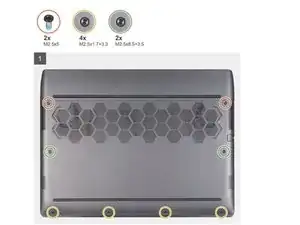
Удалите два винта (M2.5x5), крепящих нижнюю крышку к узлу подставки для рук и клавиатуры.
Новая строка. Ослабьте два фиксированных винта (M2.5x8.5+3.5), которые крепят нижнюю крышку к узлу подставки для рук и клавиатуры.
Ослабьте четыре фиксированных винта (M2.5x1.7+3.3), которые крепят нижнюю крышку к узлу подставки для рук и клавиатуры.
Шаг 2

Используя кончики пальцев, отщелкните нижнюю крышку от середины переднего края крышки, затем отщелкните левую и правую стороны нижней крышки.
Снимите нижнюю крышку с узла подставки для рук и клавиатуры.
Шаг 3
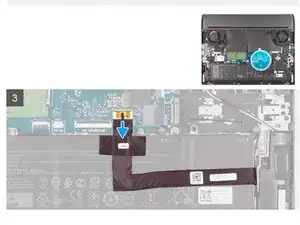
Отключите кабель батареи от системной платы.
Переверните компьютер и нажмите кнопку питания в течение 20 секунд, чтобы разрядить остаточное напряжение.
Шаг 4
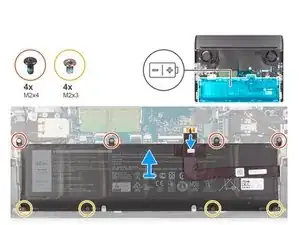
Отключите кабель батареи от системной платы (применяется только если он не был отключен ранее).
ПРИМЕЧАНИЕ: После снятия батареи храните кабель батареи в надёжном месте. Заменяемая батарея не будет поставляться с кабелем батареи. Если вы хотите заменить кабель батареи, его необходимо приобрести отдельно.
Удалите четыре винта (M2x4), которые крепят батарею к узлу подставки для рук и клавиатуры.
Удалите четыре винта (M2x3), которые крепят батарею к узлу подставки для рук и клавиатуры.
Поднимите батарею и снимите её с узла подставки для рук и клавиатуры.
Шаг 5
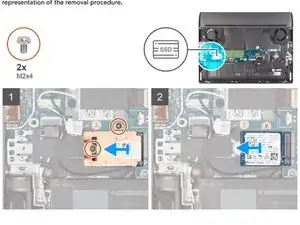
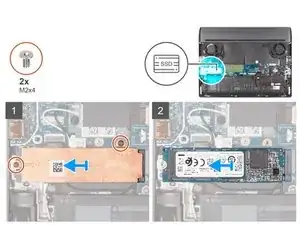
Удалите два винта (M2x4), которые крепят тепловой экран к твердотельному накопителю и системной плате.
Снимите тепловой экран с твердотельного накопителя.
Сдвиньте и выньте твердотельный накопитель из слота для твердотельного накопителя на системной плате.
Шаг 6
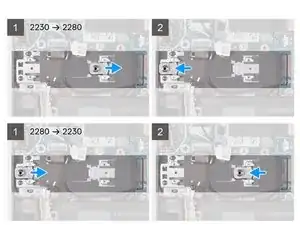
Сдвиньте, чтобы вынуть крепление винта из узла подставки для рук и клавиатуры.
Переместите крепление винта в другой слот для крепления винта на узле подставки для рук и клавиатуры.
Шаг 7
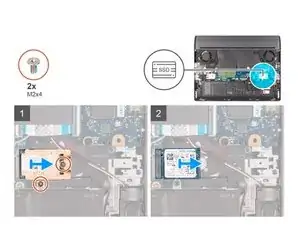
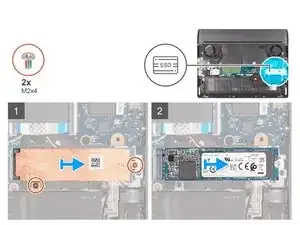
Удалите два винта (M2x4), которые крепят тепловой экран к твердотельному накопителю и системной плате.
Снимите тепловой экран с твердотельного накопителя.
Сдвиньте и выньте твердотельный накопитель из слота для твердотельного накопителя на системной плате.
Шаг 8
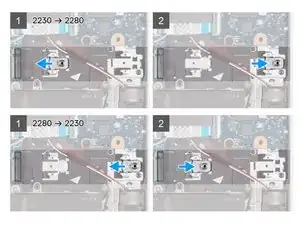
Сдвиньте, чтобы вынуть крепление винта из узла подставки для рук и клавиатуры.
Переместите крепление винта в другой слот для крепления винта на узле подставки для рук и клавиатуры.
Шаг 9
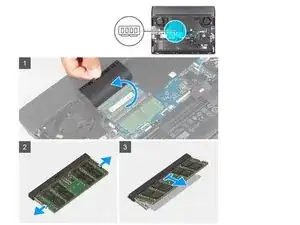
Поднимите ми́лар системной платы, чтобы получить доступ к модулю памяти.
Используя кончики пальцев, аккуратно раздвиньте фиксирующие защёлки на каждом конце слота модуля памяти, пока модуль не выскочит.
Удалите модуль памяти из слота для модуля памяти.
Шаг 10
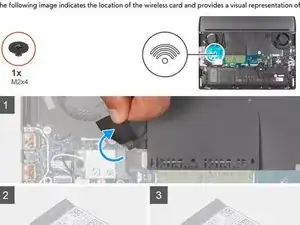
Поднимите ми́лар системной платы, чтобы получить доступ к беспроводному модулю.
Шаг 11
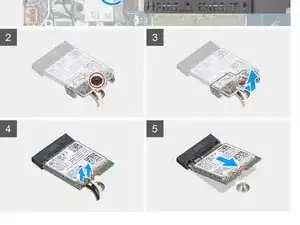
Удалите винт (M2x4), который крепит кронштейн беспроводного модуля к системной плате и узлу подставки для рук и клавиатуры.
Снимите кронштейн беспроводного модуля с модуля.
Отключите антенны от беспроводного модуля.
Сдвиньте и извлеките беспроводной модуль из слота для беспроводного модуля.
Шаг 12
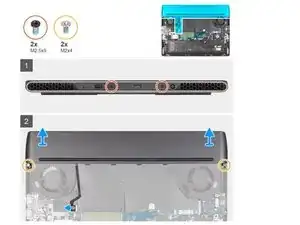
Удалите два винта (M2x4), которые крепят заднюю крышку I/O к узлу подставки для рук и клавиатуры.
Удалите два винта (M2.5x5), которые крепят заднюю крышку I/O к узлу подставки для рук и клавиатуры.
Отключите кабель подсветки Tron от системной платы.
Крепко возьмите компьютер за боковые стороны обеими руками и нажмите большими пальцами на резиновые ножки на задней крышке I/O наружу, чтобы освободить заднюю крышку I/O от узла подставки для рук и клавиатуры.
Сдвиньте заднюю крышку I/O в сторону от узла подставки для рук и клавиатуры.
Шаг 13
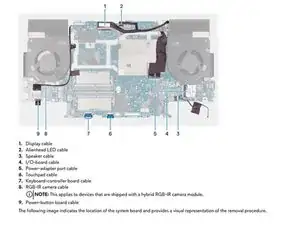
На следующем изображении показаны разъёмы на вашей системной плате.
Шаг 14
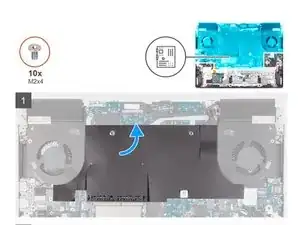
Отклейте ми́лар системной платы от системной платы.
Шаг 15
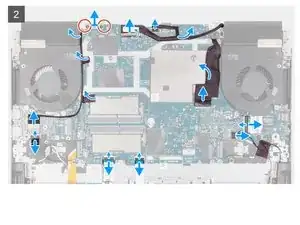
Удалите два винта (M2x4), которые крепят кронштейн порта USB Type-C к системной плате.
Снимите кронштейн порта USB Type-C с системной платы.
Откройте защёлку и отключите кабель дисплея от системной платы.
Отключите кабель подсветки логотипа Alienhead от системной платы.
Отклейте кабель дисплея от системной платы.
Отключите кабель порта адаптера питания от системной платы.
Отклейте кабель порта адаптера питания от системной платы.
Отключите кабель платы I/O от системной платы.
Шаг 16
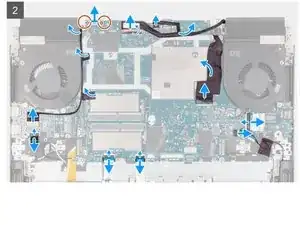
Отключите кабель динамика от системной платы.
Откройте защёлку и отключите кабель тачпада от системной платы.
Откройте защёлку и отключите кабель платы контроллера клавиатуры от системной платы.
Откройте защёлку и отключите кабель платы кнопки питания от платы USB.
Откройте защёлку и отключите кабель RGB-IR камеры от платы USB.
Отклейте кабель RGB-IR камеры от системной платы.
Шаг 17
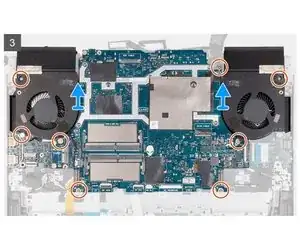
Удалите восемь винтов (M2x4), крепящих системную плату к верхней части корпуса с подставкой для ладони и клавиатурой. (USB-плата и радиатор прикреплены к системной плате.)
Поднимите узел системной платы с верхней части корпуса с подставкой для ладони и клавиатурой. (Перед снятием системной платы дождитесь охлаждения радиатора, чтобы избежать ожогов.)
Поместите узел системной платы на чистую ровную поверхность.
Шаг 18
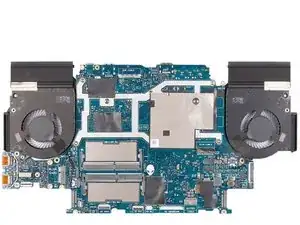
Переверните узел системной платы.
Снимите USB-плату.
Снимите узел радиатора.
Шаг 19
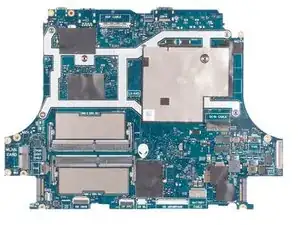
После выполнения всех описанных выше шагов у вас останется только системная плата.
Шаг 20
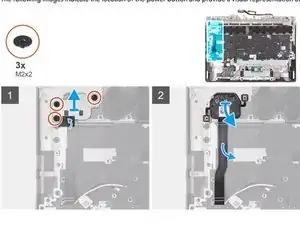
Удалите три винта (M2x2), закрепляющие кронштейн кнопки питания к верхней части корпуса с подставкой для ладони и клавиатурой.
Поднимите кронштейн кнопки питания с верхней части корпуса с подставкой для ладони и клавиатурой.
Отклейте и поднимите кнопку питания с верхней части корпуса с подставкой для ладони и клавиатурой.
Заключение
Для сборки устройства выполните эти инструкции в обратном порядке.
Перевод руководства с ifixit.com