Замена твердотельного накопителя Dell Alienware 15 R3
В этом руководстве мы покажем, как удалить и заменить твердотельный накопитель.
Шаг 1
ПРЕДУПРЕЖДЕНИЕ: Перед работой внутри компьютера прочитайте информацию по безопасности, которая шла с вашим компьютером, и следуйте инструкциям в разделе "Перед работой внутри компьютера". После работы внутри компьютера следуйте инструкциям в разделе "После работы внутри компьютера".
ОСТОРОЖНО: Твердотельные накопители хрупкие. Будьте осторожны при работе с твердотельным накопителем.
ОСТОРОЖНО: Чтобы избежать потери данных, не удаляйте твердотельный накопитель, пока компьютер находится в состоянии сна или включен.
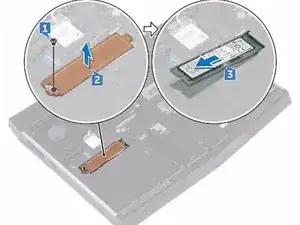
Удалите винт (M2x3), который крепит защиту твердотельного накопителя и твердотельный накопитель к основанию компьютера.
Шаг 2
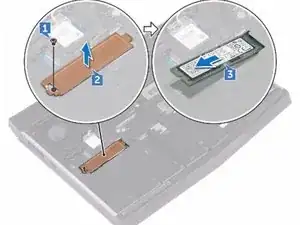
Снимите защиту твердотельного накопителя с твердотельного накопителя.
ПРИМЕЧАНИЕ: Защита твердотельного накопителя применяется к компьютерам, которые поставляются с твердотельным накопителем объемом 1 ТБ.
Шаг 3
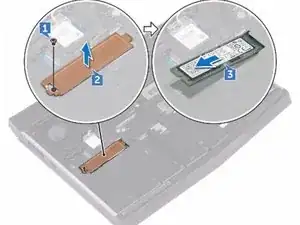
Сдвиньте и извлеките твердотельный накопитель из слота для твердотельного накопителя.
Шаг 4
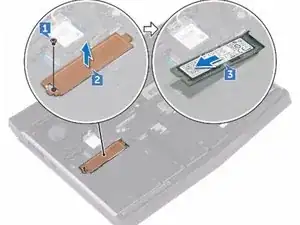
Совместите вырез на твердотельном накопителе с выступом на слоте для твердотельного накопителя.
Шаг 5
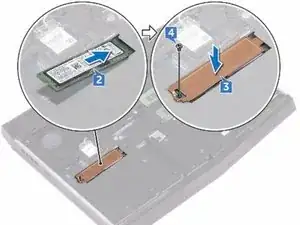
Вставьте твердотельный накопитель в слот для твердотельного накопителя.
Шаг 6
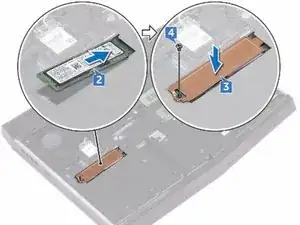
Сдвиньте и прикрепите защиту твердотельного накопителя на НОВОМ твердотельном накопителе.
Шаг 7
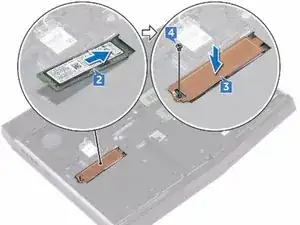
Замените винт (M2x3), который крепит твердотельный накопитель и защиту твердотельного накопителя к основанию компьютера.
Заключение
Чтобы собрать устройство, следуйте этим инструкциям в обратном порядке.
Перевод руководства с ifixit.com