Замена динамиков Dell Chromebook 11-3120
Со временем динамики или их корпуса могут ломаться из-за нормального износа. В этом руководстве мы покажем вам, как правильно удалить и заменить динамики.
Шаг 1
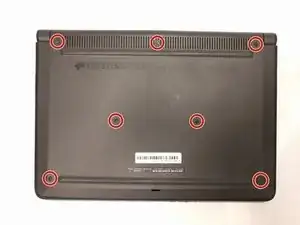
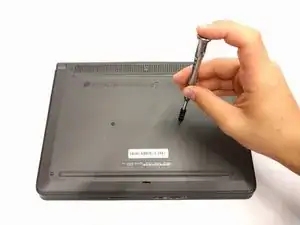
Используйте отвертку #J0, чтобы открутить семь винтов по 4 мм, расположенных вокруг задней панели.
Шаг 2
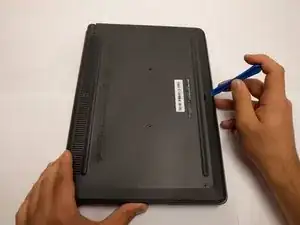
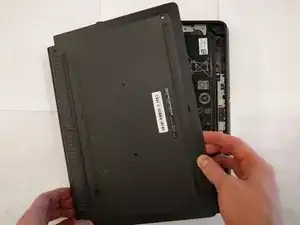
Используйте пластиковый инструмент для открытия, чтобы аккуратно поддеть четыре стороны задней панели, пока панель полностью не освободится.
Снятие заднего крышки может потребовать больше силы, чем ожидалось. При использовании инструмента для открытия будьте осторожны, чтобы не применять слишком много усилия, и убедитесь, что все винты удалены.
Шаг 3
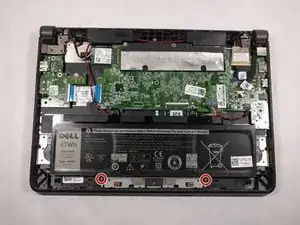
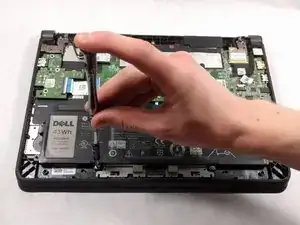
Используя отвертку JIS #0, открутите два винта по 4 мм, закрепляющих батарею на месте.
Шаг 4
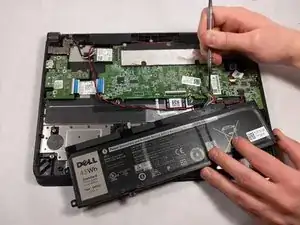
С помощью заостренного конца лопатки #2 удалите соединение между батареей и материнской платой, слегка потянув за провода, нажимая на маленькое отверстие с помощью лопатки.
Вытащите батарею из ноутбука.
Шаг 5
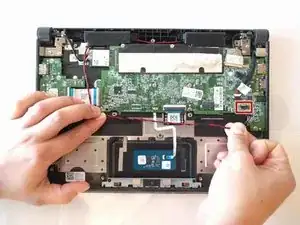
Аккуратно удалите 4-контактный разъем, соединяющий динамики с материнской платой.
Шаг 6
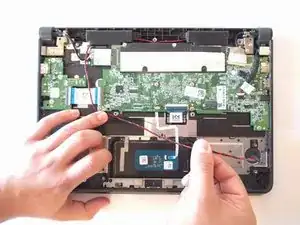
Снимите скотч, фиксирующий его к пластиковому корпусу устройства.
Шаг 7
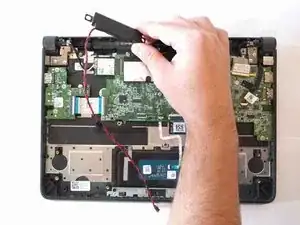
Осторожно поднимите правый динамик, который удерживается на месте круглыми резиновыми направляющими, расположенными с обеих сторон корпуса.
Шаг 8
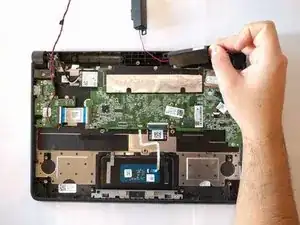
Опускаясь по кабелю, удалите левый динамик, который удерживается на месте круглыми резиновыми направляющими, расположенными с обеих сторон корпуса.
Заключение
Чтобы собрать устройство, выполните эти инструкции в обратном порядке.
Перевод руководства с ifixit.com