Замена системы охлаждения Dell Inspiron E1705
Для доступа к системе охлаждения требуется частично разобрать устройство. После выполнения этой разборки снятие и замена вентиляторов выполняется быстро и просто.
Шаг 1
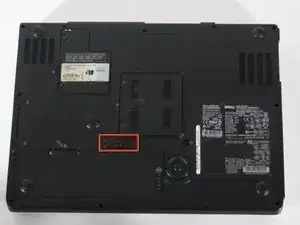
Убедитесь, что компьютер выключен и отключен от источника питания.
Переверните его и найдите защёлку извлечения аккумулятора.
Шаг 2
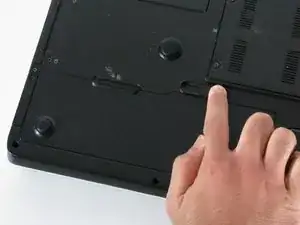
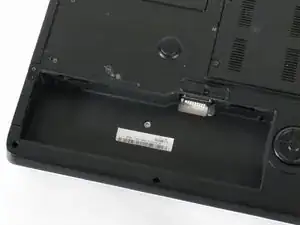
Удерживая защёлку в открытом положении, извлеките аккумулятор.
Если планируете работать с внутренними компонентами ноутбука, нажмите и удерживайте кнопку питания в течение 5 секунд. Это разрядит остаточное напряжение на материнской плате, чтобы избежать электрического удара при дальнейшем обращении с ней.
Шаг 3
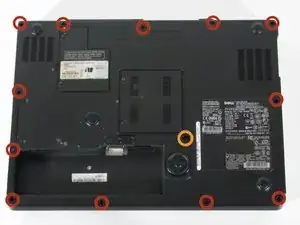
Снимите 12 винтов с головкой Phillips #1 по краям нижней крышки.
Возможно, также потребуется снять центральный винт рядом с иконкой замка.
Шаг 4
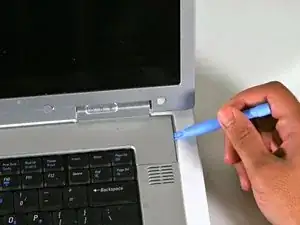
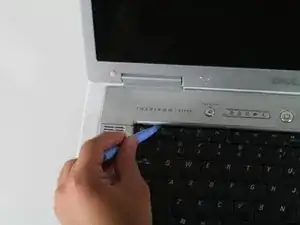
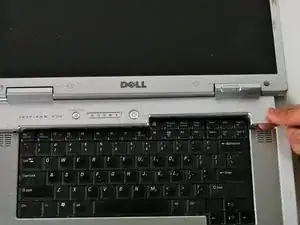
Переверните компьютер в обычное положение и откройте экран.
Используйте пластиковый инструмент для поддевания, чтобы аккуратно отжать панель, как показано на фотографиях.
Снимайте пластиковую панель осторожно.
Шаг 5
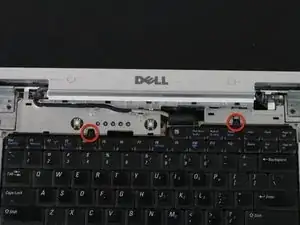
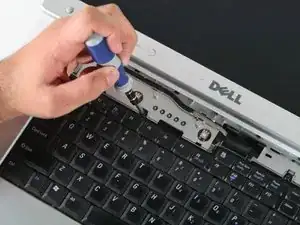
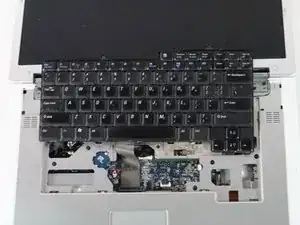
Используйте маленькую отвертку Phillips, чтобы вынуть винты, отмеченные красным.
Осторожно приподнимите клавиатуру и уложите её под экран, как показано на фотографии.
Клавиатура по-прежнему будет подключена к материнской плате.
Шаг 6
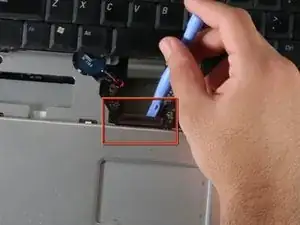
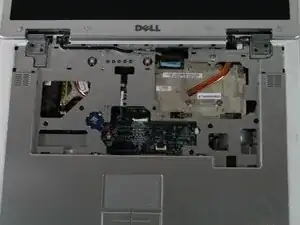
Перед полным снятием клавиатуры используйте пластиковый инструмент, чтобы аккуратно поднять зажим, соединяющий клавиатуру с материнской платой.
После отключения клавиатуры полностью снимите её.
Шаг 7
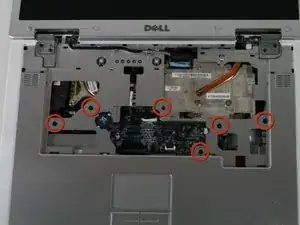
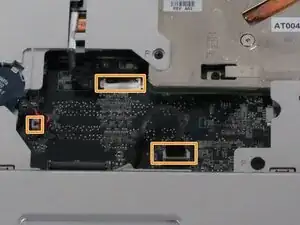
Используя отвертку Phillips, снимите винты, показанные на изображении. Рядом с ними стоит буква «P».
Осторожно отсоедините показанные разъёмы.
Не забудьте кабель дисплея. Он находится чуть правее логотипа Dell вверху.
Также проводки беспроводной сети справа могут мешать выдвижению верхней крышки.
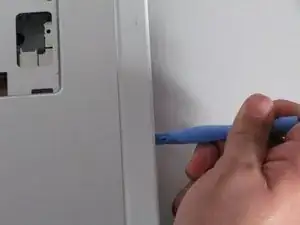
После снятия винтов и отключения разъёмов используйте пластиковый инструмент, чтобы аккуратно отделить панель от нижней части корпуса.
Шаг 8
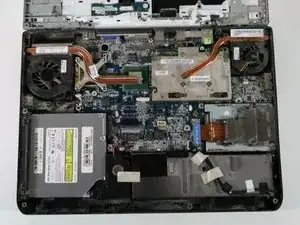
Снимите пластиковый верхний корпус, аккуратно отгибая его в сторону экрана. Можно полностью отогнуть экран назад, если это помогает.
Для материнской платы оптический привод уже будет снят. Однако для нижнего корпуса его снимать не обязательно.
Если у вас возникают трудности при снятии верхнего пластикового корпуса (и ЖК-дисплея) с нижнего корпуса, возможно, всё ещё подключён провод к адаптеру Wi‑Fi. Переверните ноутбук, откройте панель доступа к модулю Wi‑Fi и снимите + и - провода антенны Wi‑Fi.
Шаг 9
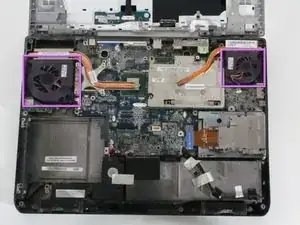
Найдите два вентилятора, как показано.
Начнём со снятия левого вентилятора.
Учтите, что оба вентилятора различаются и имеют разные номера деталей. Вентилятор процессора слева — деталь № DC28000010L. Вентилятор графики справа — деталь № DC28A000920.
Шаг 10
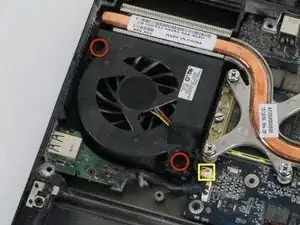
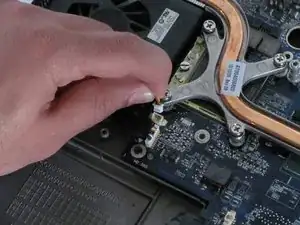
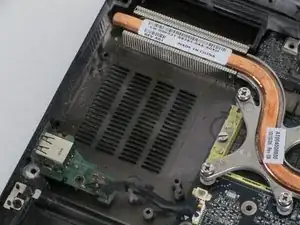
Снимите два винта, указанные на первой фотографии.
Отсоедините также показанный кабель.
Вентилятор должен легко подняться. Не применяйте силу.
Шаг 11
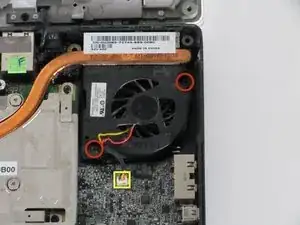
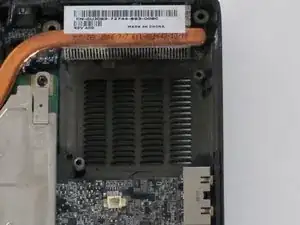
Снимите два указанных винта.
Отсоедините также показанный кабель.
После снятия кабеля и обоих винтов вентилятор должен легко подняться. Не применяйте силу.
Заключение
Чтобы собрать устройство обратно, выполните эти инструкции в обратном порядке.
Перевод руководства с ifixit.com