Замена GPU Dell Inspiron E1505
Шаг 1
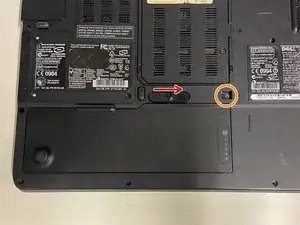
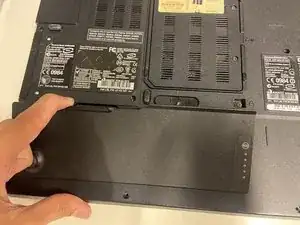
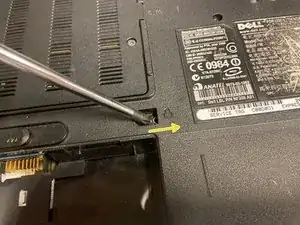
Убедитесь, что ноутбук выключен, чтобы избежать потери данных.
Сдвиньте блокировку батареи вправо.
Снимите винт оптического привода.
Используйте отвёртку, чтобы выдвинуть оптический привод из основания.
Аккуратно вытяните привод, когда он достаточно выйдет наружу.
Шаг 2
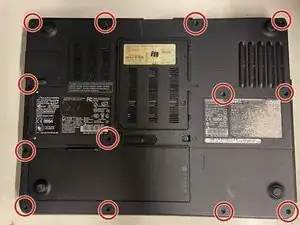
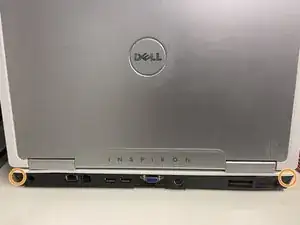
Снимите все 12 винтов с основания ноутбука
Снимите 2 винта с задней части ноутбука.
Шаг 3
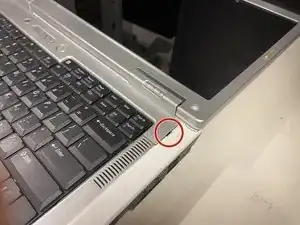
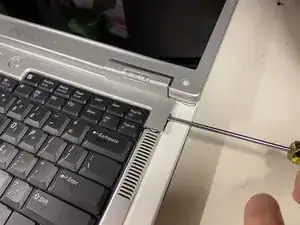
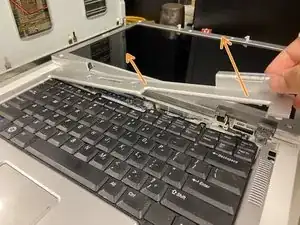
Поверните экран на 180 градусов — это может облегчить процесс снятия.
Используйте плоскую отвёртку и слегка подденьте выемку. Панель должна открыться с небольшим усилием.
Возьмитесь за панель и аккуратно отогните её от ноутбука.
Будьте осторожны! Эта деталь имеет неудобную форму и легко может сломаться.
Шаг 4
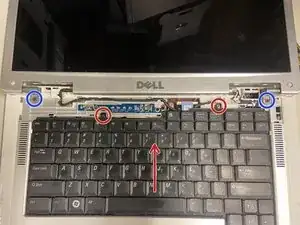
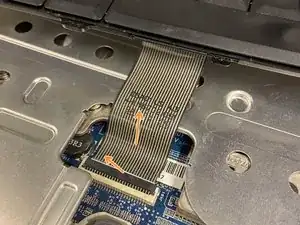
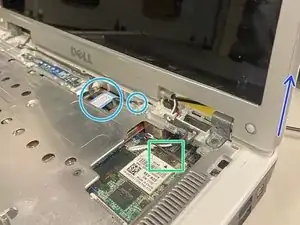
Снимите два винта и сдвиньте клавиатуру в сторону экрана.
На нижней стороне клавиатуры подключён гибкий шлейф. Будьте осторожны при её снятии.
Поднимите защёлку вверх, в сторону тачпада, затем аккуратно извлеките шлейф.
Отсоедините антенные разъёмы на Wi-Fi-модуле, потянув вверх за место соединения кабеля и разъёма.
Открутите заземляющий провод на кабеле дисплея. Отсоедините кабель дисплея, потянув вверх за язычок.
Снимите последние два винта, удерживающих дисплей. Поверните дисплей в вертикальное положение (90 градусов). Аккуратно поднимите его, чтобы снять.
Шаг 5
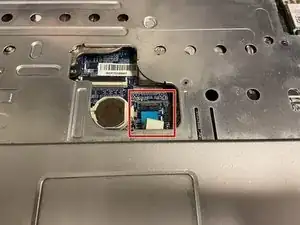
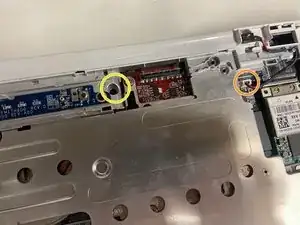
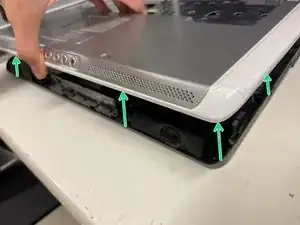
Отсоедините шлейф от материнской платы
Отключите датчик крышки.
Открутите последний винт, удерживающий верхнюю панель.
Поднимите панель.
На задней стороне могут быть защёлки — проведите пальцем или лопаткой, чтобы их разжать.
Если панель не поддаётся, проверьте, не осталось ли винтов на основании, удерживающих её.
Шаг 6
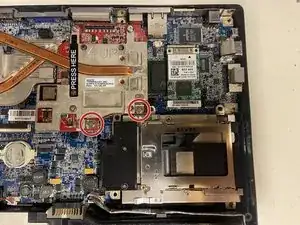
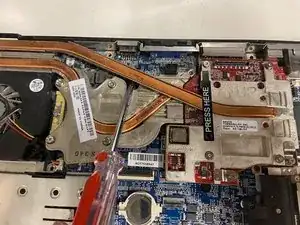
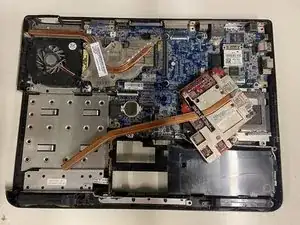
Снимите два показанных винта.
Используйте лопатку, чтобы поддеть GPU и охладитель.
Чтобы подключить GPU обратно, совместите его и плотно нажмите на метку «Press here».
Будьте осторожны при поддёвывании компонентов материнской платы.
Заключение
Чтобы собрать устройство, выполните данные инструкции в обратном порядке.
Перевод руководства с ifixit.com