Замена оперативной памяти Dell Inspiron E1505
Шаг 1
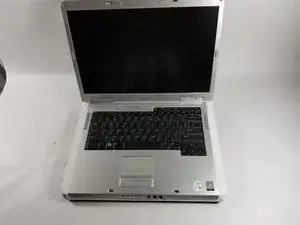
Перед началом работы убедитесь, что ноутбук выключен.
Используйте либо кнопку питания на устройстве, либо выполните выключение через операционную систему.
Как только устройство выключено, разместите ноутбук на ровной поверхности и переверните его так, чтобы нижняя часть была сверху.
Шаг 2
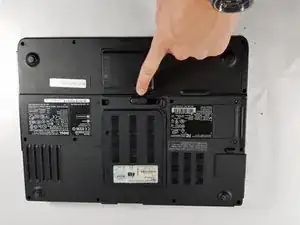
Найдите переключатель разблокировки батареи на нижней части ноутбука.
После нахождения переключите его в положение разблокировки.
Шаг 3
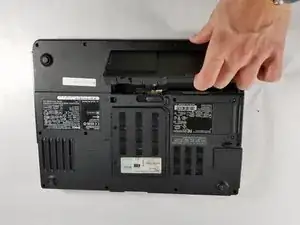
Найдите «кромку» на ноутбуке, чтобы вытащить батарею из compartment.
Как только батарея извлечена, вы сможете найти номер детали для замены, чтобы приобрести новую батарею.
Шаг 4
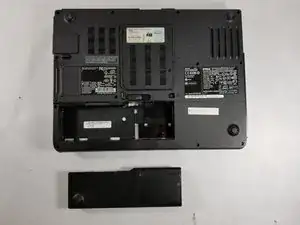
После приобретения новой батареи возьмите ее и поместите в пустой слот для батареи.
Переключите переключатель в положение блокировки, чтобы зафиксировать новую батарею.
Шаг 5
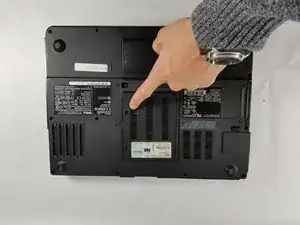
На задней части ноутбука имеется отсек для оперативной памяти для удобного доступа.
Он расположен прямо над переключателем для батареи и имеет два винта с крестообразной накладкой, а также наклейку с продуктовым ключом ноутбука.
Открутите два винта с помощью отвертки и поднимите крышку, чтобы увидеть оперативную память.
Шаг 6
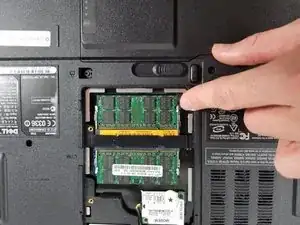
На каждой из планок оперативной памяти есть две металлические стойки.
Нажмите на каждую из стойкок наружу, и планка оперативной памяти должна подняться.
Осторожно извлеките планку оперативной памяти и запишите номер детали для замены.
Повторите это для обеих планок оперативной памяти.
Шаг 7
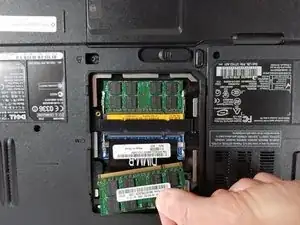
Установка новой оперативной памяти: Совместите планку оперативной памяти так, чтобы разъем на ней совпадал с разъемом на ноутбуке.
Вставьте её под небольшим углом, пока они не совместятся.
Осторожно нажмите на планку оперативной памяти вниз, пока две металлические стойки не зафиксируют её на месте. Повторяйте при необходимости.
Заключение
Чтобы собрать устройство обратно, следуйте этим инструкциям в обратном порядке.
Перевод руководства с ifixit.com