Замена жёсткого диска Dell Inspiron 1122 M102z
В этом руководстве мы покажем вам, как удалить и заменить жёсткий диск.
Шаг 1
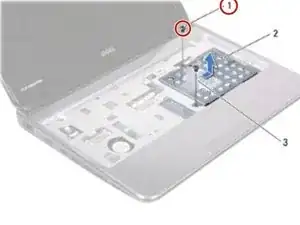
Следуйте инструкциям в разделе Перед началом работы.
Удалите два винта, которые крепят сборку жёсткого диска к основанию компьютера.
Шаг 2
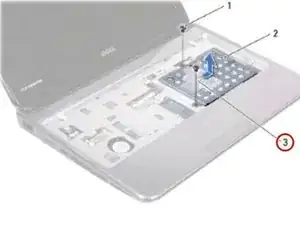
Используя вытяжной язычок, сдвиньте сборку жёсткого диска в сторону, чтобы отсоединить её от разъёма на системной плате.
Шаг 3
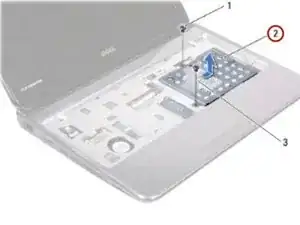
Поднимите сборку жёсткого диска из основания компьютера.
Шаг 4
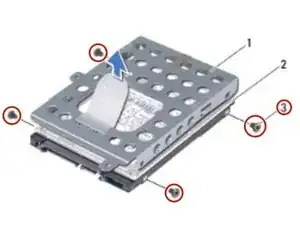
Удалите четыре винта, которые крепят кронштейн жёсткого диска к жёсткому диску.
Шаг 5
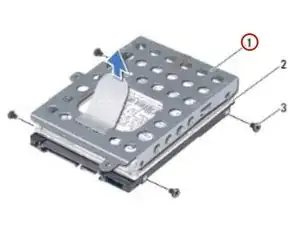
Снимите кронштейн жёсткого диска с жёсткого диска.
Шаг 6
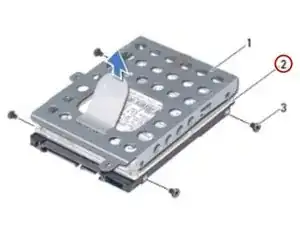
Установите НОВЫЙ жёсткий диск в кронштейн жёсткого диска.
Шаг 7
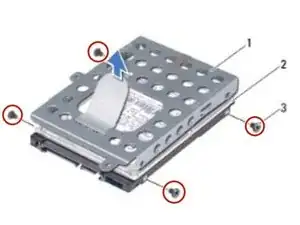
Установите обратно четыре винта, которые крепят кронштейн жёсткого диска к жёсткому диску.
Шаг 8
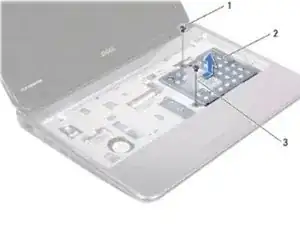
Установите сборку жёсткого диска в основание компьютера.
Шаг 9
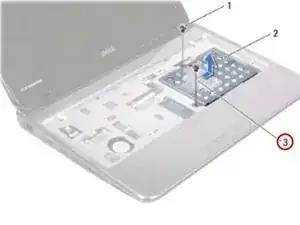
Используя вытяжной язычок, сдвиньте сборку жёсткого диска в разъём на системной плате.
Шаг 10
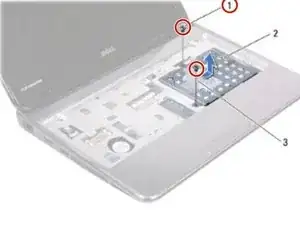
Установите обратно два винта, которые крепят сборку жёсткого диска к основанию компьютера.
Заключение
Чтобы собрать устройство обратно, следуйте этим инструкциям в обратном порядке.
Перевод руководства с ifixit.com