Замена материнской платы Dell Inspiron E1705
Шаг 1
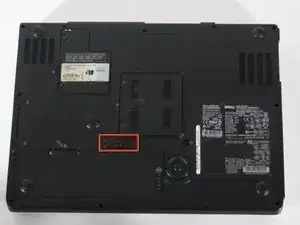
Убедитесь, что компьютер выключен и отключён от внешнего источника питания.
Переверните его и найдите переключатель фиксации аккумулятора.
Шаг 2
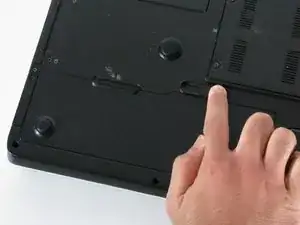
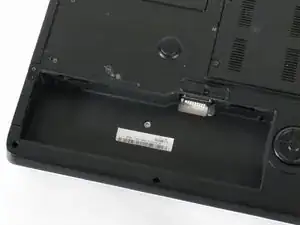
Удерживая переключатель в открытом положении, извлеките аккумулятор.
Если вы собираетесь работать с внутренними компонентами ноутбука, нажмите и удерживайте кнопку питания в течение 5 секунд. Это устранит остаточный заряд на материнской плате и предотвратит электрический удар при её дальнейшей обработке.
Шаг 3
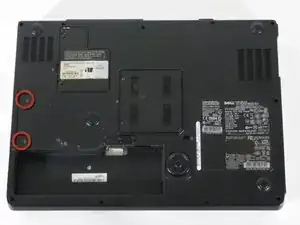
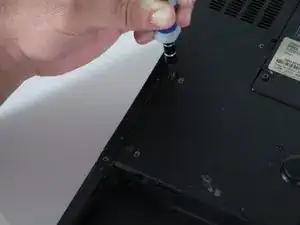
Удалите два винта Phillips #1 с левой стороны компьютера, прямо над отсеком для аккумулятора.
Эти винты фиксируют лоток жёсткого диска в отсеке для диска.
Шаг 4
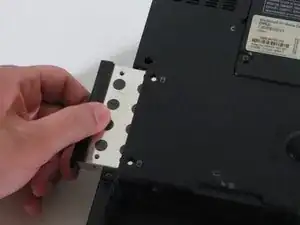
Выдвиньте лоток жёсткого диска из отсека для жёсткого диска.
Шаг 5
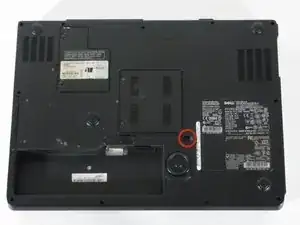
Найдите и снимите показанный винт.
Он отмечен символом замка.
Шаг 6
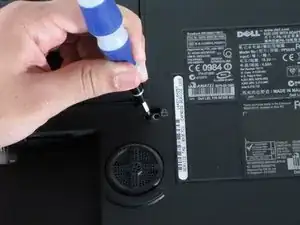
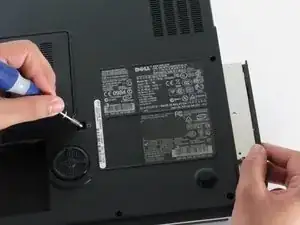
Используя отвёртку, аккуратно выдвиньте оптический привод.
Шаг 7
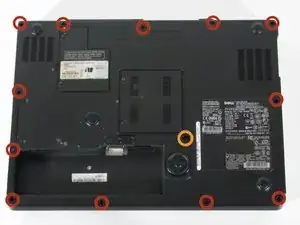
Удалите 12 винтов Phillips #1 по периметру нижней крышки.
Возможно, также потребуется удалить центральный винт рядом со значком замка.
Шаг 8
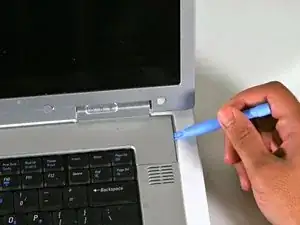
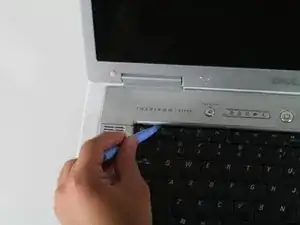
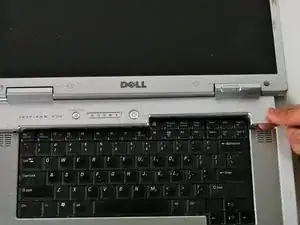
Переверните компьютер обратно и откройте экран.
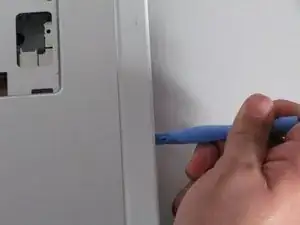
Используйте пластиковый инструмент для вскрытия, чтобы аккуратно поддеть панель, как показано на фотографиях.
Снимайте пластиковую панель осторожно.
Шаг 9
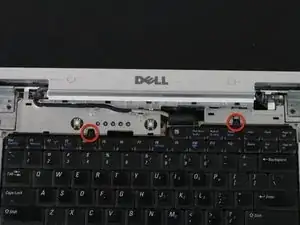
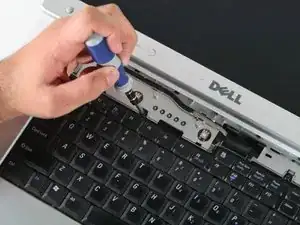
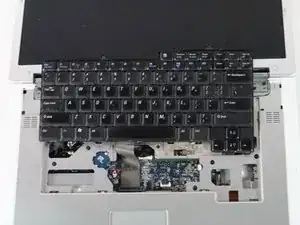
Отвинтите винты, обведённые красным, маленькой крестообразной отвёрткой.
Аккуратно приподнимите клавиатуру и положите её прямо под экран, как показано на фото.
Клавиатура по-прежнему будет подключена к материнской плате.
Шаг 10
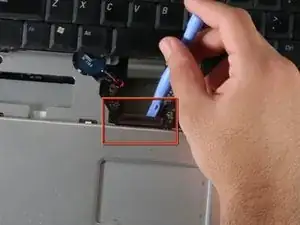
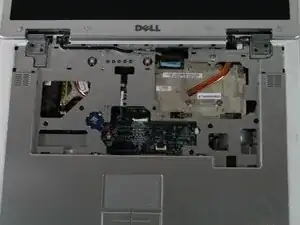
Перед полным снятием клавиатуры используйте пластиковый инструмент, чтобы аккуратно поднять фиксатор, соединяющий клавиатуру с материнской платой.
После отключения клавиатуры полностью снимите её.
Шаг 11
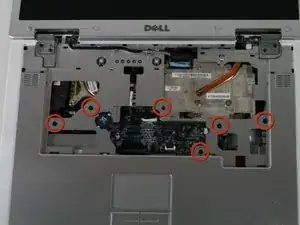
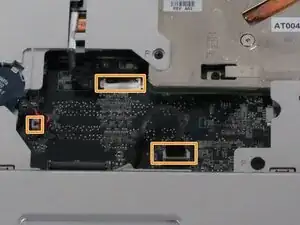
Используя крестообразную отвёртку, удалите винты, показанные на изображении. Рядом с ними проставлена буква «P».
Осторожно отключите показанные разъёмы.
Не забудьте кабель дисплея. Он расположен немного правее логотипа Dell вверху.
Также кабели беспроводной сети справа могут мешать отодвинуть верхнюю крышку.
После удаления винтов и отключения разъёмов используйте пластиковый инструмент, чтобы аккуратно отделить панель от нижней крышки.
Шаг 12
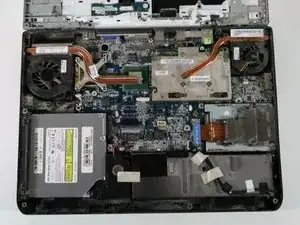
Снимите пластиковую крышку, аккуратно отогнув её в сторону экрана. При необходимости можно отогнуть экран полностью назад.
Для замены материнской платы оптический привод уже будет снят. Однако для нижней крышки обязательно снимать его не требуется.
Если вам трудно отделить верхнюю пластиковую крышку (и ЖК-дисплей) от нижней крышки, возможно, всё ещё подключён провод к модулю Wi‑Fi. Переверните ноутбук, откройте панель доступа к модулю Wi‑Fi и отключите провода + и − антенны Wi‑Fi.
Шаг 13
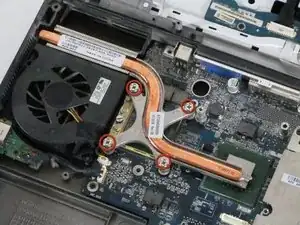
Отвинтите 4 винта, показанные на фотографии.
Винты не выйдут полностью.
Шаг 14
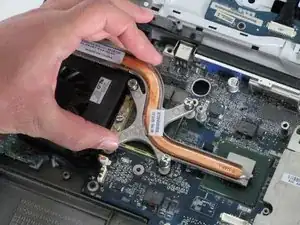
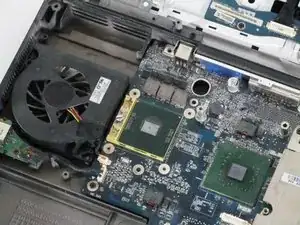
Осторожно снимите радиатор охлаждения.
Шаг 15
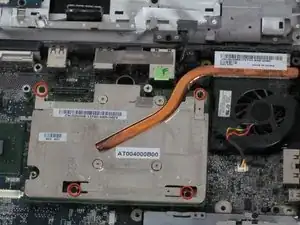
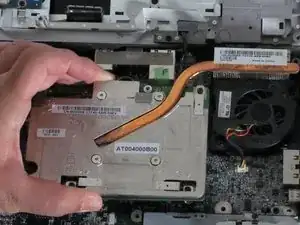
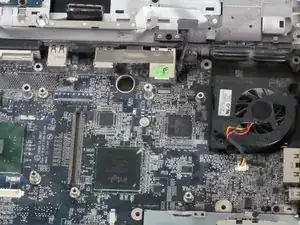
Правый радиатор связан с видеокартой. Для снятия радиатора необходимо также извлечь видеокарту.
Снимите 4 винта, указанные на первой фотографии.
Винты не выйдут полностью.
Осторожно приподнимите видеокарту и радиатор с материнской платы.
Шаг 16
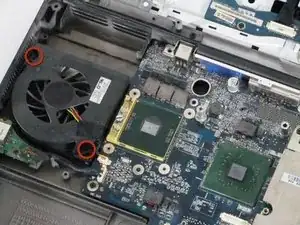
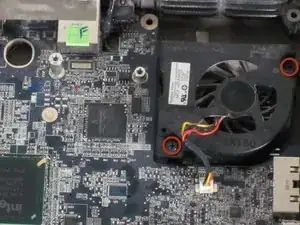
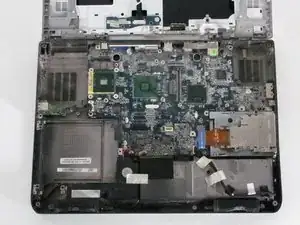
Снимите оба вентилятора с компьютера. Это облегчит извлечение материнской платы.
Удалите винты на фотографиях, чтобы снять вентиляторы.
Шаг 17
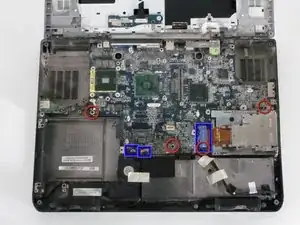
Отключите показанные разъёмы, аккуратно подтянув их вверх.
Снимите показанные винты с материнской платы.
Шаг 18
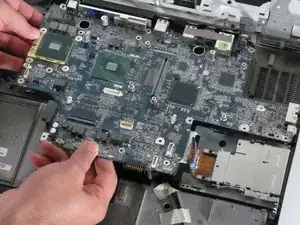
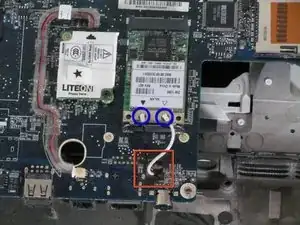
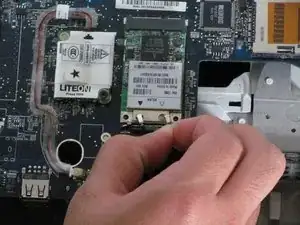
Осторожно извлеките материнскую плату из ноутбука, одновременно приподнимая и отводя её в сторону краёв.
Когда материнская плата будет свободна, переверните её в сторону экрана ноутбука и аккуратно отсоедините чёрный и белый провода от беспроводного модуля.
После отключения проводов проденьте их через отверстие и полностью извлеките материнскую плату из компьютера.
Шаг 19
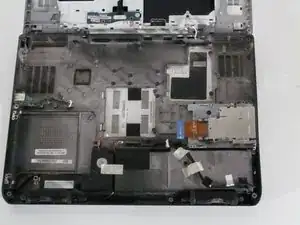
Ваш компьютер должен выглядеть как на фото без материнской платы.
Заключение
Для сборки устройства снова выполните эти инструкции в обратном порядке.
Перевод руководства с ifixit.com