Замена нижней крышки Dell Inspiron E1705
Это руководство будет очень важно для других руководств, так как даёт доступ к внутренним компонентам компьютера.
Шаг 1
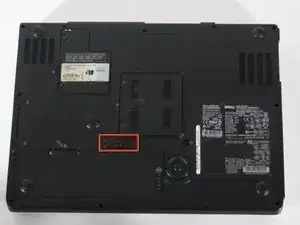
Убедитесь, что компьютер выключен и отключён от внешнего источника питания.
Переверните его и найдите переключатель фиксации батареи.
Шаг 2
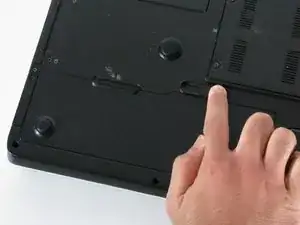
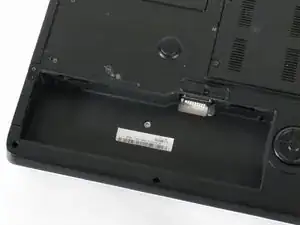
Держа переключатель в открытом положении, выньте батарею.
Если вы планируете работать с внутренними компонентами ноутбука, нажмите и удерживайте кнопку питания в течение 5 секунд. Это снимет остаточный заряд с материнской платы и предотвратит электрический удар при её обслуживании.
Шаг 3
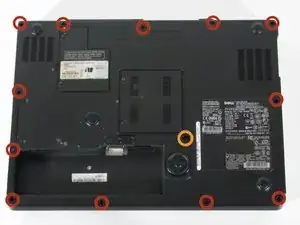
Снимите 12 винтов Phillips #1 по краям нижней крышки.
Также может потребоваться снять центральный винт рядом со значком замка.
Шаг 4
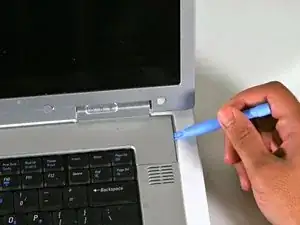
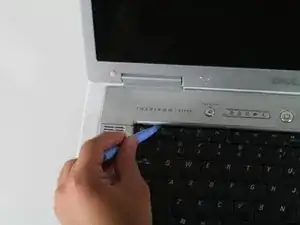
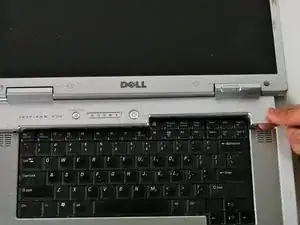
Переверните компьютер обратно и откройте экран.
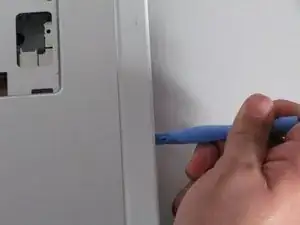
Используйте пластиковый инструмент для вскрытия, чтобы осторожно поддеть панель, как показано на фотографиях.
Снимайте пластиковую панель аккуратно.
Шаг 5
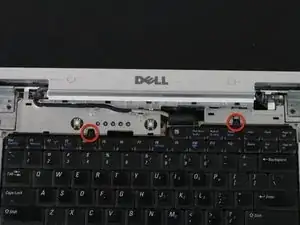
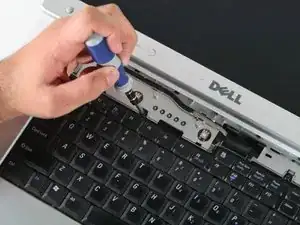
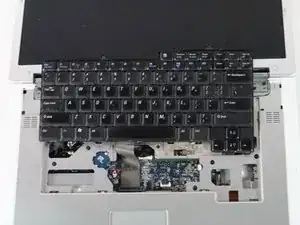
Используйте маленькую крестовую отвёртку, чтобы снять винты, отмеченные красным.
Осторожно приподнимите клавиатуру и зафиксируйте её прямо под экраном, как показано на фото.
Клавиатура всё ещё будет подключена к материнской плате.
Шаг 6
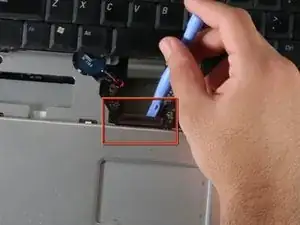
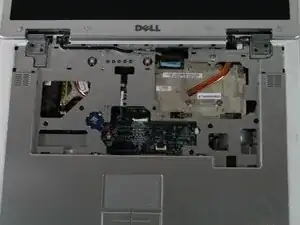
Перед полным снятием клавиатуры используйте пластиковый инструмент для вскрытия, чтобы осторожно поднять фиксаторы шлейфа, соединяющего клавиатуру с материнской платой.
После отсоединения клавиатуры полностью снимите её.
Шаг 7
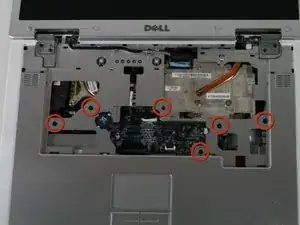
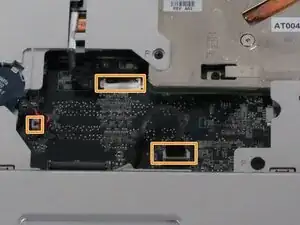
Используя крестовую отвёртку, снимите винты, показанные на изображении. Рядом с ними стоит буква «P».
Осторожно отсоедините показанные разъёмы.
Не забудьте кабель дисплея. Он находится немного справа от логотипа Dell вверху.
Также кабели беспроводной сети с правой стороны могут мешать отвести верхнюю часть корпуса.
После снятия винтов и отсоединения разъёмов используйте пластиковый инструмент для вскрытия, чтобы аккуратно отделить панель от нижней крышки.
Шаг 8
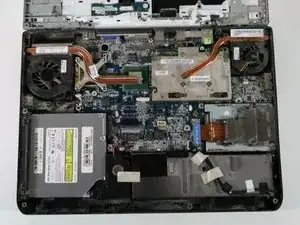
Снимите пластиковый верхний корпус, аккуратно отгибая его в сторону экрана. При необходимости можно отогнуть экран полностью назад.
Для материнской платы оптический привод уже будет удалён. Однако для нижней крышки его вынимать необязательно.
Если у вас возникают трудности с отделением верхнего пластикового корпуса (и ЖК-дисплея) от нижней крышки, возможно, ещё подключён провод к адаптеру Wi‑Fi. Переверните ноутбук, откройте сервисную дверцу модуля Wi‑Fi и снимите плюсовой и минусовой провода антенны Wi‑Fi.
Заключение
Для сборки устройства следуйте этим инструкциям в обратном порядке.
Перевод руководства с ifixit.com