Замена считывателя отпечатков пальцев Lenovo YOGA 730-15IKB
Следуйте этому руководству, чтобы заменить считыватель отпечатков пальцев в вашем Lenovo YOGA 730-15IKB. Считыватель отпечатков распознаёт уникальный отпечаток и позволяет легко разблокировать ноутбук.
Сначала ознакомьтесь со страницей устранения неполадок, чтобы диагностировать возможные программные проблемы, связанные со считывателем отпечатков. Если считыватель поцарапан или не распознаёт ваши пальцы, возможно, его потребуется заменить на новый, исправный модуль.
Шаг 1
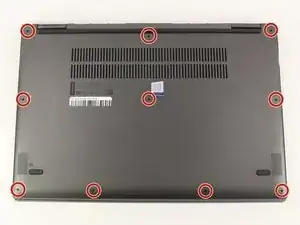
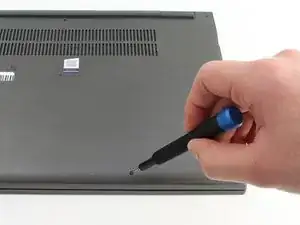
Выключите компьютер и отключите зарядное устройство перед выполнением дальнейших действий.
Переверните ноутбук так, чтобы был виден его нижний торец.
Снимите десять винтов T5 Torx длиной 7 мм.
Шаг 2
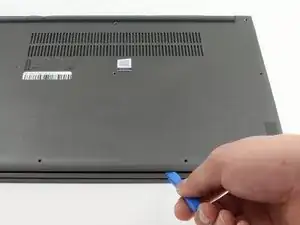

Подденьте нижнюю крышку монтажным инструментом для открытия.
Начните с переднего края крышки и продвигайтесь вдоль боков.
Шаг 3
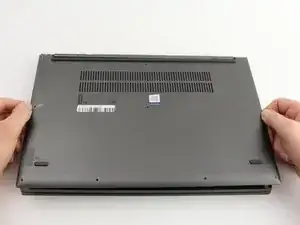
Поднимите нижнюю крышку и отведите её от задних петель.
Шаг 4
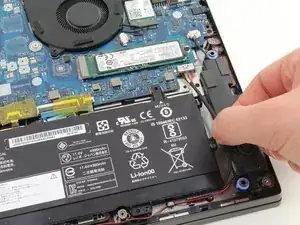
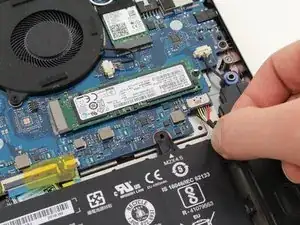
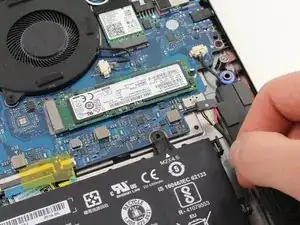
Отключите аккумулятор от материнской платы, осторожно потянув кабель аккумулятора пальцами или пинцетом.
Тяните параллельно аккумулятору, не вверх под прямым углом.
Отключайте кабель аккуратно: восемь проводов в разъёме очень тонкие и хрупкие.
Шаг 5
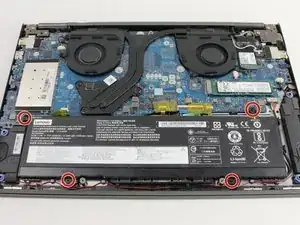
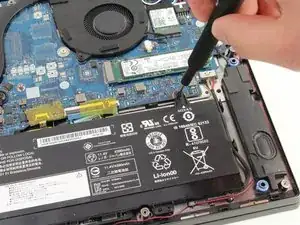
Снимите четыре винта Phillips #1 длиной 4 мм, закрепляющие аккумулятор.
Шаг 6
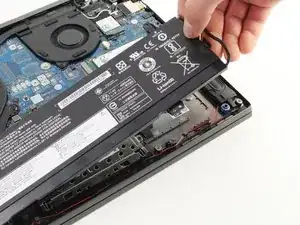
Поднимите аккумулятор вверх и выньте его из корпуса.
Обращайтесь с аккумулятором осторожно. Прикосновение к клеммам может вызвать электрический удар. Прокалывание аккумулятора может привести к возгоранию.
Шаг 7
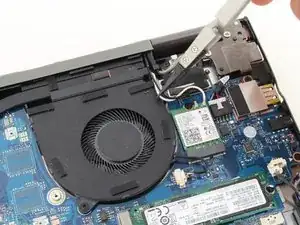
Когда ноутбук перевёрнут, левый вентилятор находится с правой стороны ноутбука рядом с беспроводным модулем и SSD.
Снимите чёрный и белый антенные провода из канавки с правой стороны вентилятора.
Шаг 8
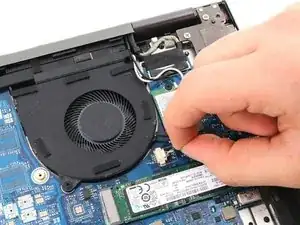
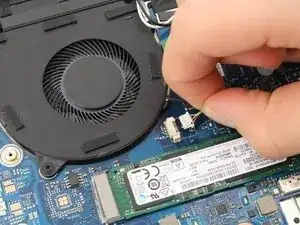
Отключите кабель вентилятора. Потяните провод в правую сторону ноутбука, покачивая его, чтобы ослабить соединение.
Также можно использовать белые защёлки на разъёме, чтобы отжать кабель.
Шаг 9
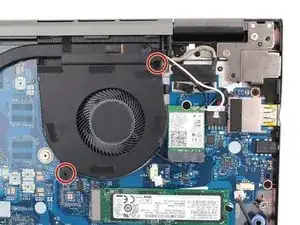
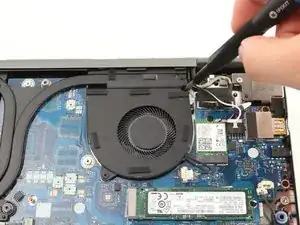
Снимите два винта Phillips #1 длиной 4 мм.
Шаг 10
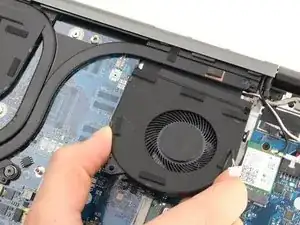
Поднимите вентилятор вверх и потяните его в сторону передней части ноутбука.
Шаг 11
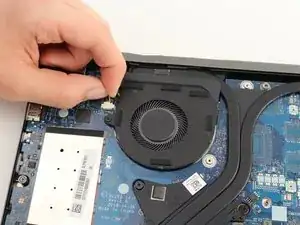
Когда ноутбук перевёрнут, правый вентилятор находится с левой стороны ноутбука рядом с большой металлической крышкой памяти.
Отключите кабель вентилятора. Потяните провод в сторону задней части ноутбука, покачивая его, чтобы ослабить соединение.
Также можно использовать белые защёлки на разъёме, чтобы отжать кабель.
Шаг 12
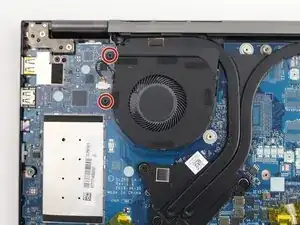
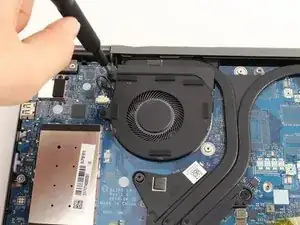
Снимите два винта Phillips #1 длиной 4 мм.
Шаг 13
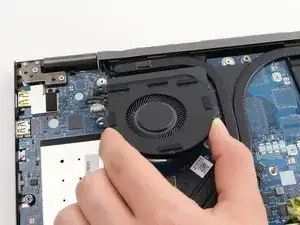
Поднимите вентилятор вверх и потяните его в сторону передней части ноутбука.
Шаг 14
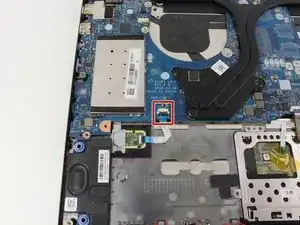
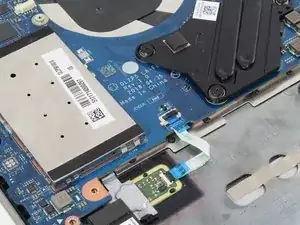
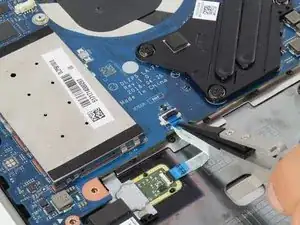
Отсоедините шлейф считывателя отпечатков, расположенный в нижнем левом углу материнской платы.
Поднимите чёрную защёлку на разъёме.
Шлейф должен легко выйти из разъёма.
Шаг 15
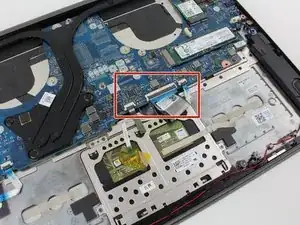
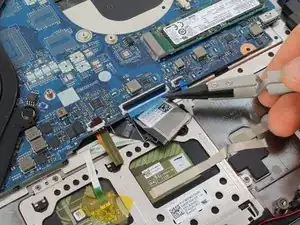
Снимите три других шлейфа у нижнего края материнской платы.
У каждого поднимите чёрную защёлку на разъёме.
Шлейфы должны легко выйти из разъёмов.
Шаг 16
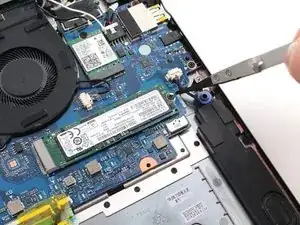
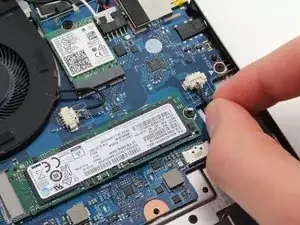
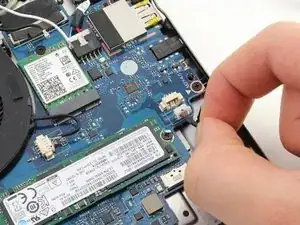
Отключите кабель динамиков, потянув провод в сторону передней части ноутбука.
Также можно использовать белые защёлки на разъёме, чтобы отжать кабель.
Шаг 17
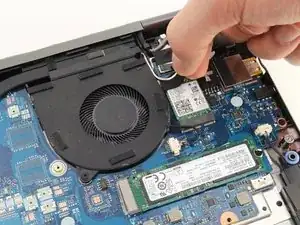
Снимите клейкую ленту с верхней части беспроводного модуля.
Шаг 18
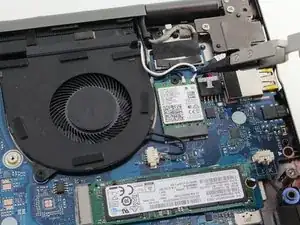
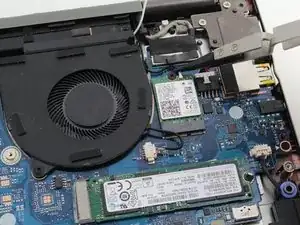
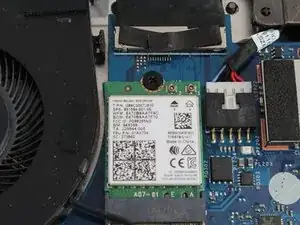
Снимите чёрный и белый антенные провода с беспроводного модуля.
При сборке белый провод подключается к правой клемме, помеченной «1». Чёрный провод подключается к левой клемме, помеченной «2».
Шаг 19
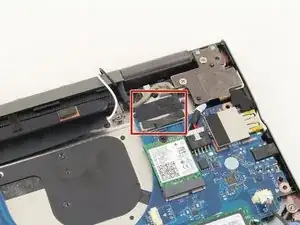
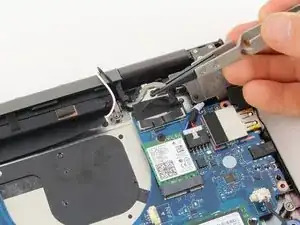
Поднимите толстый серый кабель дисплея возле задней части ноутбука, чтобы отключить дисплей.
Шаг 20
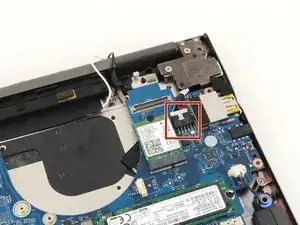
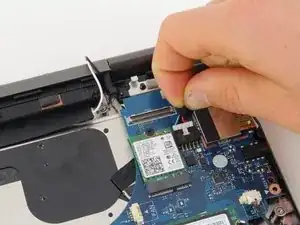
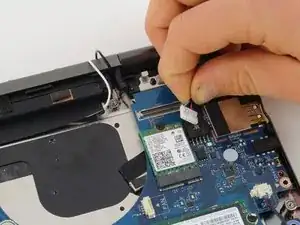
Порт зарядного устройства подключён к компьютеру кабелем в верхнем левом углу материнской платы.
Отключите кабель, резко потянув пучок проводов в сторону задней части ноутбука.
Для снятия кабеля требуется некоторое усилие. Убедитесь, что вы не повредили разъём или кабель.
Шаг 21
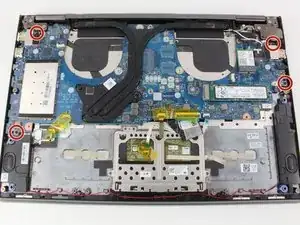
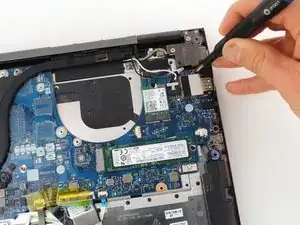
Удалите четыре винта Phillips #1 длиной 4 мм.
Шаг 22
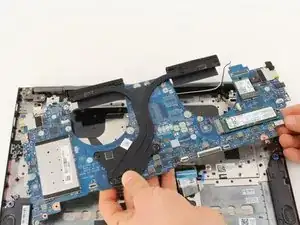
Поднимите материнскую плату и извлеките её из корпуса ноутбука.
Если вы заменяете материнскую плату, не забудьте снять SSD, модуль беспроводной связи, радиатор и дополнительную оперативную память. Перенесите эти компоненты на новую материнскую плату.
Шаг 23
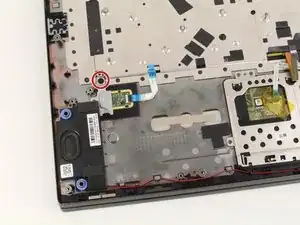
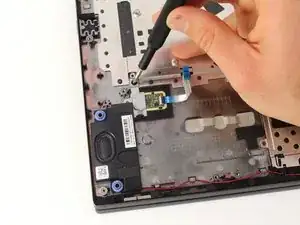
Удалите один винт Phillips #1 длиной 2 мм.
Шаг 24
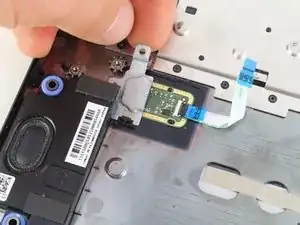
Снимите небольшую металлическую пластину над считывателем.
Ленту следует сохранить на случай, если новый сканер отпечатков не будет поставляться с новой лентой для подключения к материнской плате.
Шаг 25
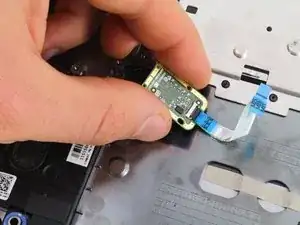
Поднимите сканер отпечатков пальцев и извлеките его из корпуса.
Заключение
Для сборки устройства выполните эти действия в обратном порядке.
Перевод руководства с ifixit.com