Замена экрана Lenovo YOGA 730-15IKB
Следуйте этому руководству, чтобы заменить экран на вашем Lenovo YOGA 730-15IKB.
Перед заменой экрана попробуйте отсоединить и снова подключить разъём дисплея. Это, по-видимому, решает многие проблемы с мерцанием экрана. Дополнительную информацию по этой распространённой проблеме смотрите на странице устранения неполадок.
Если компьютер включается, но экран остаётся чёрным, возможно, потребуется заменить экран. Также замените экран, если он треснул или появились мёртвые или застрявшие пиксели (подробнее — на странице устранения неполадок).
Шаг 1
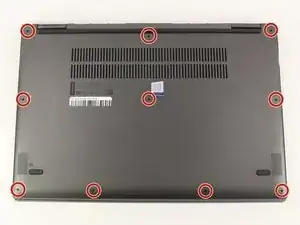
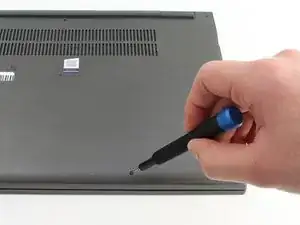
Выключите компьютер и отсоедините зарядное устройство перед продолжением.
Переверните ноутбук, чтобы видеть нижнюю сторону.
Снимите десять винтов T5 Torx длиной 7 мм.
Шаг 2
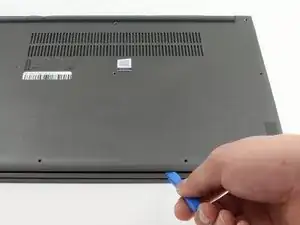

Подденьте нижнюю крышку при помощи инструмента для открывания.
Начните с переднего края крышки и двигайтесь вдоль боков.
Шаг 3
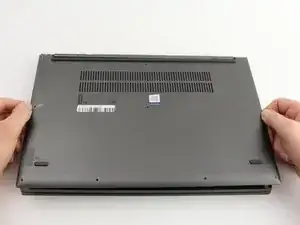
Поднимите нижнюю крышку и отведите её от задних петель.
Шаг 4
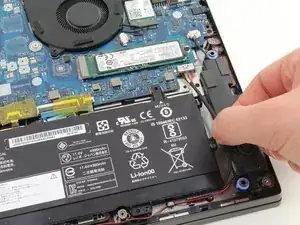
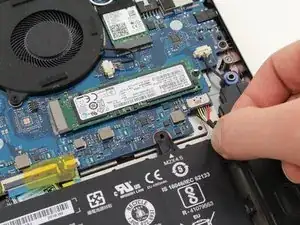
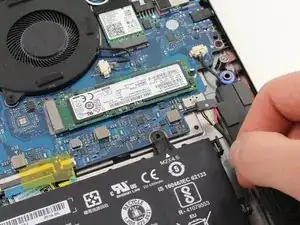
Отсоедините батарею от материнской платы, осторожно потянув кабель батареи пальцами или пинцетом.
Тяните параллельно батарее, а не вверх.
Отключайте кабель аккуратно — восемь проводов в разъёме очень тонкие и хрупкие.
Шаг 5
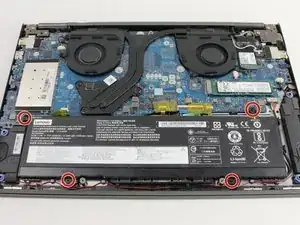
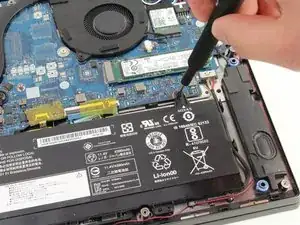
Снимите четыре винта Phillips #1 длиной 4 мм, фиксирующие батарею.
Шаг 6
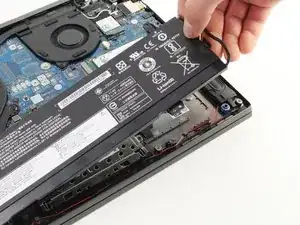
Поднимите батарею и выньте её из корпуса.
Обращайтесь с батареей осторожно. Прикосновение к контактам может вызвать электрический разряд. Прокалывание батареи может привести к возгоранию.
Шаг 7
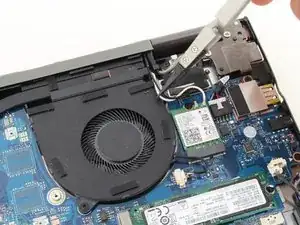
Когда ноутбук перевёрнут, левый вентилятор находится с правой стороны ноутбука рядом с модулем беспроводной связи и SSD.
Снимите чёрный и белый антенные провода из канавки на правой стороне вентилятора.
Шаг 8
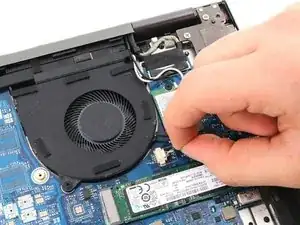
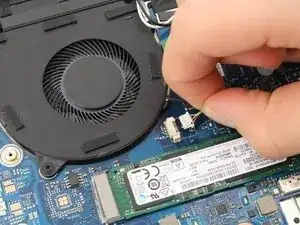
Отключите кабель вентилятора. Потяните провод в правую сторону ноутбука, покачивая, чтобы ослабить соединение.
Также можно использовать белые защёлки на разъёме, чтобы вытолкнуть кабель.
Шаг 9
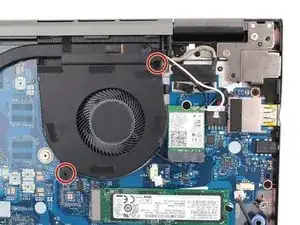
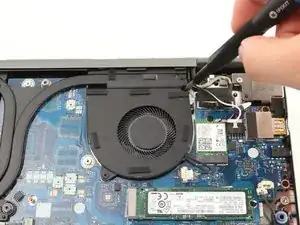
Снимите два винта Phillips #1 длиной 4 мм.
Шаг 10
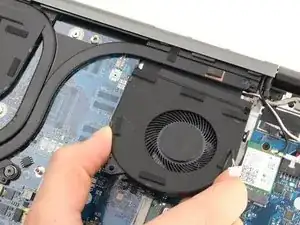
Поднимите вентилятор и отведите его к передней части ноутбука.
Шаг 11
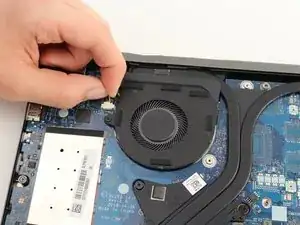
Когда ноутбук перевёрнут, правый вентилятор находится с левой стороны ноутбука рядом с большой металлической крышкой оперативной памяти.
Отключите кабель вентилятора. Потяните провод в сторону задней части ноутбука, покачивая, чтобы ослабить соединение.
Также можно использовать белые защёлки на разъёме, чтобы вытолкнуть кабель.
Шаг 12
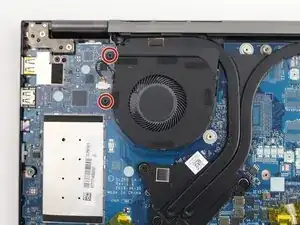
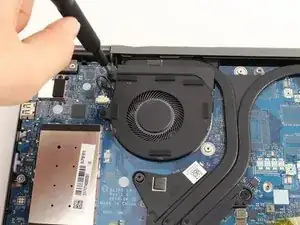
Снимите два винта Phillips #1 длиной 4 мм.
Шаг 13
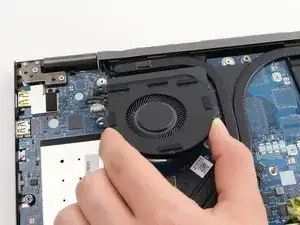
Поднимите вентилятор и отведите его к передней части ноутбука.
Шаг 14
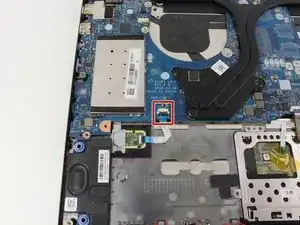
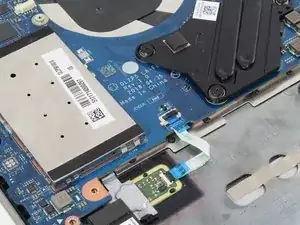
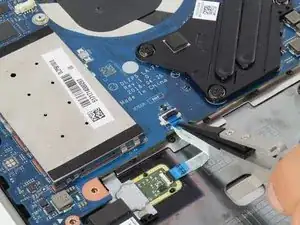
Снимите ленточный кабель сканера отпечатка пальца, расположенный в нижнем левом углу материнской платы.
Поднимите чёрную защёлку на разъёме.
Ленточный кабель легко выйдет из разъёма.
Шаг 15
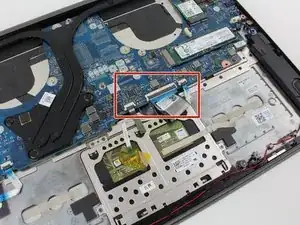
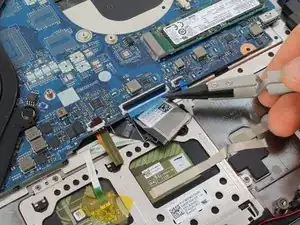
Снимите три других ленточных кабеля на нижнем краю материнской платы.
Для каждого поднимите чёрную защёлку на разъёме.
Ленточные кабели легко выйдут из разъёмов.
Шаг 16
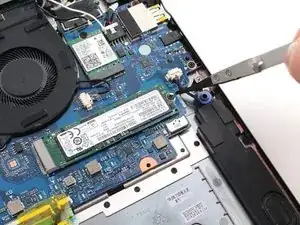
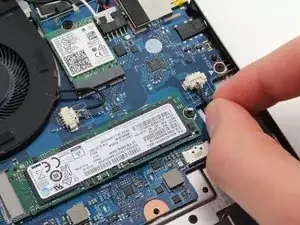
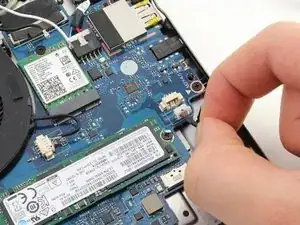
Отключите кабель динамиков, потянув провод к передней части ноутбука.
Также можно использовать белые защёлки на разъёме, чтобы вытолкнуть кабель.
Шаг 17
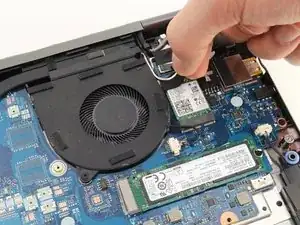
Снимите клейкую ленту с верхней части модуля беспроводной сети.
Шаг 18
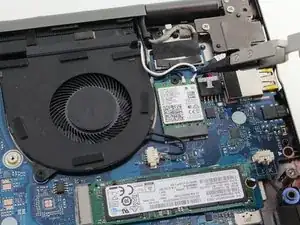
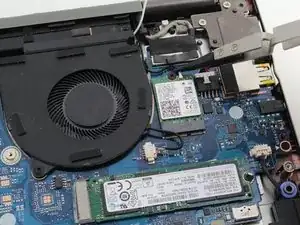
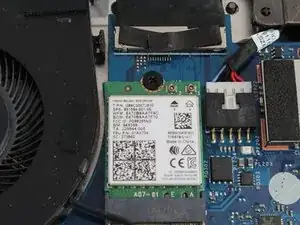
Снимите чёрный и белый антенные провода с модуля беспроводной сети.
При сборке белый провод подключается к правому контакту, помеченному «1». Чёрный провод подключается к левому контакту, помеченному «2».
Шаг 19
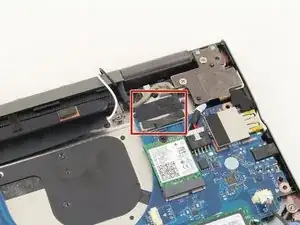
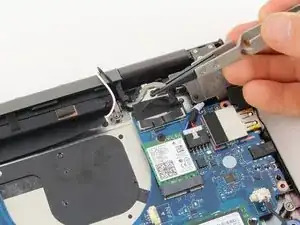
Отсоедините толстый серый кабель дисплея, потянув его вверх в районе задней части ноутбука.
Шаг 20
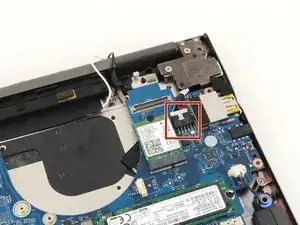
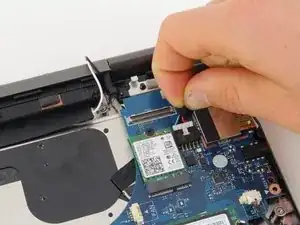
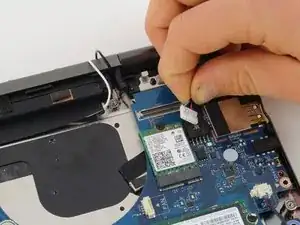
Порт зарядного устройства подключён к компьютеру кабелем в верхнем левом углу материнской платы.
Отключите кабель, резко потянув пучок проводов назад, к задней части ноутбука.
Для снятия кабеля потребуется усилие. Убедитесь, что вы не повредили разъём или сам кабель.
Шаг 21
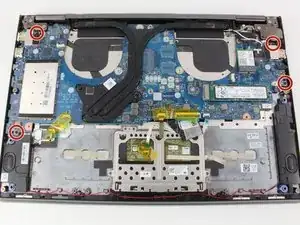
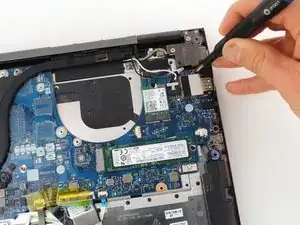
Снимите четыре винта Филлипс #1 длиной 4 мм.
Шаг 22
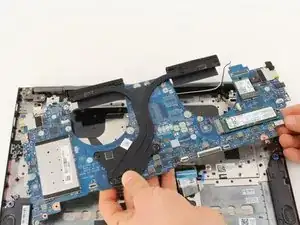
Поднимите материнскую плату и извлеките её из корпуса ноутбука.
Если вы заменяете материнскую плату, обязательно снимите твердотельный накопитель, беспроводную плату, радиатор и дополнительную оперативную память. Перенесите эти компоненты на новую материнскую плату.
Шаг 23
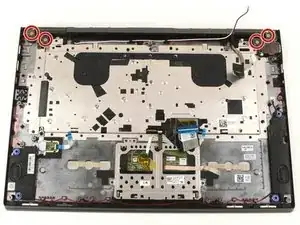
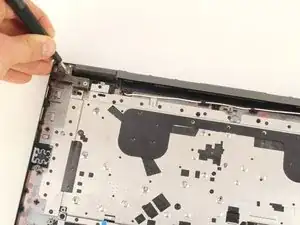
Снимите четыре винта Филлипс #1 длиной 4 мм (серебристого цвета).
При сборке обратите внимание, куда вы устанавливаете эти винты. Отверстия ближе всего к углу должны оставаться свободными. Они понадобятся при прикреплении задней крышки.
Шаг 24
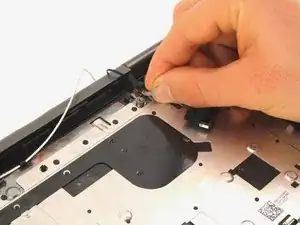
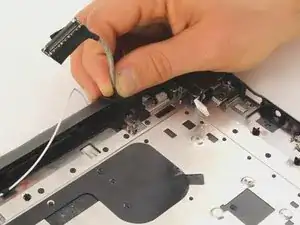
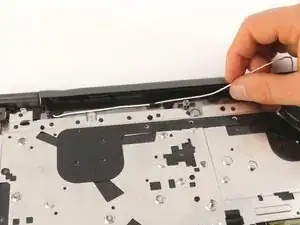
Выведите толстый серый кабель дисплея из-под защёлки, фиксирующей его на месте.
Снимите белый антенный провод из-под защёлок в задней части ноутбука.
Шаг 25
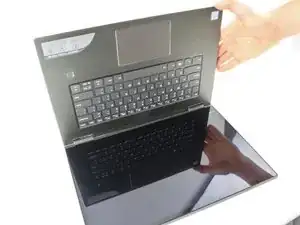
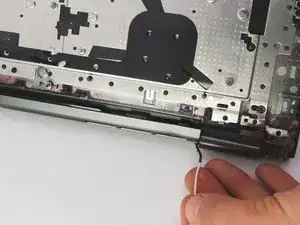
Приподнимите клавиатуру под углом 90 градусов относительно экрана. Это облегчает перемещение кабелей дисплея и антенн.
На тыльной стороне клавиатуры пропустите белый антенный кабель за край петли.
Подтяните клавиатуру вверх и к передней части экрана, чтобы освободить место для кабеля.
Шаг 26
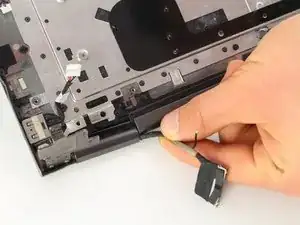
Протяните толстый кабель дисплея и чёрный антенный кабель за петлю.
Приподнимите левую сторону клавиатуры. Это создаст дополнительное пространство вокруг петли.
Шаг 27
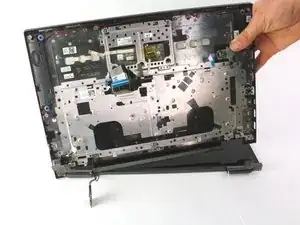
Оттяните клавиатуру вверх от экрана. После перемещения проводов дисплея и антенн клавиатура должна легко отделиться от экрана.
Заключение
Для повторной сборки устройства выполните эти действия в обратном порядке.
Перевод руководства с ifixit.com