Замена материнской платы Lenovo Yoga 730-13IKB
Используйте это руководство для замены материнской платы на Lenovo Yoga 730 13-IKB (номера моделей, начинающиеся с «81CT»).
Материнская плата — это печатная плата, которая обеспечивает связь между компонентами компьютера. К этим компонентам относятся центральный процессор (CPU), оперативная память (RAM) и другие аппаратные элементы.
Повреждённую материнскую плату сложно диагностировать, поскольку она соединяется со многими различными компонентами. К серьёзным признакам неисправности материнской платы относятся невозможность загрузки, синие экраны и запах горелого. Изучите это руководство, чтобы дополнительно диагностировать подозрение на неисправную материнскую плату.
Замена материнской платы — это сложная процедура и рекомендуется уверенным пользователям. Держите подальше мусор и жидкости от компьютера во время замены, так как внутренние компоненты ноутбука будут открыты.
Шаг 1
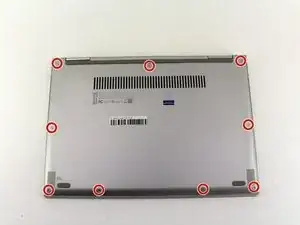
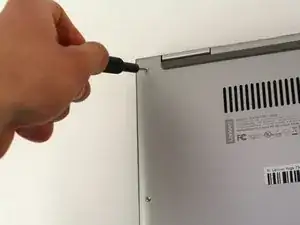
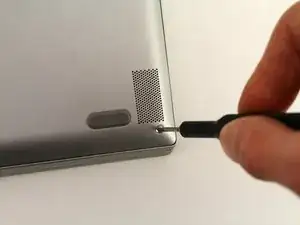
Выключите ноутбук и положите его экраном вниз на поверхность, не царапающую корпус.
Удалите девять винтов T5, фиксирующих заднюю крышку.
Шаг 2
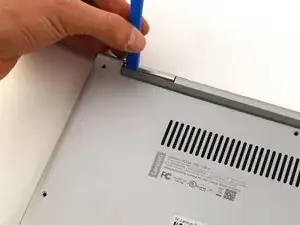
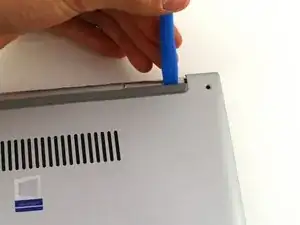
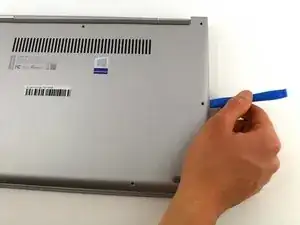
Сдвиньте пластиковый инструмент для вскрытия под заднюю крышку рядом с петлями экрана. Аккуратно подденьте с обеих сторон.
Сдвиньте инструмент для вскрытия под заднюю крышку рядом с отверстием для среднего винта с каждой стороны корпуса. Аккуратно подденьте.
Вы можете услышать щелчки, когда защёлки, фиксирующие крышку, освободятся. Это нормально. Если крышка не двигается, попробуйте поддеть под другим углом/в другом месте.
Шаг 3
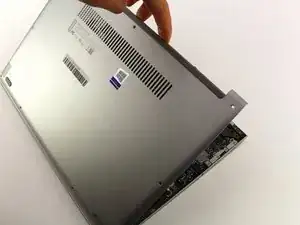
Снимите заднюю крышку, потянув вверх рядом с петлями экрана и отводя по диагонали от ноутбука.
Двигайтесь медленно, чтобы не сломать защёлки.
Шаг 4
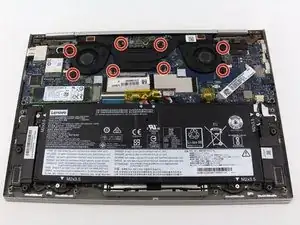
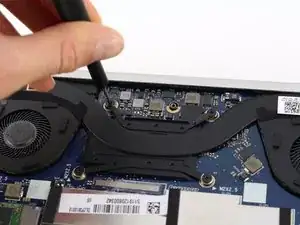
Используйте крестовую отвёртку Phillips #00, чтобы удалить восемь винтов 2,5 мм, крепящих радиаторную сборку.
Шаг 5
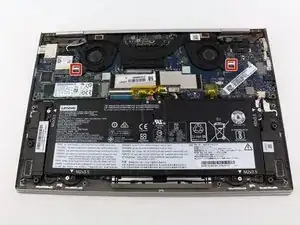
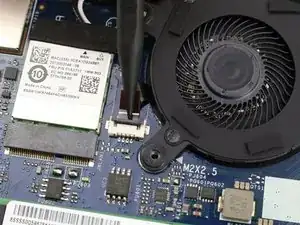
Освободите разъём вентилятора, аккуратно поджав серую фиксирующую планку вверх пластиковым лопаточником. Повторите для обоих вентиляторов.
Вытяните каждый кабель вентилятора прямо из разъёма.
Шаг 6
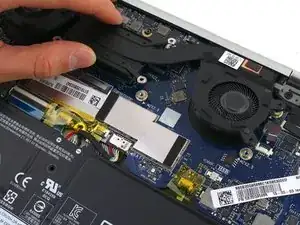
Снимите радиаторную сборку, удерживая среднюю пластину и опуская сборку назад по направлению к задней части материнской платы.
Оттяните радиатор по диагонали от ноутбука.
Шаг 7
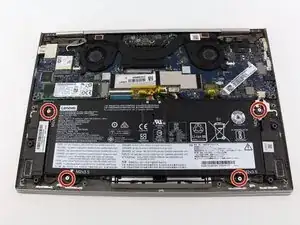
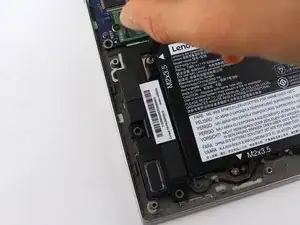
Удалите четыре винта 3,5 мм Phillips #0, фиксирующие аккумулятор.
Шаг 8
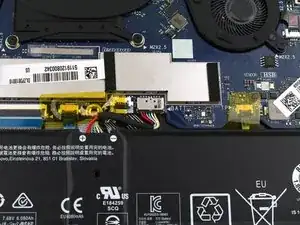
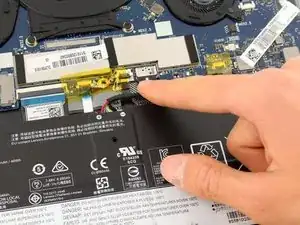
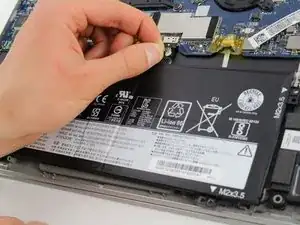
Отключите кабель аккумулятора, аккуратно потянув его прямо из разъёма.
Разъём аккумулятора не запирается и требует лёгкого давления при вставке и снятии. Для повторной установки кабеля аккумулятора удерживайте чёрный корпус и вставляйте его в разъём на материнской плате.
Шаг 9
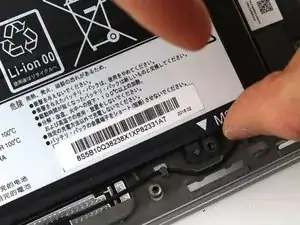
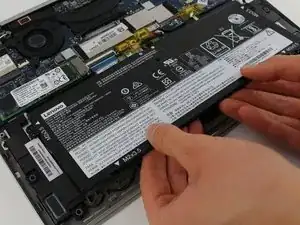
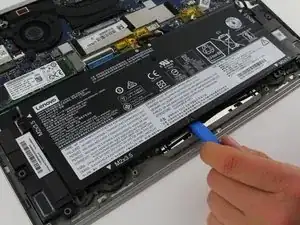
Снимите аккумулятор, потянув вверх рядом с белой наклейкой и отводя по диагонали от ноутбука.
Если аккумулятор кажется застрявшим, используйте пластиковый инструмент для вскрытия, чтобы аккуратно поддеть рядом с белой наклейкой.
Для повторной установки аккумулятора осторожно совместите монтажные отверстия с пластиковыми штифтами на раме ноутбука.
Шаг 10
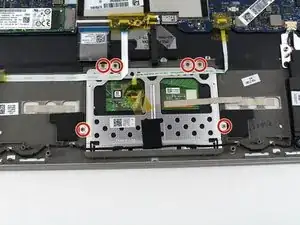
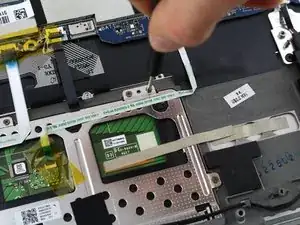
Используйте крестовую отвёртку Phillips #00, чтобы удалить шесть винтов 2,5 мм, удерживающих тачпад.
Шаг 11
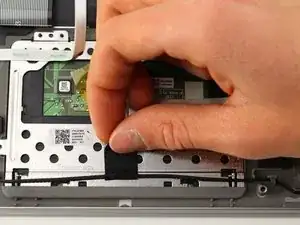
Отклейте тканевую клейкую ленту, удерживающую провод динамика к тачпаду.
Небольшое нагревание феном или тепловой пушкой может помочь ослабить клей.
Шаг 12
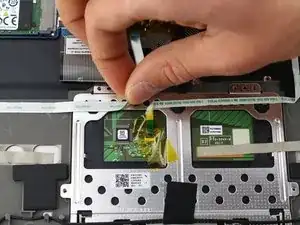
Отклейте кабель датчика отпечатка пальца, приклеенный сверху тачпада.
Небольшое нагревание феном или тепловой пушкой может помочь ослабить клей.
Шаг 13
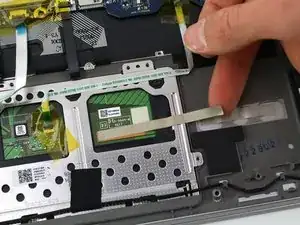
Слегка приподнимите металлическую планку, соединяющую тачпад и рамку ноутбука.
Металлическая планка не приклеена и её нужно только отсоединить от рамки, а не снимать полностью.
Шаг 14
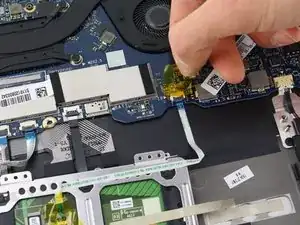
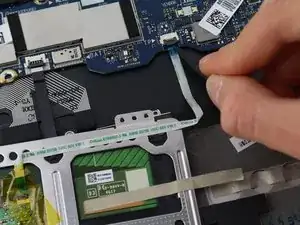
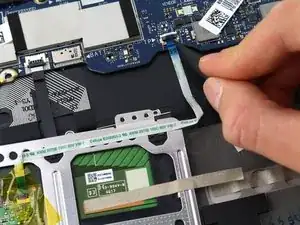
Снимите жёлтую ленту с разъёма тачпада.
Аккуратно поднимите серую защёлку на разъёме с помощью лопаточника. Вытяните кабель.
Шаг 15
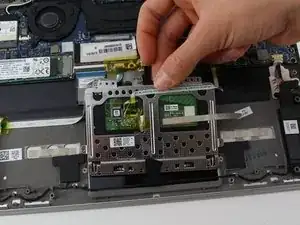
Удерживая верхнюю часть тачпада, аккуратно потяните вверх.
Отведите тачпад по диагонали от ноутбука.
Экран ноутбука теперь виден через вырез для тачпада. Будьте осторожны, чтобы ничего не уронить на него.
Шаг 16
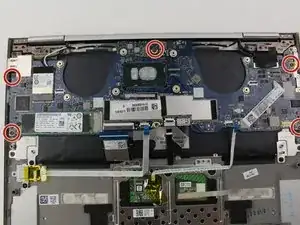
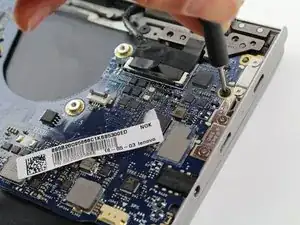
Используйте крестовую отвёртку Phillips #00, чтобы удалить пять винтов 3,5 мм, фиксирующих материнскую плату.
Шаг 17
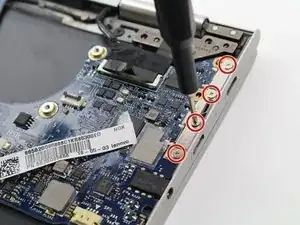
Используйте отвёртку Phillips #000, чтобы удалить четыре винта 3 мм, удерживающие крепление разъёмов.
Шаг 18
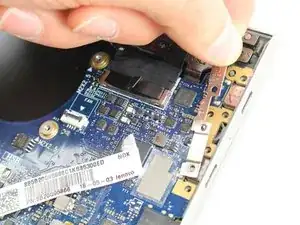
Поднимите кронштейн с материнской платы и отложите в сторону.
Шаг 19
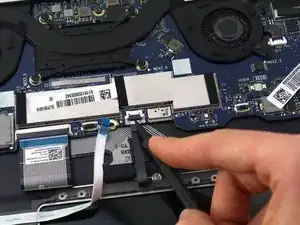
Используйте лопатку, чтобы снять кабель Bluetooth, подогнув вверх серую защёлку разъёма. Вытяните кабель.
Шаг 20
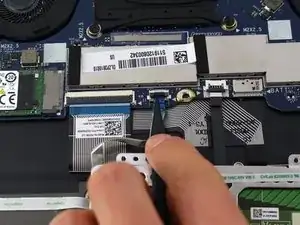
Используйте лопатку, чтобы отсоединить кабель датчика отпечатков, подогнув вверх серую защёлку разъёма. Вытяните кабель.
Шаг 21
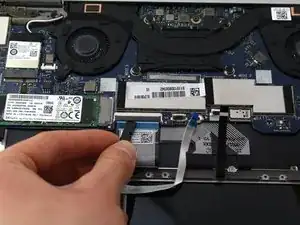
Используйте лопатку, чтобы снять кабель клавиатуры, подогнув вверх серую защёлку разъёма. Вытяните кабель.
Шаг 22
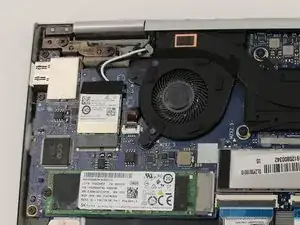
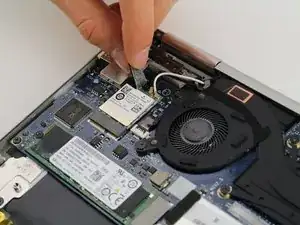
Отклейте чёрную клейкую ленту, закрывающую провода, идущие к сетевой карте.
Сохраните клейкую ленту для повторного подключения сетевой карты.
Шаг 23
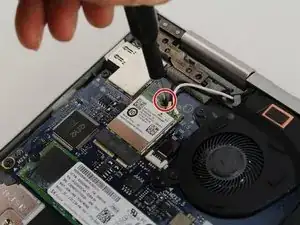
Используйте крестовую отвертку Phillips #00, чтобы удалить 2,5‑мм винт, фиксирующий сетевую карту.
Шаг 24
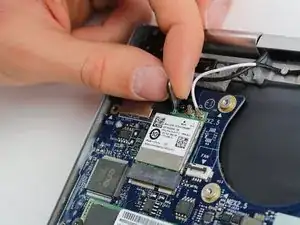
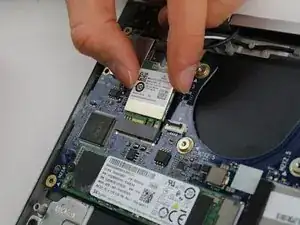
Аккуратно выдвиньте сетевую карту прямо из разъёма материнской платы.
Шаг 25
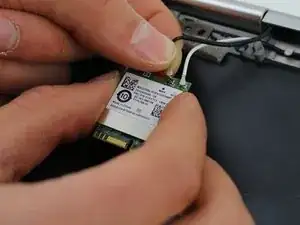
Отсоедините чёрный и белый провода от сетевой карты.
Чёрный и белый провода закреплены на сетевой карте с помощью застёжки типа «кнопка».
Для повторной установки проводов на сетевую карту нажмите на разъём провода до щелчка.
Шаг 26
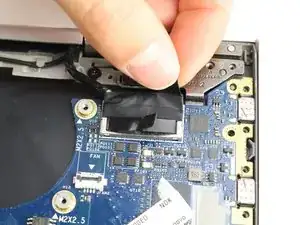
Отклейте клейкое покрытие, соединяющее разъём дисплея и шарнир.
Шаг 27
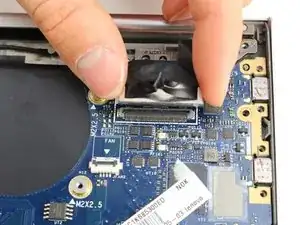
Поднимите разъём дисплея прямо вверх от материнской платы.
Используйте чёрную тяговую бирку на верхней части разъёма дисплея для большего рычага.
Для повторной установки разъёма дисплея вдавите его прямо вниз. Возможно, вы не услышите щелчка, но убедитесь, что разъём надёжно установлен.
Шаг 28
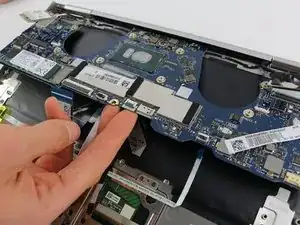
Снимите материнскую плату, удерживая её за нижнюю часть и оттянув по диагонали от ноутбука.
Заключение
Для сборки устройства следуйте этим инструкциям в обратном порядке.
Перевод руководства с ifixit.com