Замена сенсорного дисплея Lenovo Yoga 730-13IKB
Используйте это руководство, чтобы заменить сенсорный дисплей на Lenovo Yoga 730 13-IKB (номера моделей, начинающиеся с «81CT»). Сенсорный дисплей функционирует как обычный дисплей и распознаёт прямой физический ввод пользователя.
Многие проблемы, связанные с экраном, можно устранить программными методами. Прежде чем заменять сенсорный модуль, просмотрите руководство по устранению неполадок Lenovo Yoga 730-13IKB, если у вас возникают проблемы с отображением.
Замена сенсорного экрана — сложная операция и рекомендуется уверенным пользователям. Держите любые посторонние предметы и жидкость подальше от компьютера при замене материнской платы, поскольку внутренние компоненты ноутбука будут открыты.
Шаг 1
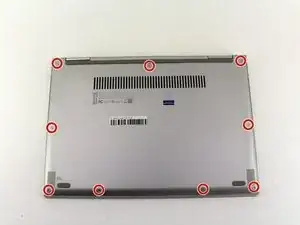
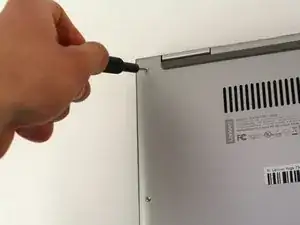
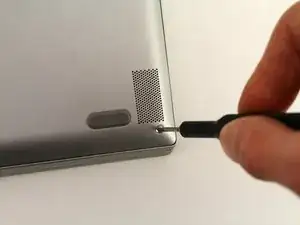
Выключите ноутбук и положите его экраном вниз на поверхность, не подверженную царапинам.
Снимите девять винтов T5, закрепляющих заднюю крышку.
Шаг 2
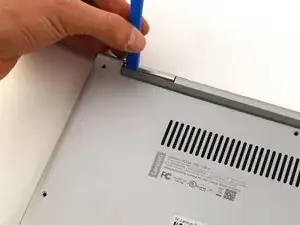
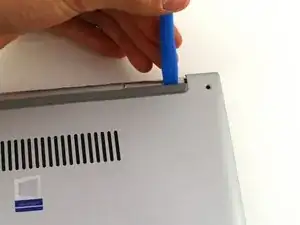
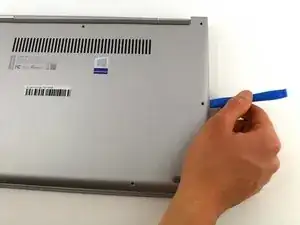
Просуньте пластиковый инструмент для вскрытия под заднюю крышку рядом с петлями экрана. Аккуратно подденьте по обеим сторонам.
Просуньте инструмент для вскрытия под заднюю крышку рядом с центральным отверстием для винта с каждой стороны корпуса. Аккуратно подденьте.
Вы можете услышать щелчки при освобождении защёлок, фиксирующих крышку. Это нормально. Если крышка не двигается, попробуйте поддеть под другим углом или в другой позиции.
Шаг 3
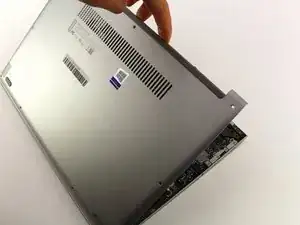
Снимите заднюю крышку, подтянув у петлей экрана и отведя по диагонали от ноутбука.
Двигайтесь медленно, чтобы не сломать соединительные защёлки.
Шаг 4
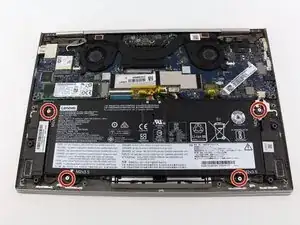
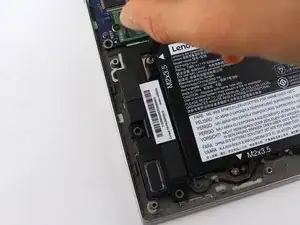
Снимите четыре винта Phillips #0 длиной 3,5 мм, закрепляющих батарею.
Шаг 5
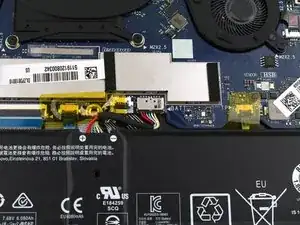
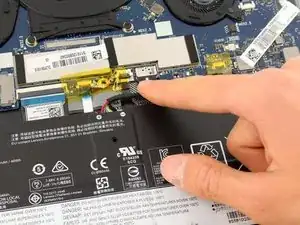
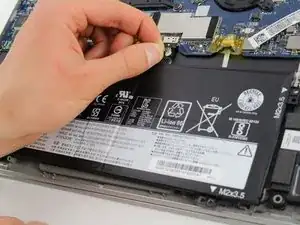
Отключите кабель батареи, аккуратно потянув его прямо из разъёма.
Разъём батареи не имеет фиксатора и требует лёгкого давления при вставке и извлечении. Чтобы снова подключить кабель батареи, держите за чёрный корпус и вставьте его в разъём на материнской плате.
Шаг 6
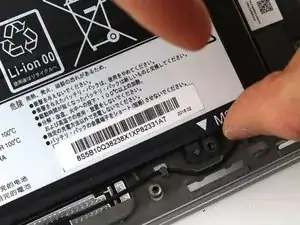
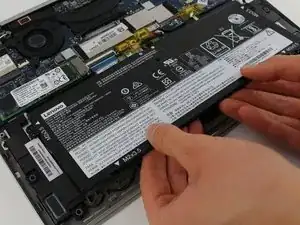
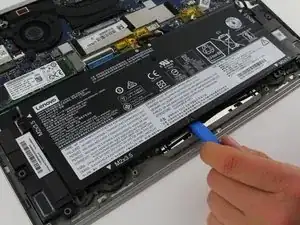
Снимите батарею, приподняв у белой наклейки и отводя по диагонали от ноутбука.
Рассмотрите возможность использования пластикового инструмента для вскрытия, чтобы аккуратно поддеть у белой наклейки, если батарея застряла.
При повторной установке батареи аккуратно совместите её монтажные отверстия с пластиковыми штырями на раме ноутбука.
Шаг 7
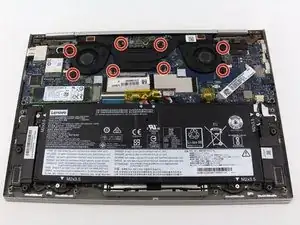
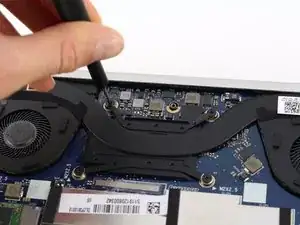
Используйте отвертку Phillips #00, чтобы снять восемь винтов длиной 2,5 мм, крепящих узел радиатора.
Шаг 8
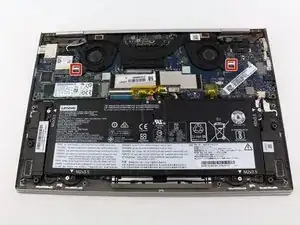
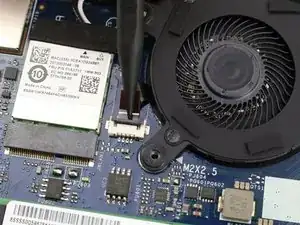
Освободите разъём вентилятора, аккуратно подняв серую фиксирующую защёлку с помощью пластикового лопатки. Повторите для обоих вентиляторов.
Потяните каждый кабель вентилятора прямо из разъёма.
Шаг 9
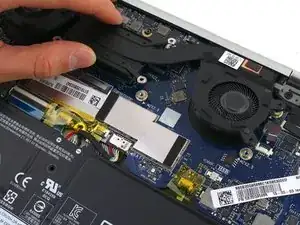
Снимите узел радиатора, удерживая среднюю пластину и поворачивая узел вниз в сторону задней части материнской платы.
Оттяните радиатор по диагонали от ноутбука.
Шаг 10
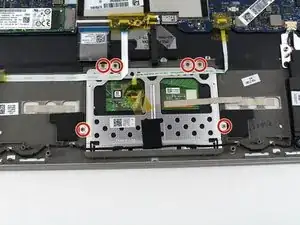
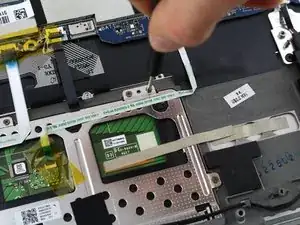
Используйте отвертку Phillips #00, чтобы снять пять винтов длиной 2,5 мм, фиксирующих тачпад.
Шаг 11
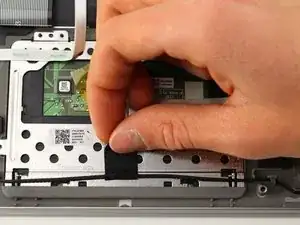
Отогните тканевую клейкую ленту, фиксирующую провод динамика к тачпаду.
Небольшой нагрев феном или тепловой пушкой может помочь ослабить клей.
Шаг 12
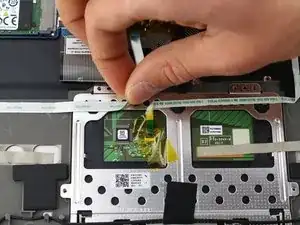
Отделите кабель датчика отпечатков пальцев, приклеенный к верхней части тачпада.
Небольшой нагрев феном или тепловой пушкой может помочь ослабить клей.
Шаг 13
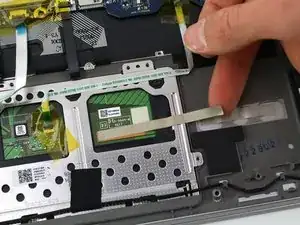
Немного приподнимите металлическую планку, соединяющую тачпад с рамой ноутбука.
Металлическая планка не приклеена и её нужно только отсоединить, а не снимать с рамы ноутбука.
Шаг 14
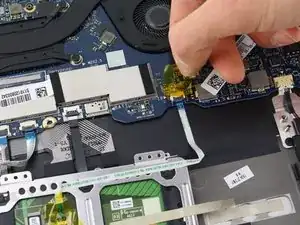
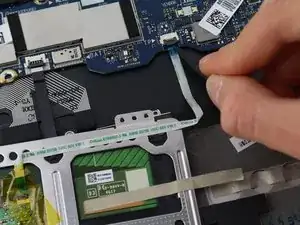
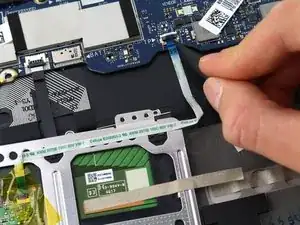
Снимите жёлтую ленту с разъёма тачпада.
Аккуратно поднимите серую защёлку на разъёме с помощью лопатки. Выньте кабель.
Шаг 15
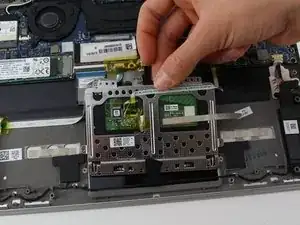
Держась за верхнюю часть тачпада, аккуратно потяните вверх.
Отведите тачпад по диагонали от ноутбука.
Через вырез для тачпада теперь виден экран ноутбука. Будьте осторожны, чтобы ничего не уронить на него.
Шаг 16
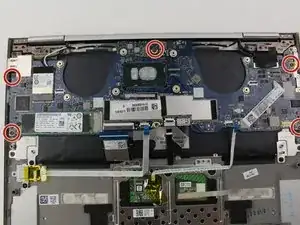
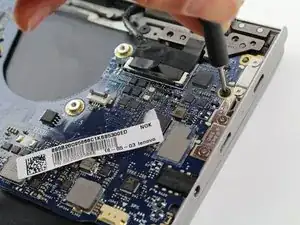
Используйте отвертку Phillips #00, чтобы снять пять винтов длиной 3,5 мм, закрепляющих материнскую плату.
Шаг 17
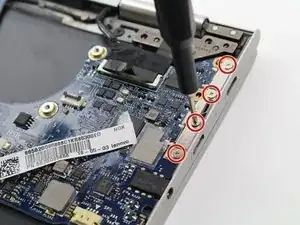
Используйте отвёртку Phillips #000, чтобы снять четыре винта длиной 3 мм, удерживающие планку разъёма.
Шаг 18
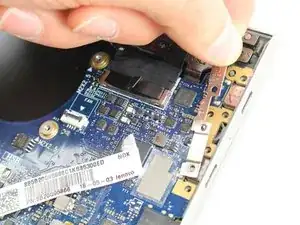
Поднимите планку с материнской платы и отложите в сторону.
Шаг 19
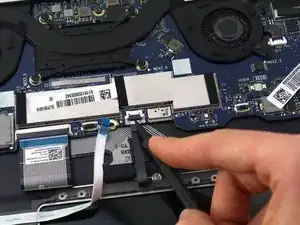
Используйте лопатку, чтобы отсоединить кабель Bluetooth, подняв вверх серую защёлку разъёма. Вытяните кабель.
Шаг 20
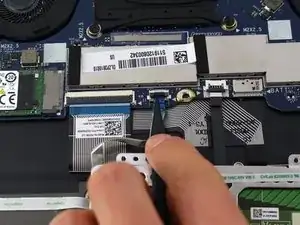
Используйте лопатку, чтобы отсоединить кабель датчика отпечатка пальца, подняв вверх серую защёлку разъёма. Вытяните кабель.
Шаг 21
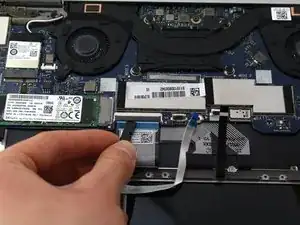
Используйте лопатку, чтобы отсоединить кабель клавиатуры, подняв вверх серую защёлку разъёма. Вытяните кабель.
Шаг 22
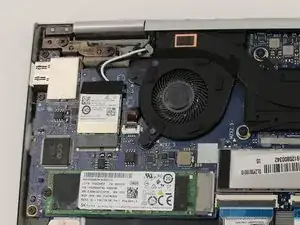
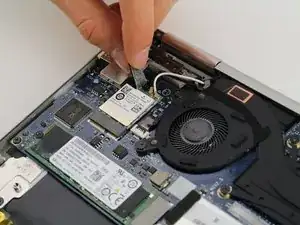
Отклейте чёрную клейкую ленту, закрывающую провода, идущие к сетевой карте.
Сохраните клейкую ленту для повторного подключения сетевой карты.
Шаг 23
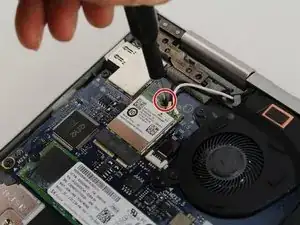
Используйте отвёртку Phillips #00, чтобы выкрутить 2,5 мм винт, фиксирующий сетевую карту.
Шаг 24
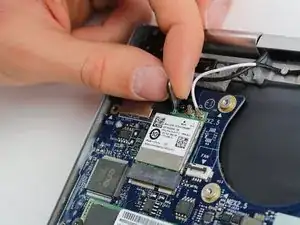
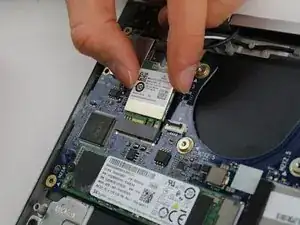
Осторожно выдвиньте сетевую карту прямо из разъёма материнской платы.
Шаг 25
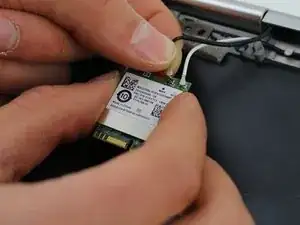
Отсоедините чёрный и белый провода от сетевой карты.
Чёрный и белый провода закреплены на сетевой карте застёжкой кнопочного типа.
Чтобы повторно установить провода на сетевую карту, нажмите на разъём провода до щёлчка.
Шаг 26
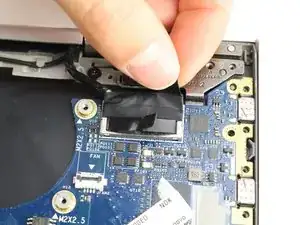
Отклейте клейкое покрытие, соединяющее разъём дисплея и петлю.
Шаг 27
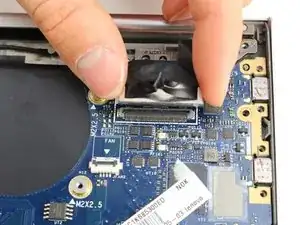
Поднимите разъём дисплея вертикально вверх от материнской платы.
Для лучшего рычага используйте чёрную тяговую ленту сверху разъёма дисплея.
Чтобы повторно установить разъём дисплея, нажмите его вертикально вниз. Вы можете не услышать звукового щелчка, но убедитесь, что разъём надёжно зафиксирован.
Шаг 28
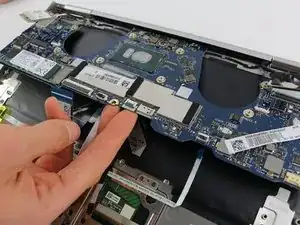
Снимите материнскую плату, держась за её нижнюю часть и потянув по диагонали от ноутбука.
Шаг 29
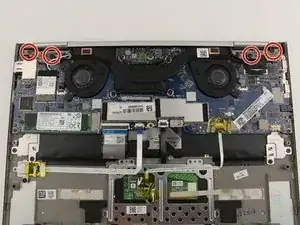
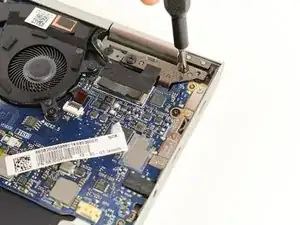
Используйте отвёртку Phillips #00, чтобы выкрутить четыре 4 мм винта петель дисплея.
Шаг 30
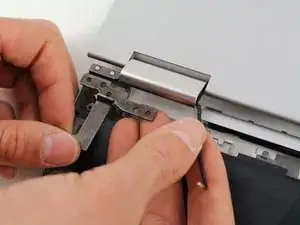
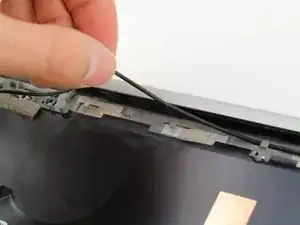
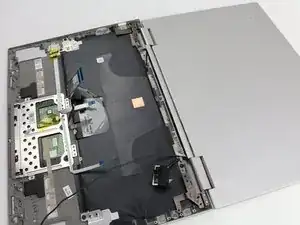
Поверните петлю экрана рядом с сетевой картой от корпуса ноутбука.
Протяните чёрный провод сетевой карты через петлю и снимите его с удерживающих вкладок.
Шаг 31
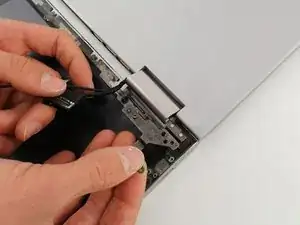
Поверните петлю над разъёмом дисплея от корпуса ноутбука.
Протяните чёрную пучок кабелей дисплея через петлю.
Шаг 32
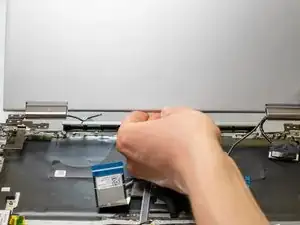
Поднимите сенсорный экран назад и вверх, чтобы снять петли с корпуса ноутбука.
Заключение
Чтобы собрать устройство обратно, выполните эти инструкции в обратном порядке.
Перевод руководства с ifixit.com