Замена тачпада Lenovo Yoga 730-13IKB
Используйте это руководство, чтобы заменить тачпад в Lenovo Yoga 730 13-IKB (номера моделей, начинающиеся с «81CT»). Тачпад преобразует движение и нажатия пальцев в вводы для компьютера.
Царапины, трещины и пролитые жидкости могут привести к неисправной работе тачпада или к его полному выходу из строя. Перед физической заменой модуля тачпада ознакомьтесь с возможными программными решениями для проблем с тачпадом.
Для выполнения этого руководства специальных навыков не требуется. Хотя это и не обязательно, фен или паяльная лампа могут помочь при удалении клейкой ленты внутри устройства. Держите мусор и жидкости подальше от компьютера во время замены тачпада, так как внутренние компоненты ноутбука будут открыты.
Шаг 1
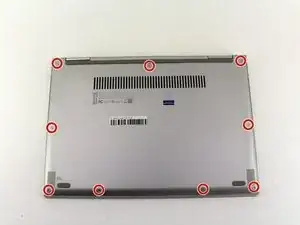
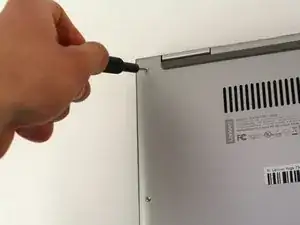
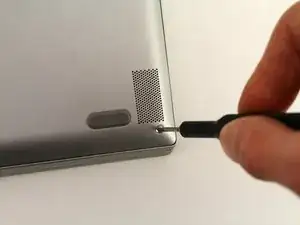
Выключите ноутбук и положите его экраном вниз на поверхность, не склонную к царапинам.
Удалите девять винтов T5, крепящих заднюю крышку.
Шаг 2
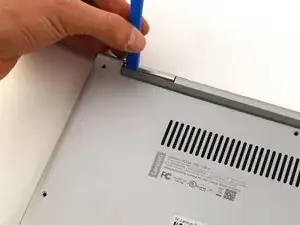
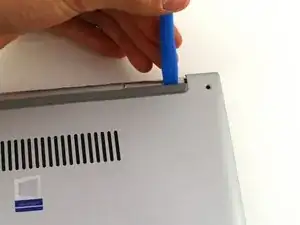
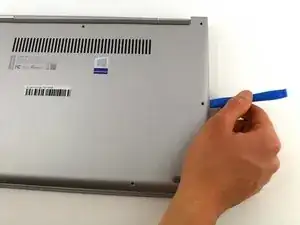
Подденьте пластиковой лопаткой заднюю крышку рядом с петлями экрана. Аккуратно отожмите по обеим сторонам.
Подденьте лопаткой заднюю крышку рядом со средним отверстием под винт с каждой стороны корпуса. Аккуратно отожмите.
Вы можете услышать щелчки, когда защелки, удерживающие крышку, отпускатся. Это нормально. Если крышка не двигается, попробуйте поддеть под другим углом/в другом месте.
Шаг 3
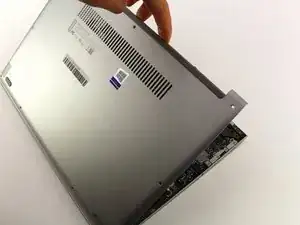
Снимите заднюю крышку, потянув вверх рядом с петлями экрана и отведя крышку по диагонали от ноутбука.
Двигайтесь медленно, чтобы не сломать удерживающие защелки.
Шаг 4
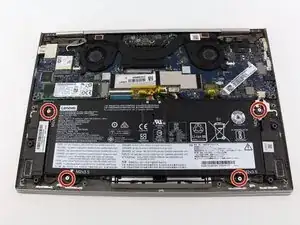
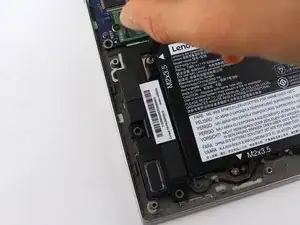
Удалите четыре винта Phillips #0 длиной 3,5 мм, крепящих аккумулятор.
Шаг 5
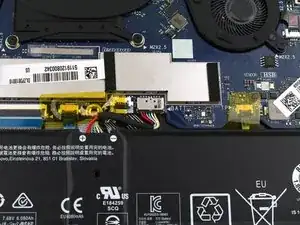
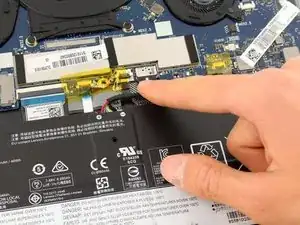
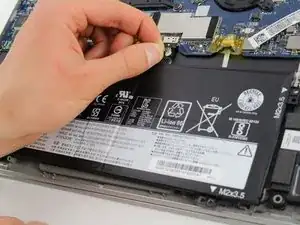
Отключите кабель аккумулятора, аккуратно потянув его прямо из разъёма.
Разъём аккумулятора не фиксируется замком и требует лёгкого давления при вставке и извлечении. Чтобы снова подключить кабель аккумулятора, держите за чёрный корпус и вставьте его в разъём на материнской плате.
Шаг 6
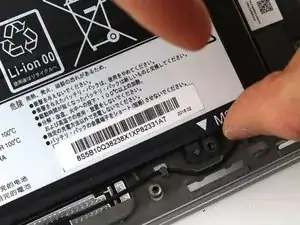
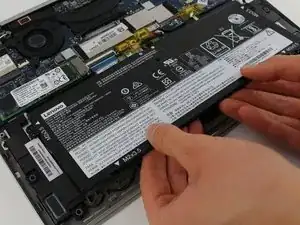
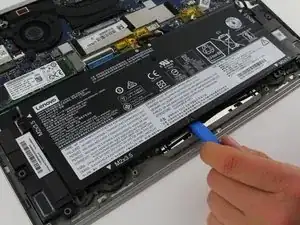
Снимите аккумулятор, потянув вверх рядом с белой этикеткой и отведя его по диагонали от ноутбука.
Если аккумулятор кажется застрявшим, используйте пластиковую лопатку, чтобы осторожно поддеть рядом с белой этикеткой.
Чтобы установить аккумулятор обратно, аккуратно совместите монтажные отверстия с пластиковыми выступами на рамке ноутбука.
Шаг 7
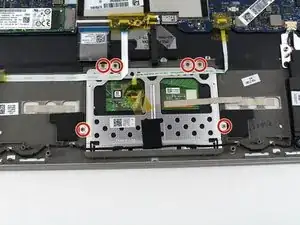
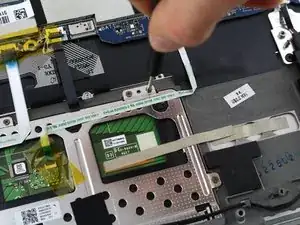
Используйте отвертку Phillips #00, чтобы удалить шесть винтов длиной 2,5 мм, удерживающих тачпад.
Шаг 8
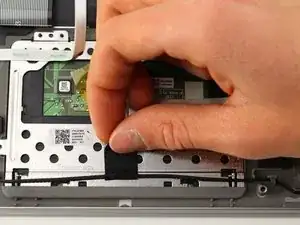
Отклейте тканевую клейкую ленту, удерживающую провод динамика на тачпаде.
Лёгкое нагревание феном или паяльной лампой может помочь ослабить клей.
Шаг 9
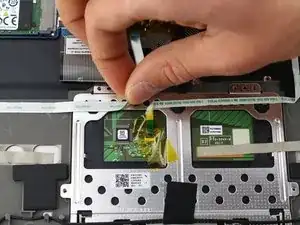
Отклейте кабель датчика отпечатков пальцев, приклеенный к верхней части тачпада.
Лёгкое нагревание феном или паяльной лампой может помочь ослабить клей.
Шаг 10
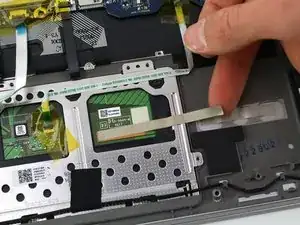
Немного поднимите металлическую планку, соединяющую тачпад и рамку ноутбука.
Металлическая планка не приклеена и её нужно только отсоединить, а не полностью снимать с рамки ноутбука.
Шаг 11
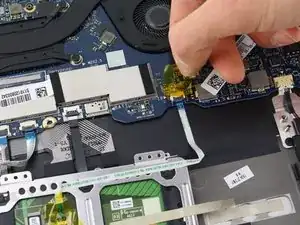
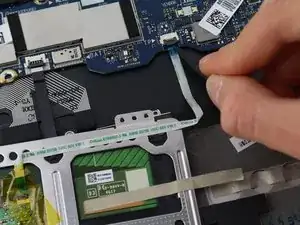
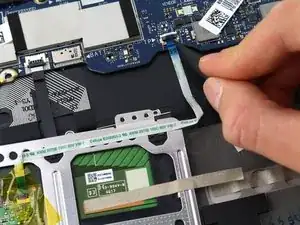
Снимите жёлтую ленту с разъёма тачпада.
Аккуратно поднимите серую защёлку в разъёме с помощью лопатки. Выньте кабель.
Шаг 12
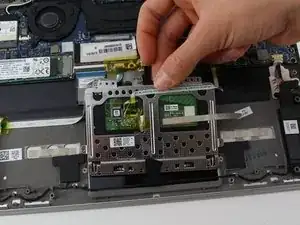
Держите верхнюю часть тачпада и аккуратно тяните вверх.
Отведите тачпад по диагонали от ноутбука.
Экран ноутбука теперь виден через вырез под тачпад. Будьте осторожны, чтобы ничего не уронить на него.
Заключение
Для повторной сборки устройства выполните эти действия в обратном порядке.
Перевод руководства с ifixit.com