Замена клавиатуры Dell Alienware M11x R3
Если в Вашем Dell Alienware M11x R3 отсутствуют или повреждены клавиши, из‑за чего затруднён набор текста, используйте это руководство для замены клавиатуры.
Безопасность:
Перед началом работы обязательно выключите устройство и отключите его от всех источников питания.
Пожалуйста, ознакомьтесь с Общей информацией по безопасности для устройств Dell перед заменой клавиатуры. ++https://support.dellproductcompliance....
Шаг 1
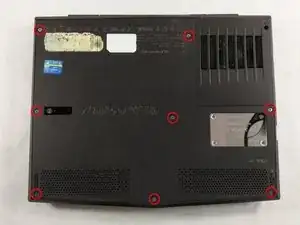
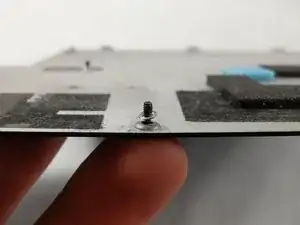
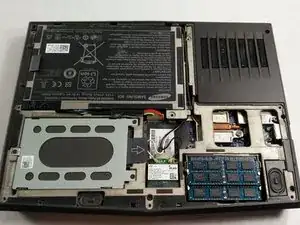
Ослабьте восемь крепёжных винтов на нижней части корпуса компьютера с помощью небольшой крестообразной отвёртки.
Винты оснащены фиксирующими шайбами, чтобы оставаться на месте, поэтому их не нужно полностью извлекать из нижней панели.
Снимите нижнюю крышку с ноутбука.
Шаг 2
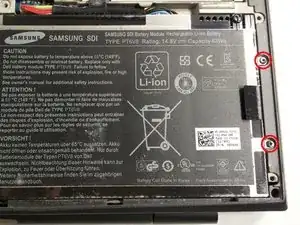
Открутите два отмеченных винта, удерживающих батарею на месте. Эти винты имеют фиксирующие шайбы, поэтому они не полностью отсоединяются от устройства.
Шаг 3
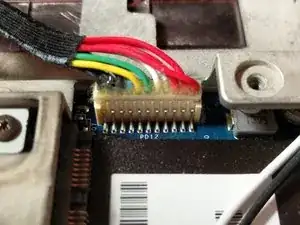
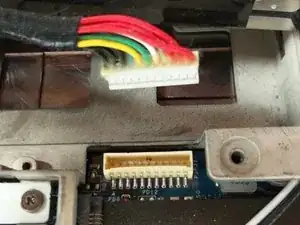
Далее отсоедините кабель питания батареи (PD12) от материнской платы, аккуратно потянув вверх.
Шаг 4
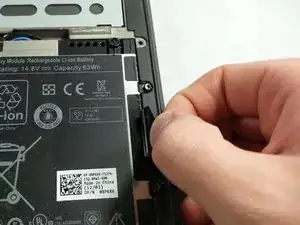
Теперь снимите батарею, осторожно потянув за язычок, расположенный между двумя винтами. Батарея повернётся вокруг оси, и Вы сможете полностью отсоединить её от устройства.
Шаг 5
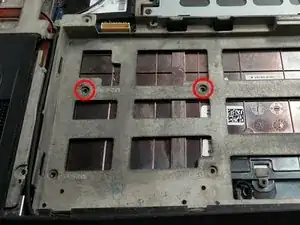
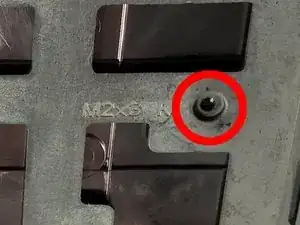
После снятия батареи удалите два винта, отмеченные кружком. Эти винты имеют маркировку «M2x3 K», выгравированную в рамке рядом с соответствующими отверстиями.
Эти винты необходимо полностью извлечь. Храните их в безопасном месте.
Шаг 6
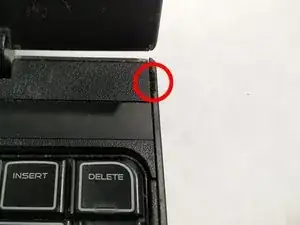
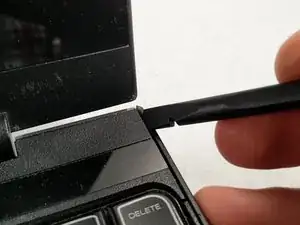
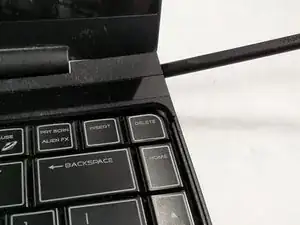
Переверните компьютер обратно. Над клавишей «DELETE» на краю корпуса есть небольшой вырез. С помощью лопатки подденьте этот пластиковый элемент вверх.
Шаг 7
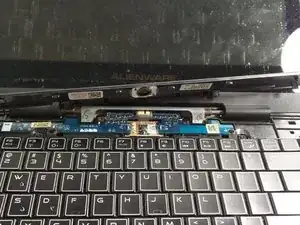
Отодвиньте экран назад настолько, насколько это позволяют петли.
Продолжайте поддевать пластиковый элемент вдоль верхней части клавиатуры. Снимите этот элемент.
Шаг 8
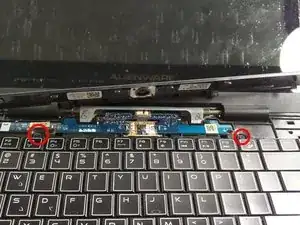
Теперь удалите два винта, расположенные непосредственно над клавишами F3 и PAUSE.
Эти винты также подлежат полному извлечению, поэтому храните их в безопасном месте.
Шаг 9
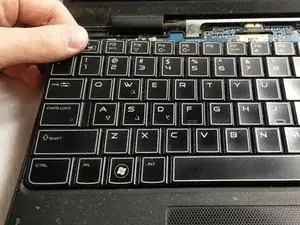
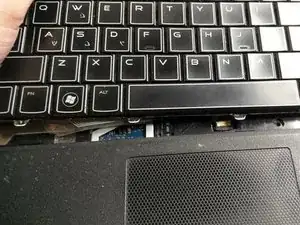
После удаления обоих винтов аккуратно приподнимите клавиатуру и сдвиньте её в сторону экрана. Клавиатура выйдет из посадочного места.
Предупреждение: не тяните клавиатуру слишком сильно — под ней находятся две хрупкие шлейфовые ленты, которые можно повредить.
Шаг 10
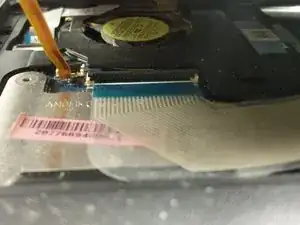
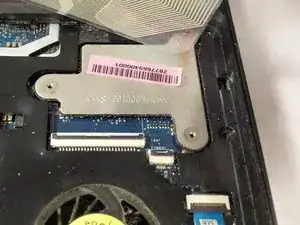
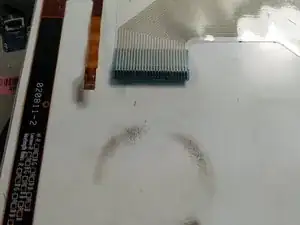
Теперь разблокируйте и отсоедините две шлейфовые ленты под клавиатурой. Они зафиксированы чёрными замками.
Чтобы разблокировать их, аккуратно подденьте замок ногтем или инструментом-лопаткой и поднимите. Повторите для обеих лент.
После снятия старой клавиатуры Вы можете установить новую и собрать устройство в обратном порядке.
Заключение
Чтобы собрать устройство, выполните эти действия в обратном порядке при установке новой клавиатуры.
Перевод руководства с ifixit.com