Замена оперативной памяти ASUS K53E-BBR1
В данном руководстве описано, как открыть ваш ноутбук и заменить оперативную память. Это относительно просто и требует только отвертки.
Шаг 1
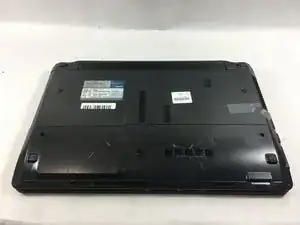
Переверните ноутбук, чтобы увидеть аккумулятор.
Шаг 2
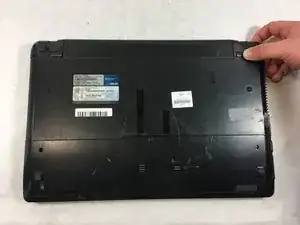
Сдвиньте замок с правой стороны аккумулятора вправо. Если все сделано правильно, слайдер останется на месте, и появится красный индикатор.
Шаг 3
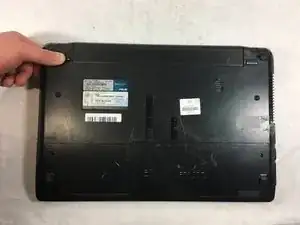
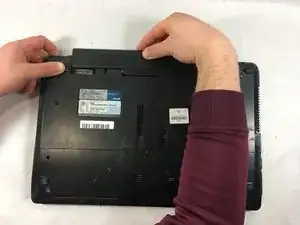
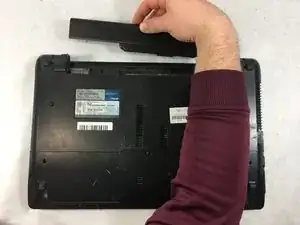
Сдвиньте другой слайдер с левой стороны аккумулятора влево, и другой рукой вытащите аккумулятор из ноутбука.
Шаг 4
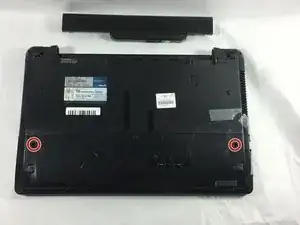
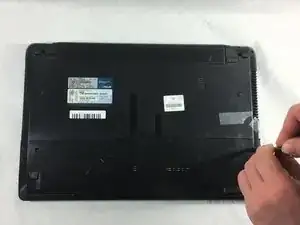
Удалите два винта Philips #0 длиной 4 мм, расположенные на противоположных концах ноутбука.
Шаг 5
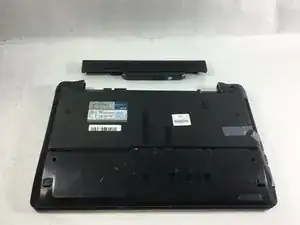
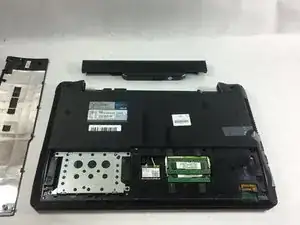
Сдвиньте заднюю панель назад до упора.
Теперь вы можете поднять панель и вынуть ее из корпуса ноутбука.
Шаг 6
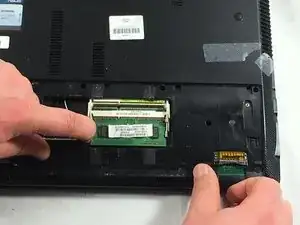
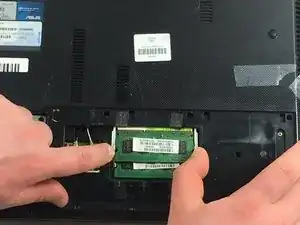
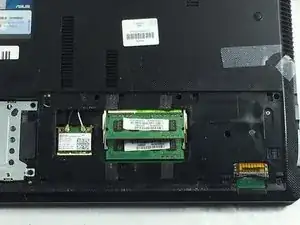
Теперь оперативная память видна.
Удалите оперативную память, нажав на оба зажима, видимые с обеих сторон оперативной памяти.
Чтобы работать с зажимами, используйте кончики пальцев и нажимайте наружу от углублений на оперативной памяти.
Шаг 7
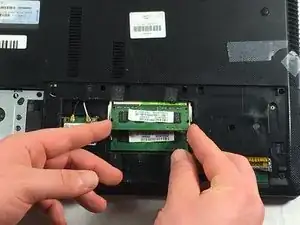
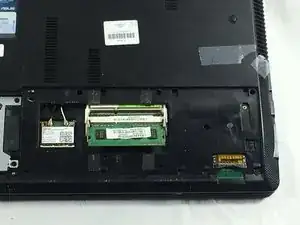
Теперь оперативная память поднята, и вы можете удалить ее, вытащив в направлении, в котором она направлена.
Осторожно вытащите оперативную память из разъема, не нажимая вниз и не поднимая вверх.
Шаг 8
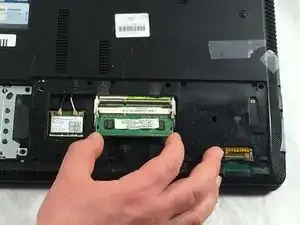
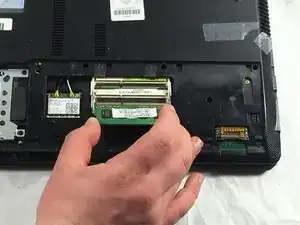
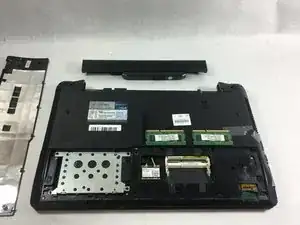
Повторите предыдущие два шага для второй планки оперативной памяти.
Читайте также
- Замена клавиатуры ASUS K53E-BBR1
- Замена жесткого диска в ASUS K53E-BBR1
- Замена аккумулятора ASUS K53E-BBR1
- Замена жесткого диска на ноутбуке Asus K52JC
- Замена аккумулятора Asus K52F-BBR5
- Замена динамиков Asus K50IJ
- Замена экрана ASUS K50IJ 15.6"
- Замена вентилятора Asus K50IJ
- Замена разъёма питания Asus K50IJ
- Замена аккумулятора ASUS K50IJ
- Замена задней панели Asus K53E-BBR3
- Замена аккумулятора Asus K53E-BBR3
- Замена жесткого диска Asus K53E-BBR3
- Замена клавиатуры Asus K53E-BBR3
- Замена оптического привода Asus K53E-BBR3
- Замена ОЗУ в Asus K53E-BBR3
- Замена Wi-Fi карты Asus K53E-BBR3
- Замена вентилятора Asus K53E-BBR7
- Замена клавиатуры Asus K53E-BBR7
- Замена материнской платы Asus K53E-BBR7