Замена процессора Lenovo ThinkPad T530
Простой гид по замене процессора вашего Lenovo T530/T530i
Шаг 1
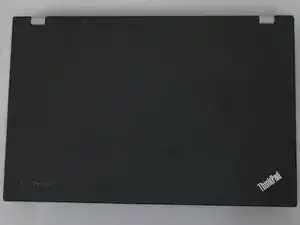
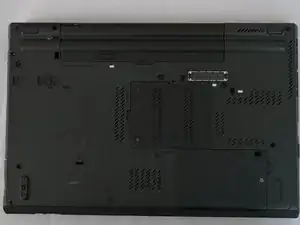
Убедитесь, что ноутбук отключен от сетевого зарядного устройства и полностью выключен перед выполнением любых шагов ниже.
Переверните ноутбук вверх дном, чтобы клавиатура смотрела вниз.
Шаг 2
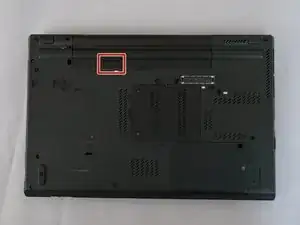
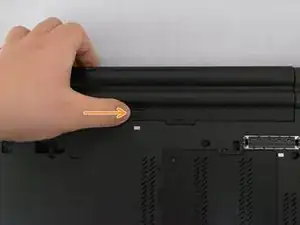
Найдите защёлку на аккумуляторе близко к верхней части ноутбука.
С помощью пальца сдвиньте защёлку в крайнее правое положение (разблокировано).
Ничего из этого не должно требовать значительных усилий.
Шаг 3
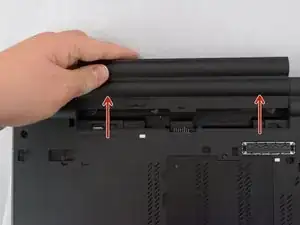
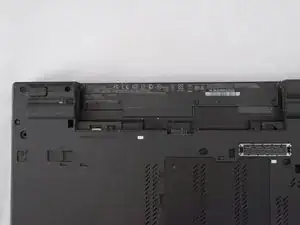
Теперь вы можете извлечь аккумулятор из ноутбука. При извлечении аккуратно вытаскивайте его прямым движением.
Шаг 4
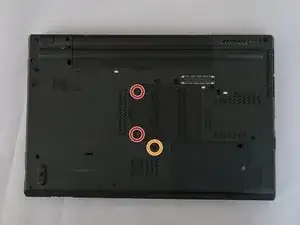
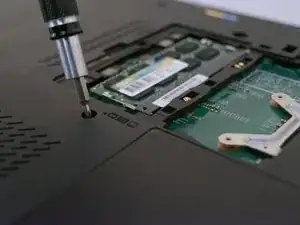
Используя отвертку Philips #00, открутите следующие винты, а затем снимите крышку.
Используя отвертку Philips #00, удалите винт. Это один из двух винтов, удерживающих клавиатуру.
Шаг 5
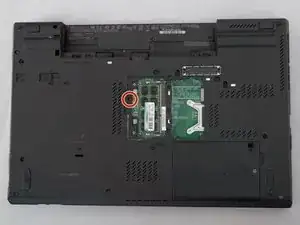
Используя отвертку Philips #00, открутите выделенный винт. Это последний винт, фиксирующий клавиатуру на ноутбуке.
Шаг 6
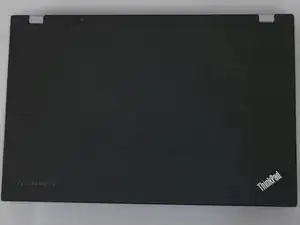
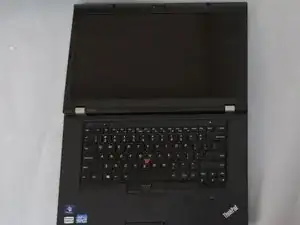
Переверните ноутбук обратно, клавиатура должна быть обращена к вам.
Откройте ноутбук.
Шаг 7
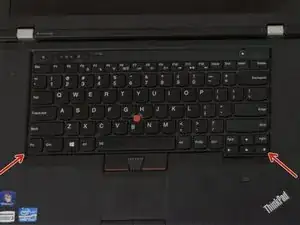
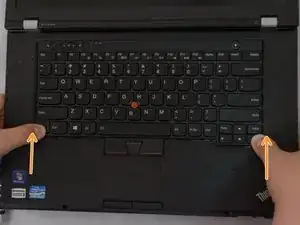
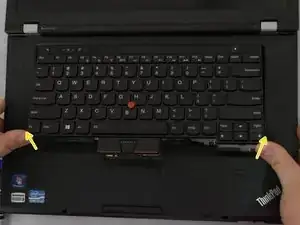
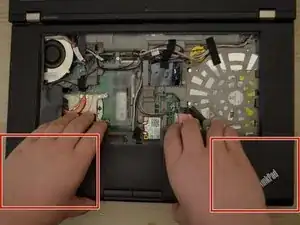
Поместите большие пальцы на нижние левый и правый углы клавиатуры (в сторону клавиш стрелок и клавиши Fn).
Аккуратно и медленно поднимите клавиатуру (в сторону дисплея).
Поднимите два угла клавиатуры suficientemente, чтобы увидеть шлейф под ней.
Применение чрезмерной силы к разъему шлейфа клавиатуры может привести к повреждению системы.
Шаг 8
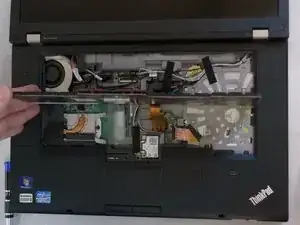
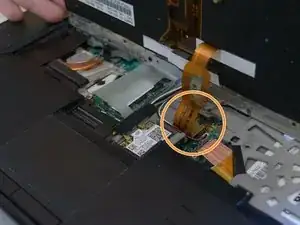
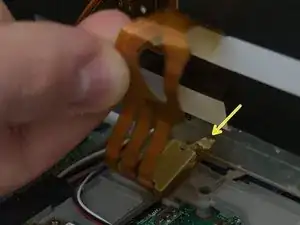
Угол клавиатуры вверх на 90°.
Держите одну руку на клавиатуре, а другой отключите шлейф. Для этого поднимите его за выделенный желтый конец.
Шаг 9
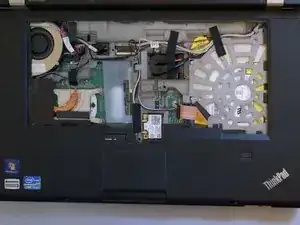
Клавиатура теперь отключена от ноутбука, и вы можете удалить ее и отложить в сторону.
Шаг 10
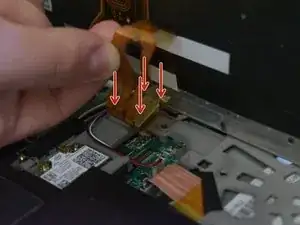
Подключите шлейф клавиатуры, нажав его вниз на слот.
Шаг 11
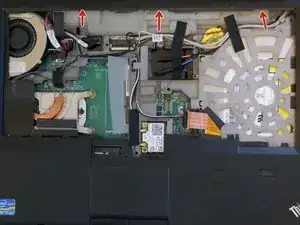
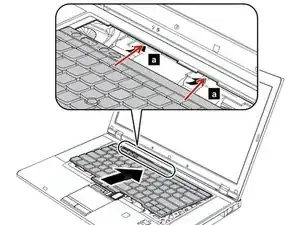
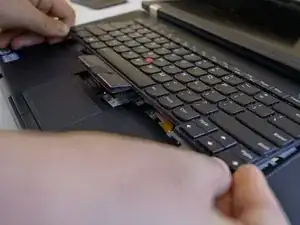
Руководите верхним краем клавиатуры под рамкой.
Второе изображение было скопировано из сервисной инструкции Lenovo T530/T530i/W530.
Шаг 12
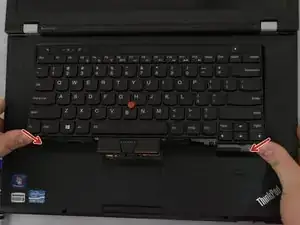
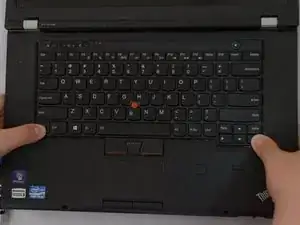
Нажмите клавиатуру вниз, затем потяните ее обратно к вашему тачпаду.
Шаг 13
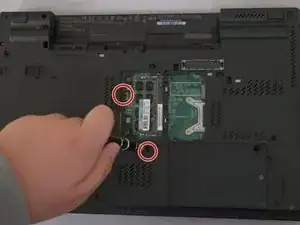
Используя отвертку Philips #00, закрутите выделенные винты.
Шаг 14
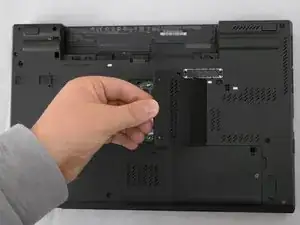
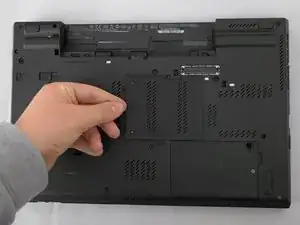
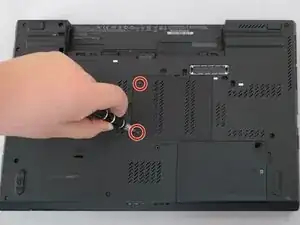
Вставьте нижнюю крышку памяти обратно, убедившись, что все зажимы на месте.
Используя отвертку Philips #00, затяните два выделенных винта.
Шаг 15
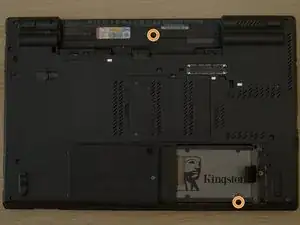
Используя отвертку Philips M2, удалите 2 винта, выделенные желтым цветом. Нижний винт находится под жестким диском, который уже должен быть снят.
Шаг 16
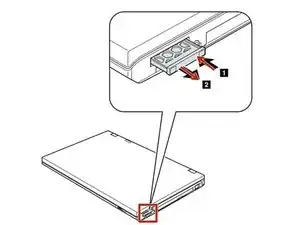
Вытащите ExpressCard из выемок сбоку, она должна выскочить на месте.
Шаг 17
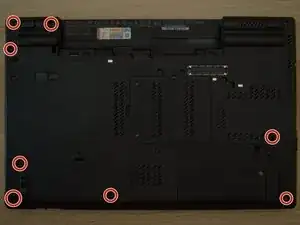
Используя отвертку Philips 2, удалите 8 винтов, выделенных красным цветом.
Шаг 18
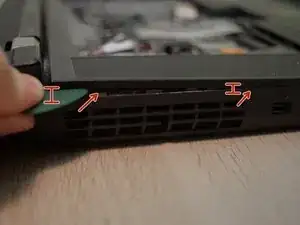
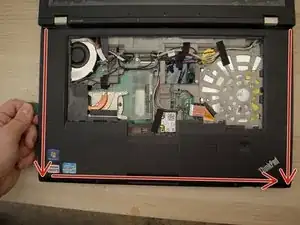
Начните поддевать ободок клавиатуры с краёв с помощью медиатора или пластикового инструмента между ободком клавиатуры и корпусом ноутбука, как показано красным цветом.
Шаг 19
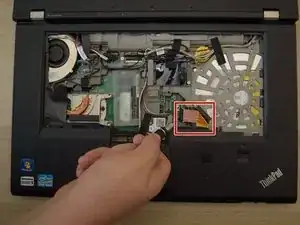
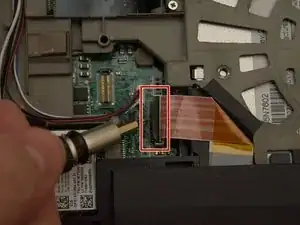
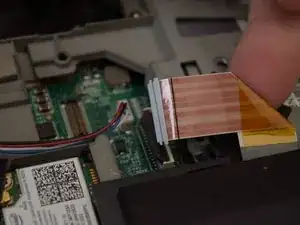
Найдите шлейф возле тачпада, выделенный красным цветом, используйте плоскую отвертку или другой плоский предмет, чтобы поднять рычаг блокировки и освободить разъём шлейфа.
Шаг 20
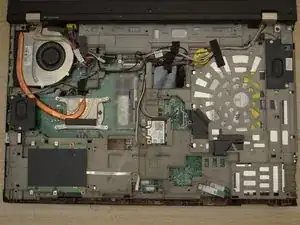
Возьмите ободок клавиатуры за два нижних угла (рядом с тачпадом) и поднимите ободок вверх и прочь от дисплея (от себя).
Шаг 21
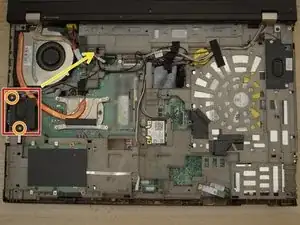
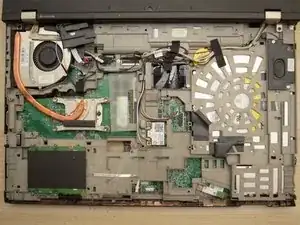
Найдите динамик, расположенный на средней левой стороне ноутбука.
Удалите два выделенных серебряных винта Phillips #00.
Теперь, когда два винта удалены, вы можете отодвинуть динамик вбок, как показано на втором фото.
Шаг 22
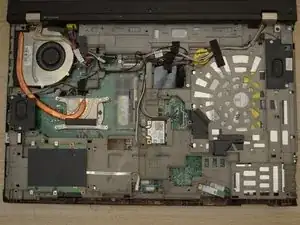
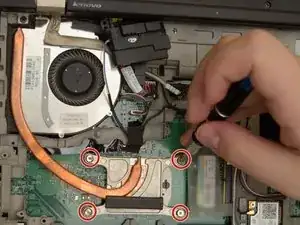
Используя отвертку Phillips #00, ослабьте винты в указанном ниже порядке, однако не удаляйте их полностью из радиатора.
Ослабьте верхний левый винт
Ослабьте нижний правый винт
Ослабьте нижний левый винт
Ослабьте верхний правый винт
Если ваш ноутбук оснащен дискретной графической картой, может потребоваться удалить больше винтов.
Шаг 23
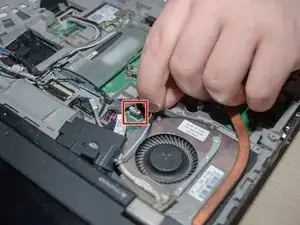
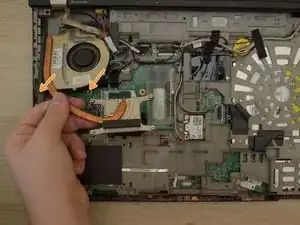
Используйте руку, чтобы отключить кабель вентилятора от радиатора.
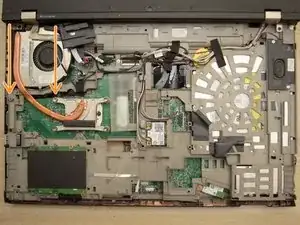
С помощью руки аккуратно отодвиньте радиатор от дисплея (в сторону тачпада) достаточно, чтобы поднять его.
Этот процесс не должен требовать чрезмерного усилия; если есть какое-либо натяжение, проверьте наличие кабелей или винтов, препятствующих вам.
Шаг 24
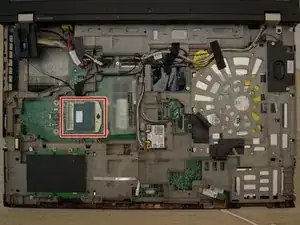
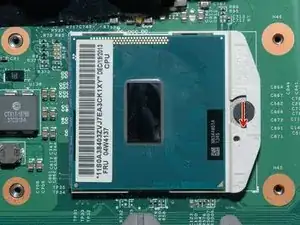
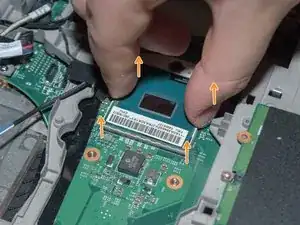
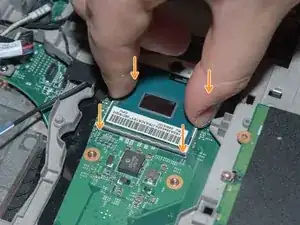
Найдите сокет процессора, расположенный ближе к середине места, где был радиатор. Используйте отвертку с плоским лезвием, чтобы повернуть стрелку в положение разблокировки с соответствующим значком разблокированного замка.
Сейчас самое время использовать ватные палочки, чтобы очистить любое термальное соединение (термопасту) на процессоре.
Поднимите процессор за края.
Не трогайте процессор за золотые контакты и не касайтесь кристалла; прикосновение к любому из них может привести к потенциально непоправимому повреждению.
Шаг 25
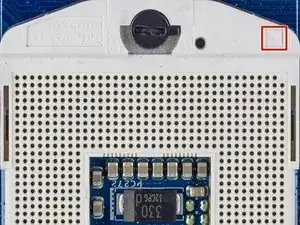
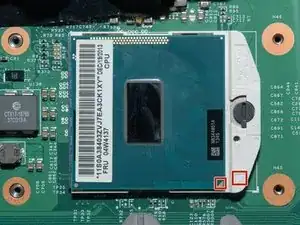
В верхнем левом углу сокета должен быть маленький треугольник, как показано красным цветом.
Первая фотография была загружена с Wikipedia.
Установите процессор в слот так, чтобы золотой треугольник на процессоре совпадал с треугольником на сокете.
Шаг 26
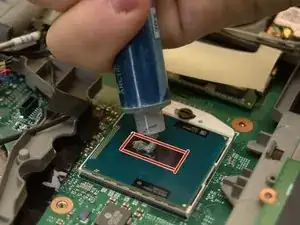
Используя шприц с термопастой, нанесите количество термопасты размером с горошину на кристалл, выделенный красным цветом.
Если будет использовано избыток термопасты, вы можете использовать ватную палочку, чтобы очистить ее, то же самое можно сделать, если термопаста окажется на синей печатной плате процессора.
Заключение
Чтобы собрать ваше устройство, следуйте инструкциям в обратном порядке, где это необходимо.
Перевод руководства с ifixit.com