Обновление дисплея Lenovo ThinkPad T520
Обновите ЖК-экран в вашем ThinkPad T520 на качественную панель 1080p.
T520 предлагается Lenovo с 1080p-экраном с широким цветовым охватом за доплату $250 по сравнению со стандартным низкокачественным дисплеем. Тот же самый 1080p LCD-панель, которую использует Lenovo, доступен в интернете менее чем за $100 и легко устанавливается самостоятельно!
Шаг 1
Это лишает гарантии!
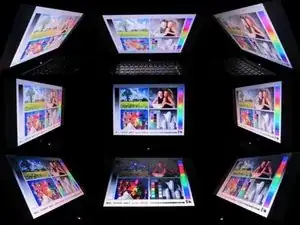
Точная оригинальная модель, используемая Lenovo — AUO B156HW01 V.4. Это 15,6", матовая, 1080p панель с углами обзора больше среднего.
Этот дисплей был измерен сайтами notebookcheck.net и anandtech.com и признан одним из лучших ноутбучных дисплеев на рынке.
Доступно контрастное отношение более 500, а дисплей может отображать более 95% цветов в спектре AdobeRGB. 1080p — значительно более высокое разрешение по сравнению с базовым 1366x768, обеспечивающее больше рабочего пространства.
Изображение углов обзора предоставлено notebookcheck.net
Шаг 2
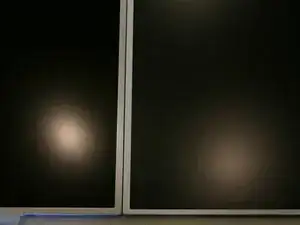
Дисплей V.4, который мы будем использовать для этого обновления, является лучшей по качеству взаимозаменяемой заменой и точно таким же продуктом, который использует Lenovo. Эта версия — матовая панель с антибликовым покрытием «42% haze».
V.4 немного более отражающая по сравнению с базовым дисплеем T520. B156HW01 V.4 слева создаёт более чёткое отражение верхнего света, тогда как штатный дисплей (LG LP156WH4) даёт более крупное расстроенное отражение.
Производитель этой панели — AU Optronics, многомиллиардная тайваньская компания, специализирующаяся на технологии TFT LCD. Lenovo использует панели AUO, но продавцы LCD также могут поставлять коробки панелей для самостоятельных обновлений и ремонтов.
Шаг 3
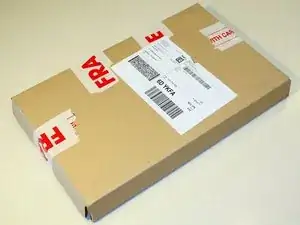

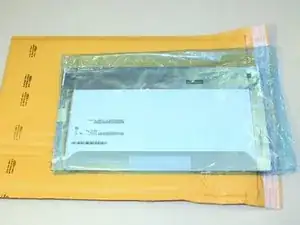
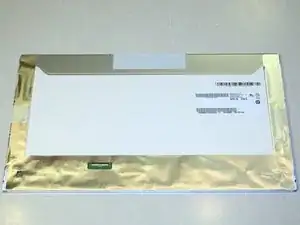
Вот как мой запасной дисплей прибыл от laptopscreen.com
Он был отправлен из Бернаби, Британская Колумбия, с другого конца Канады и прибыл за три дня.
Шаг 4
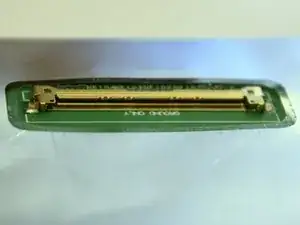
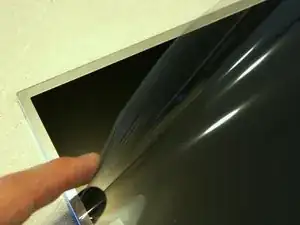
Дисплей использует тот же 40-контактный разъём, что и T520 и многие другие ноутбуки. Он обеспечивает питание для светодиодной подсветки и видео-сигнал 1080p.
На передней части дисплея приклеена защитная плёнка. Оставьте её до тех пор, пока мы почти не завершили установку дисплея в ноутбук.
Шаг 5
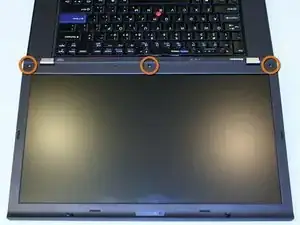
Жертва. Любой T520 подойдёт для этого обновления. Даже самые базовые конфигурации могут воспользоваться высококлассным дисплеем. ThinkPad T510, W510, T520, W520, T530 и W530 также совместимы с этим обновлением.
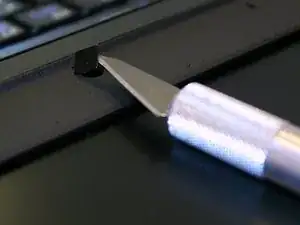
Первый шаг — снять три заглушки вдоль нижней части рамки и винты под ними. Для этого хорошо подойдёт острие ножа для моделирования.
Три клейкие заглушки.
Три винта Phillips 6 мм.
Шаг 6
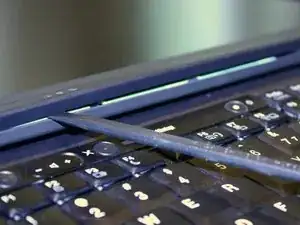
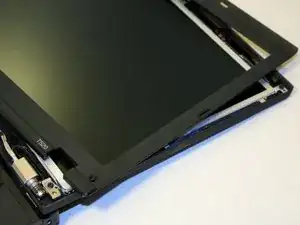
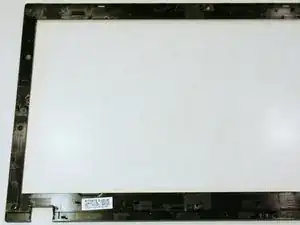
Начиная с нижней части экрана, освободите пластиковые защёлки, удерживающие рамку, нажимая горизонтально внутрь и поддевая вверх пластиковой лопаткой.
Шаг 7
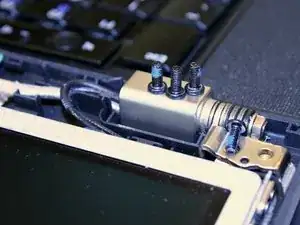
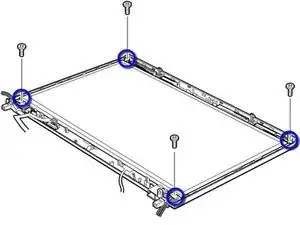
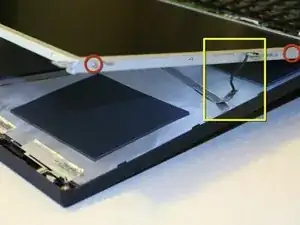
Задняя часть блока дисплея крепится к металлической рамке четырьмя винтами, которые необходимо удалить.
Осторожно поверните петли вверх лишь настолько, чтобы можно было убрать четыре винта по бокам рамки дисплея.
Будьте осторожны с кабелем магнитного датчика закрытия крышки. Возможно, потребуется временно отклеить датчик от рамки или немного подтянуть кабель, чтобы он вытянулся достаточно далеко.
Четыре винта Phillips 6 мм.
Четыре винта Phillips 3 мм.
Шаг 8
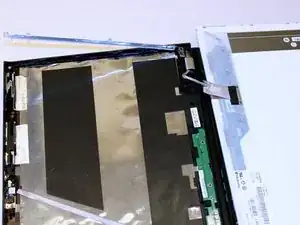
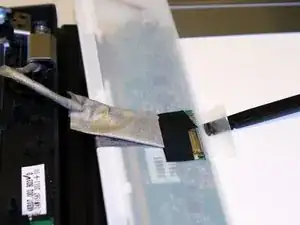
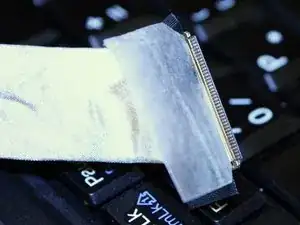
Старый ЖК теперь держится только кабелем. Аккуратно поверните дисплей так, чтобы он опирался на клавиатуру ноутбука.
Отклейте ленту, удерживающую разъём, но будьте осторожны, чтобы не повредить кабель.
Снимите старый дисплей и положите его в безопасное место. Кто-то ещё может найти его полезным для ремонта треснувшего экрана за небольшие деньги. Вы можете использовать упаковку от нового экрана при продаже старого дисплея онлайн.
Шаг 9
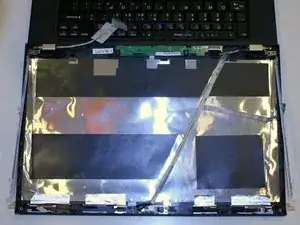
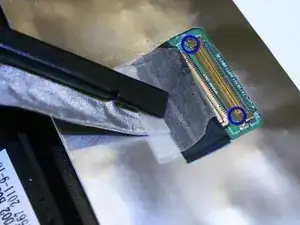
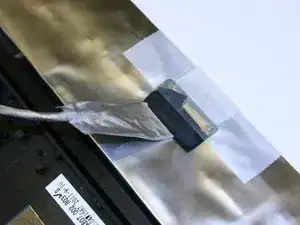
Положите новый 1080p ЖК на клавиатуру и вставьте разъём дисплея. Мне помогла пластиковая лопатка, чтобы нажимать на углы разъёма, не повредив кабель.
Убедитесь, что оба круглых фиксирующих клипа правильно закреплены, прежде чем заклеивать разъём. При желании добавьте дополнительную ленту.
Крошечные круглые клипсы.
Шаг 10
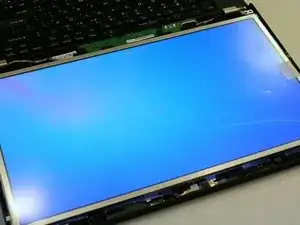
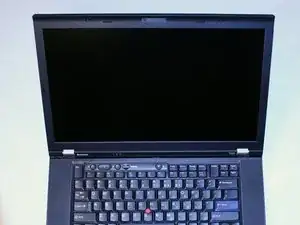
Поверните ЖК обратно на металлическую рамку, вставьте батарею и протестируйте.
Если всё в порядке, выньте батарею и закрутите винты. Снимите защитную плёнку с дисплея и установите рамку обратно.
Шаг 11
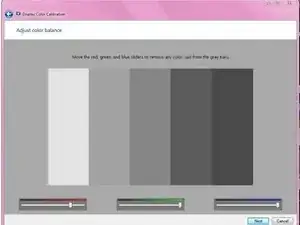
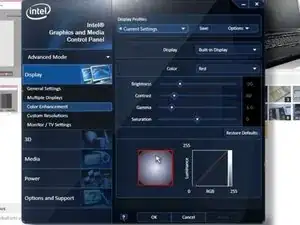
Этот дисплей более функционален, чем средний ЖК-экран, поэтому при неправильной настройке это может быть очень заметно.
Будьте готовы к более тёплой цветовой температуре по умолчанию, чем обычно на потребительских мониторах. Этот экран предназначен для профессиональной графики, поэтому он разработан так, чтобы цвета соответствовали тому, как они будут выглядеть при печати и просмотре при лампах накаливания.
Профессионалы, работающие с графикой, используют цифровой колориметр для настройки цветопередачи дисплея. Этот процесс создаёт так называемый ICC-профиль, который сообщает программам, как правильно отображать цвета.
Чтобы просто сделать экран приятным для просмотра изображений и офисной работы, в Windows есть встроенная утилита калибровки цвета дисплея, позволяющая отрегулировать цветовой баланс экрана. Также можно использовать программное обеспечение Intel IGP для внесения настроек. Щёлкните правой кнопкой мыши на рабочем столе и выберите Параметры графики...
Также легко поэкспериментировать с профилями цвета, созданными другими пользователями для этого дисплея. Каждая панель будет немного отличаться, но возможно найти профиль, который хорошо смотрится на вашем экране. Я обнаружил, что первый ICC-профиль, предоставленный Sager, подходит мне.
Заключение
Чтобы собрать устройство обратно, выполните указанные инструкции в обратном порядке.
Перевод руководства с ifixit.com