Замена модуля памяти Lenovo ThinkPad T530: верхний слот
Краткое руководство по замене памяти в верхнем слоте Lenovo T530/T530i
Шаг 1
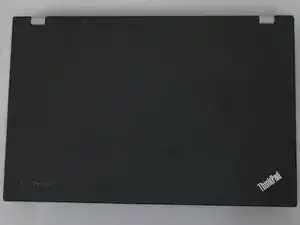
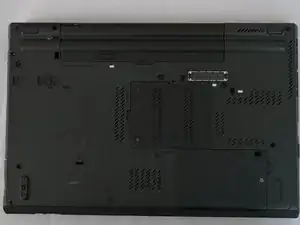
Убедитесь, что ноутбук отключён от сетевого адаптера и полностью выключен перед выполнением следующих действий.
Переверните ноутбук так, чтобы клавиатура оказалась внизу.
Шаг 2
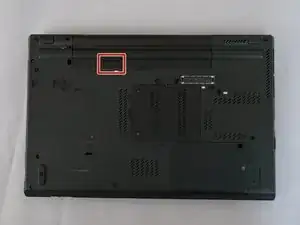
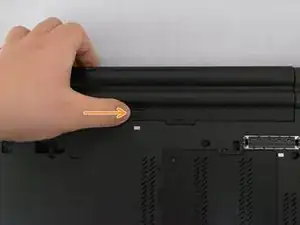
Найдите защёлку на батарее в верхней части ноутбука.
Сдвиньте защёлку пальцем в правое положение (Разблокировано).
Для этого не требуется прилагать чрезмерную силу.
Шаг 3
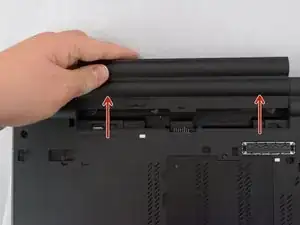
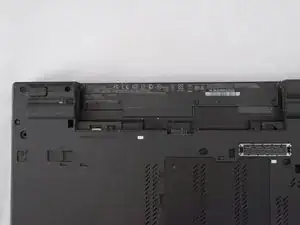
Теперь можно вытащить батарею из ноутбука. Вынимайте батарею, тянув её прямо наружу.
Шаг 4
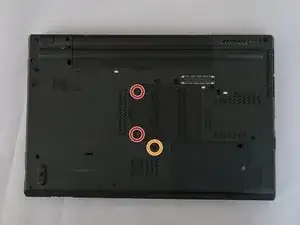
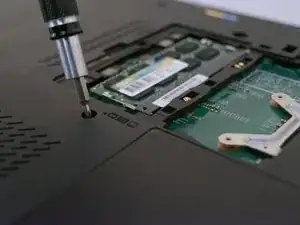
Отвинтите следующие винты крестовой отвёрткой Phillips #00, затем снимите крышку.
Отвинтите винт крестовой отвёрткой Phillips #00. Это один из двух винтов, удерживающих клавиатуру.
Шаг 5
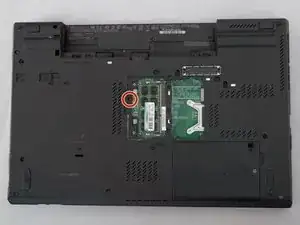
Отвинтите выделенный винт крестовой отвёрткой Phillips #00. Это последний винт, фиксирующий клавиатуру к корпусу.
Шаг 6
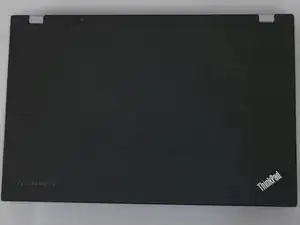
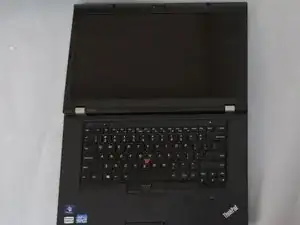
Переверните ноутбук в нормальное положение так, чтобы клавиатура была направлена к вам.
Откройте крышку ноутбука.
Шаг 7
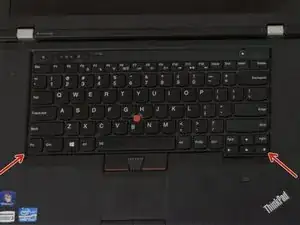
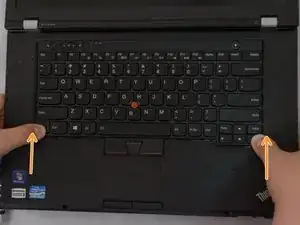
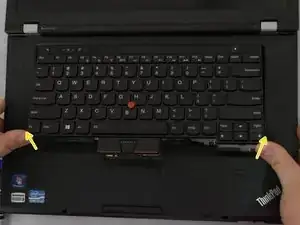
Разместите оба больших пальца у нижнего левого и правого углов клавиатуры (в зоне стрелок и клавиши Fn).
Аккуратно и медленно сдвиньте клавиатуру вверх (в сторону дисплея).
Поднимите два угла клавиатуры столько, чтобы увидеть шлейф под ней.
Чрезмерное усилие на разъём шлейфа клавиатуры может повредить устройство.
Шаг 8
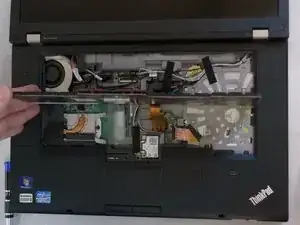
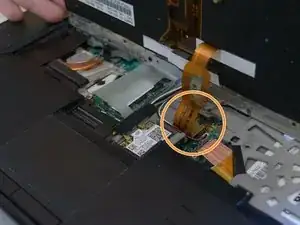
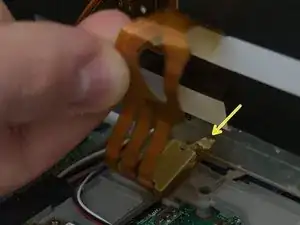
Установите клавиатуру под углом 90°.
Удерживайте клавиатуру одним пальцем, а другим отключите шлейф. Чтобы отсоединить шлейф, поднимите его за выделённый жёлтый конец.
Шаг 9
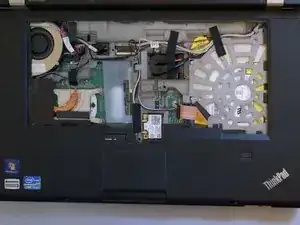
Клавиатура теперь отсоединена от ноутбука — можно снять её и отложить в сторону.
Шаг 10
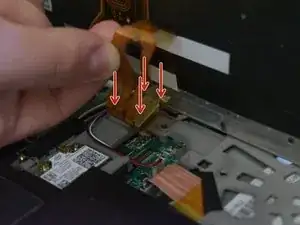
Подключите шлейф клавиатуры, прижав его до фиксации в разъёме.
Шаг 11
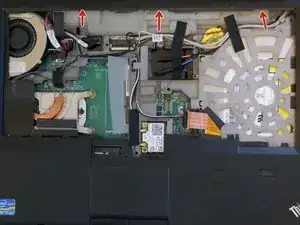
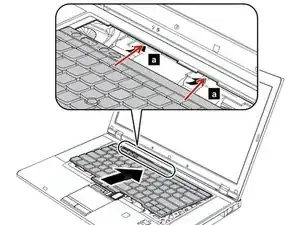
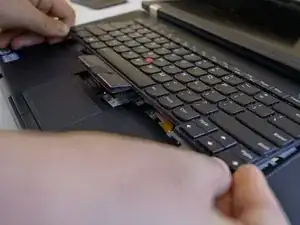
Направьте верхний край клавиатуры под рамку корпуса.
Вторая фотография взята из сервисного руководства Lenovo T530/T530i/W530.
Шаг 12
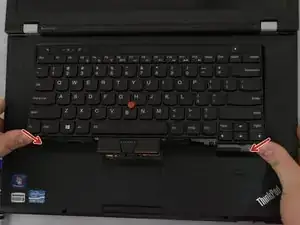
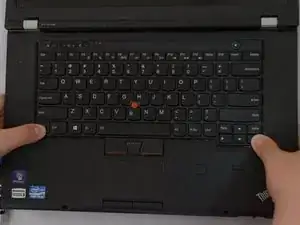
Нажмите клавиатуру вниз, затем сдвиньте её назад в сторону тачпада.
Шаг 13
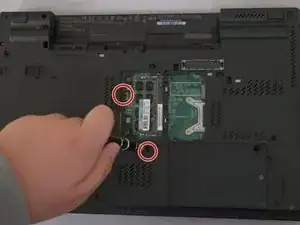
С помощью крестовой отвёртки Phillips #00 вверните выделенные винты.
Шаг 14
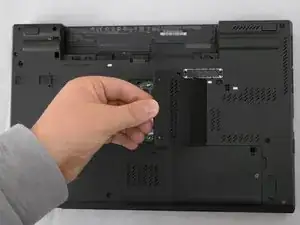
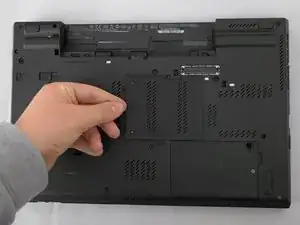
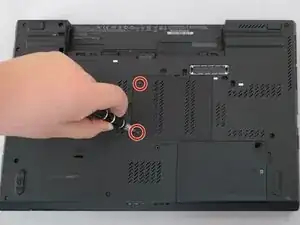
Вставьте обратно нижнюю крышку отсека памяти, убедившись, что все защёлки зафиксированы.
Затяните два выделенных винта крестовой отвёрткой Phillips #00.
Шаг 15
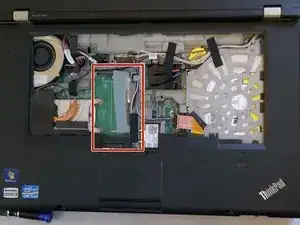
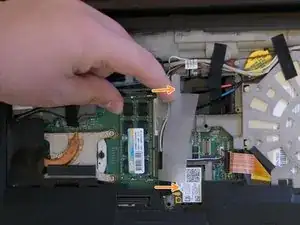
У некоторых моделей Lenovo T530 изначально может не быть модуля памяти в верхнем слоте; это руководство поможет установить или заменить его.
Несмотря на то что на второй фотографии виден модуль памяти, для выполнения этого шага наличие модуля в слоте не обязательно.
Найдите слот SODIMM в центре материнской платы; рядом с ним под клавиатурой должна находиться полупрозрачная бумажная вкладка, выделенная красным.
Отодвиньте полупрозрачную бумажную вкладку пальцем от модуля памяти, аккуратно — не снимайте её полностью.
Шаг 16
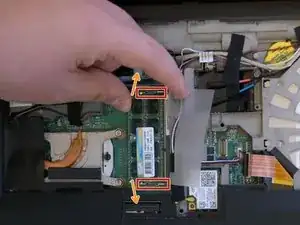
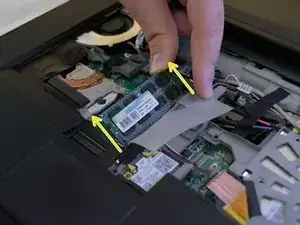
Ни одно из следующих действий не должно требовать чрезмерной силы — избыточное усилие может повредить устройство.
Модуль памяти виден, но сначала необходимо разблокировать его защёлки.
По коротким концам модуля находятся две защёлки. Поместите пальцы внутрь обеих защёлок и отведите их наружу (в сторону батареи и в сторону тачпада соответственно).
Поднимите модуль под углом 45°, затем извлеките его из слота.
Будьте осторожны — модуль памяти может выскочить из слота.
Шаг 17
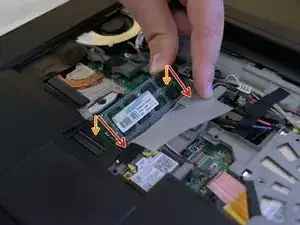
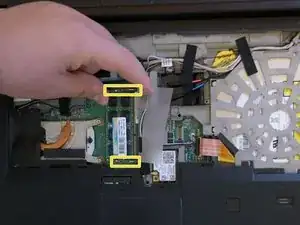
Вставьте модуль памяти под углом 45°, ориентируя короткий зазубренный конец в короткий разъём.
Опустите заднюю часть модуля до тех пор, пока две металлические фиксаторы не защёлкнутся на месте.
Заключение
Для сборки устройства следуйте приведённым инструкциям в обратном порядке.
Перевод руководства с ifixit.com