Замена жесткого диска Lenovo ThinkPad T540P
Если вы хотите обновить или заменить жесткий диск ноутбука ThinkPad T540p, используйте этот гид.
По мере использования устройств мы создаем файлы и постоянно что‑то загружаем. Со временем эти действия заполняют память устройства, и в конце концов у нас заканчивается доступное место. Кроме того, старые ноутбуки с традиционными жесткими дисками (HDD) со временем могут испытывать проблемы с производительностью или полную потерю работоспособности диска.
Прежде чем начать, убедитесь, что ноутбук полностью выключен и отключен от зарядного устройства.
Шаг 1
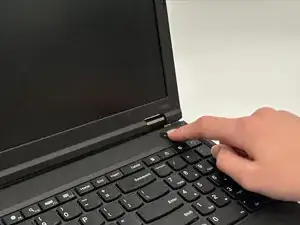
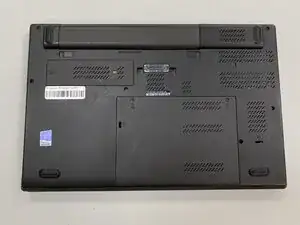
Перед продолжением выключите ноутбук и отключите устройство от сети/зарядного устройства.
Переверните ноутбук так, чтобы была видна нижняя панель.
Ориентируйте ноутбук так, чтобы выступ батареи был направлен от вас.
Шаг 2
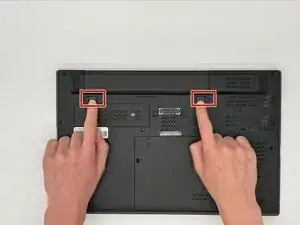
На задней панели ноутбука находятся два скользящих замка для батареи. Они расположены прямо под батареей и помечены значком замка с обоих концов.
Двумя руками потяните эти скользящие замки в стороны друг от друга.
Они останутся в этом положении, когда будут полностью зафиксированы.
Шаг 3
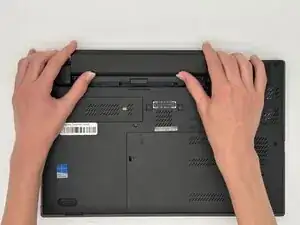
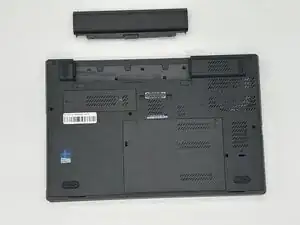
Сдвиньте батарею в направлении, противоположном расположению скользящих защелок.
Если батарея не выдвигается, убедитесь, что скользящие замки полностью зафиксированы.
Чтобы установить новую батарею, вставьте её обратно так, чтобы сторона со стикером была направлена вниз и в той же ориентации, в которой она была извлечена.
Шаг 4
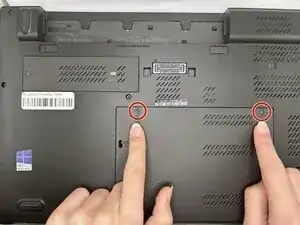
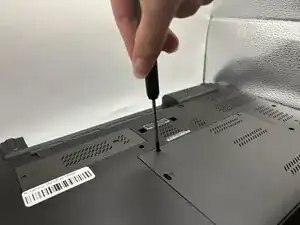
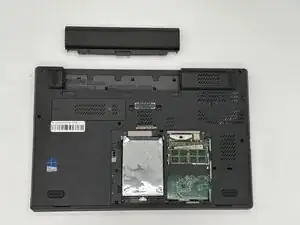
Ослабьте два прижимных винта M2 x 5 мм на большой задней панели крестовой отверткой Phillips #1.
Шаг 5
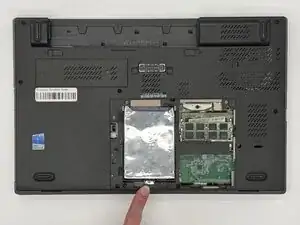
Найдите жесткий диск и единственный винт Phillips, который его удерживает.
Шаг 6
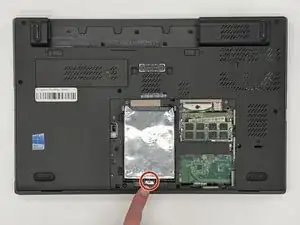
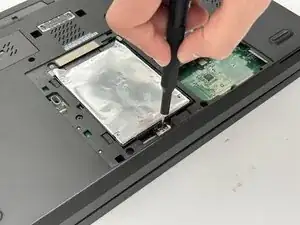
Этот винт не является прижимным, поэтому следите за тем, куда вы его положите.
Удалите один винт M2 x 3 мм, который удерживает жесткий диск, используя крестовую отвертку #1.
Шаг 7
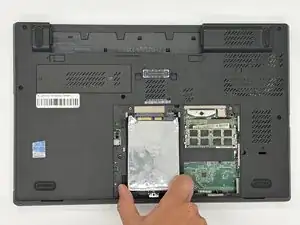
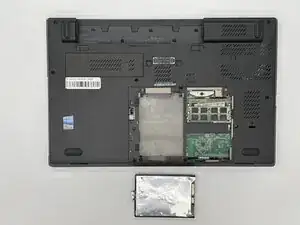
Отведите жесткий диск назад, затем поднимите и извлеките его из ноутбука.
Заключение
Для сборки устройства выполните указанные выше шаги в обратном порядке.
Отнесите электронные отходы в переработку, сертифицированную по R2 или e‑Stewards.
Ремонт пошёл не по плану? Попробуйте базовую диагностику или обратитесь за помощью к сообществу Answers.
Перевод руководства с ifixit.com