Замена платы кнопки питания Lenovo ThinkPad T480s
Используйте это руководство для замены платы кнопки питания в ноутбуке Lenovo ThinkPad T480s.
Плата кнопки питания содержит кнопку, которая включает компьютер при нажатии. Диагностика неисправной кнопки питания может быть сложной, поскольку некоторые симптомы похожи на неисправную батарею или адаптер переменного тока. Если Вы нажимаете кнопку питания, но ноутбук не включается, посмотрите это руководство по устранению неполадок Lenovo ThinkPad перед попыткой замены платы кнопки питания.
Если требуется замена, перед началом убедитесь, что внутренняя батарея отключена, устройство выключено, и оно отключено от всех внешних источников питания.
Шаг 1
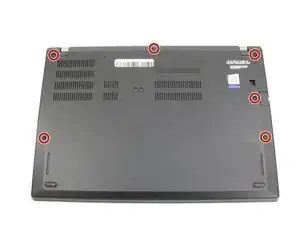
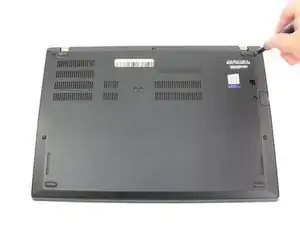
Отключите батарею, выключите устройство и отсоедините адаптер питания перед продолжением/началом руководства.
Ослабьте шесть невынимаемых винтов крестовой отверткой Phillips #1.
Шаг 2
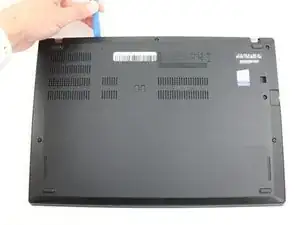
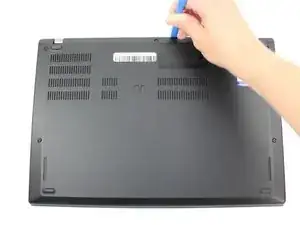
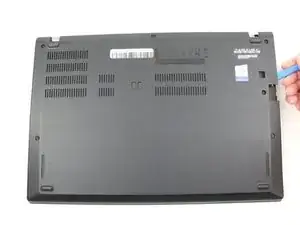
Снимите нижнюю крышку с помощью инструмента для вскрытия.
Начните с верхнего края возле петли и продвигайтесь вдоль края, пока все защёлки не освободятся.
Шаг 3
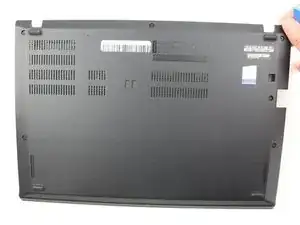

Поднимите нижнюю крышку и снимите её.
Шаг 4
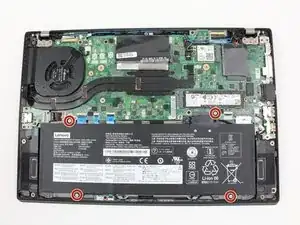
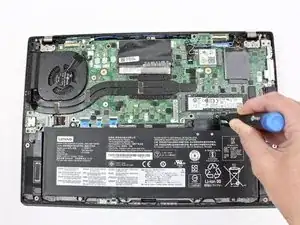
Используйте крестовую отвертку Phillips #1, чтобы удалить четыре винта 4.5 мм, крепящие аккумулятор к средней рамке.
Шаг 5
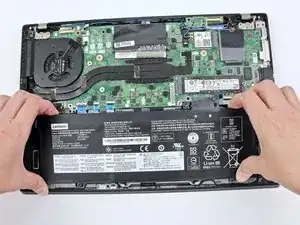
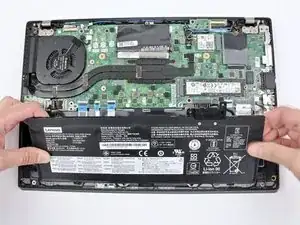

Поднимите аккумулятор рядом с разъёмом и извлеките его из системы.
Шаг 6
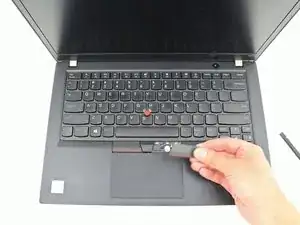
Отключите батарею, выключите и отсоедините устройство перед началом.
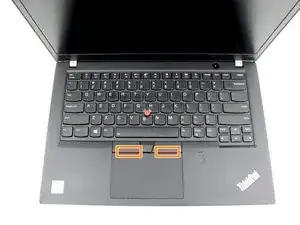
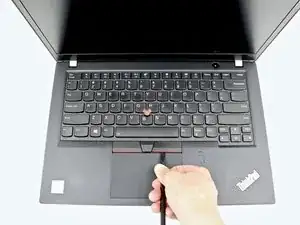
Подденьте левые и правые кнопки трекпада лопаткой.
Шаг 7
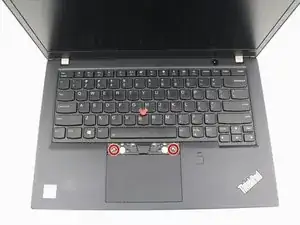
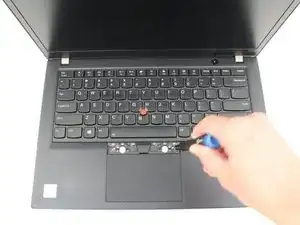
Крестовой отверткой Phillips #0 ослабьте две невынимаемые винты под левой и правой кнопками трекпада.
Шаг 8
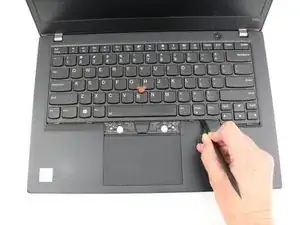
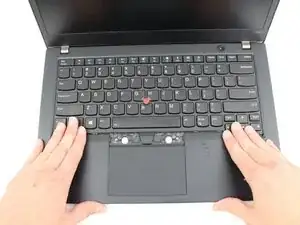
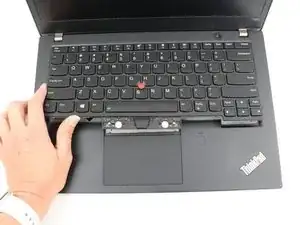
Просуньте лопатку под передний край клавиатуры, чтобы сдвинуть клавиатуру назад по направлению к корпусу.
Поднимите передний край клавиатуры на несколько миллиметров.
Шаг 9
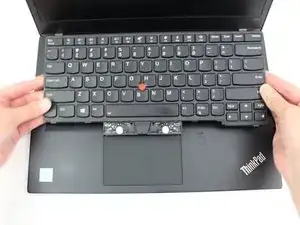
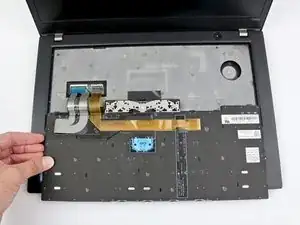
Осторожно вытяните клавиатуру из рамки и переверните её.
Она подключена к кабелям клавиатуры и трекпада, поэтому не дергайте её, чтобы не порвать кабели.
Шаг 10
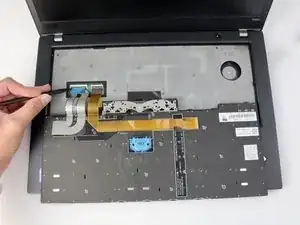
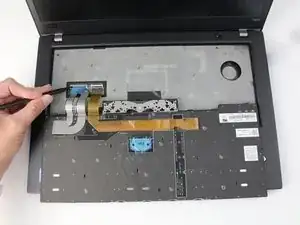
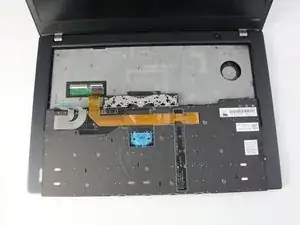
Используйте лопатку, чтобы отсоединить кабель трекпада от системы.
Для дополнительной информации о типах разъёмов ознакомьтесь с этим руководством.
Шаг 11
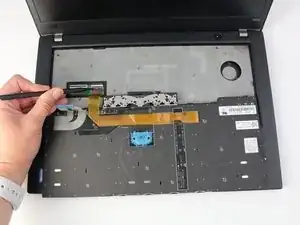
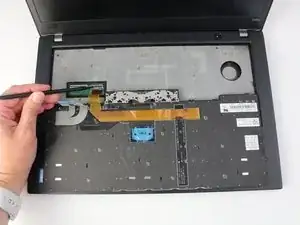
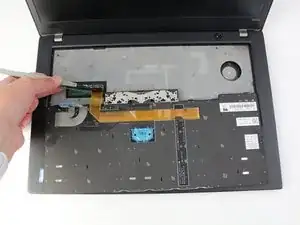
Используйте лопатку, чтобы отсоединить кабель клавиатуры от системы.
Шаг 12
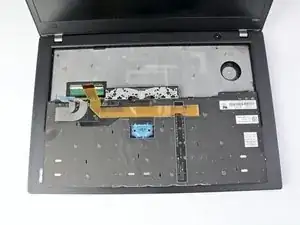
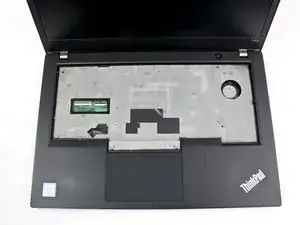
Поднимите клавиатуру с подставки для ладоней.
Шаг 13
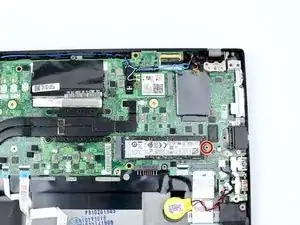

Крестовой отверткой Phillips #1 удалите один винт 2.8 мм, удерживающий SSD.
Шаг 14
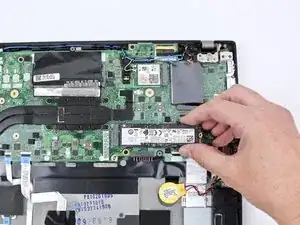
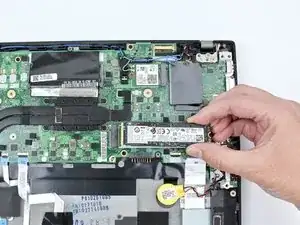
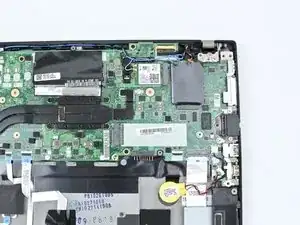
Вытяните SSD из разъёма.
Шаг 15
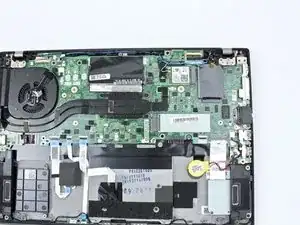
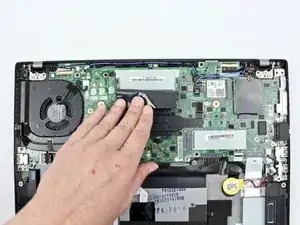
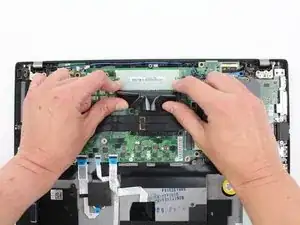
Оттяните пластиковую плёнку назад.
Разожмите фиксаторы наружу, чтобы освободить планку оперативной памяти.
В моём устройстве нет оперативной памяти, поэтому её не видно.
Планка оперативной памяти выскочит под углом. Вытяните планку под тем же углом.
Шаг 16
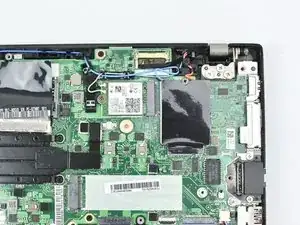
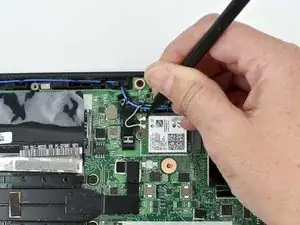
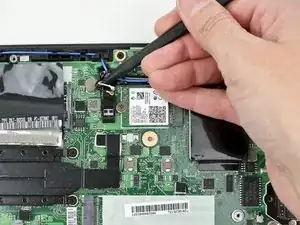
Нейлоновой лопаткой отщёлкните коаксиальные антенные провода от Wi‑Fi карты.
При сборке заново прикрепите серый провод, расположенный ближе к винту, а чёрный — с другой стороны от серого провода.
Шаг 17
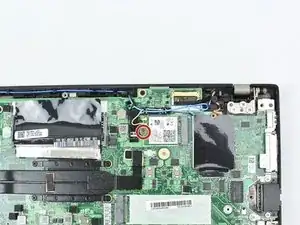
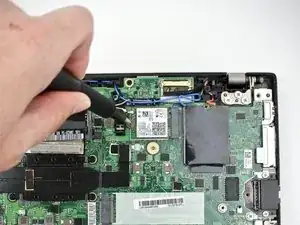
Крестовой отверткой Phillips #1 удалите один винт 2.8 мм, удерживающий Wi‑Fi карту прикреплённой к материнской плате.
Шаг 18
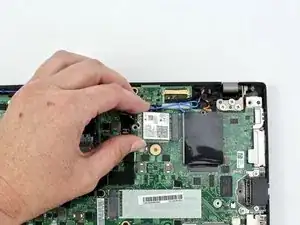
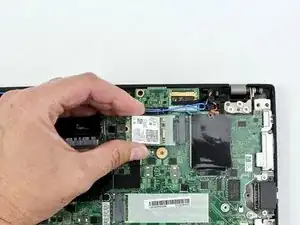
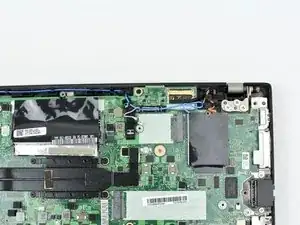
Сдвиньте Wi‑Fi карту из слота.
Шаг 19
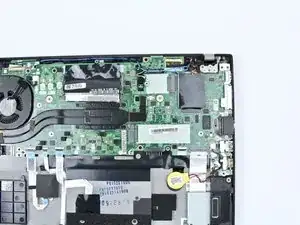
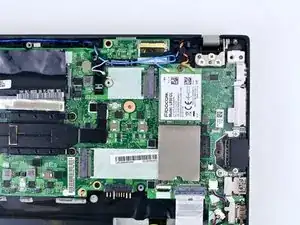
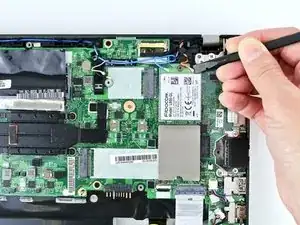
С помощью лопатки освободите коаксиальные антенные провода от WWAN-карты.
При сборке заново подключите синий провод слева и оранжевый провод справа.
Шаг 20
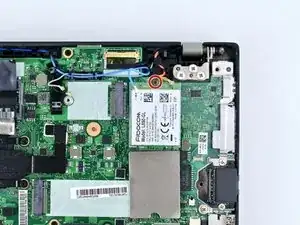
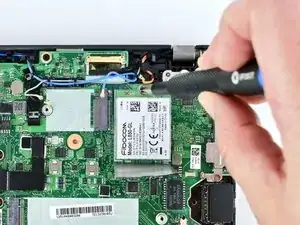
Отверткой Phillips #1 отвинтите один винт длиной 2,8 мм.
Шаг 21
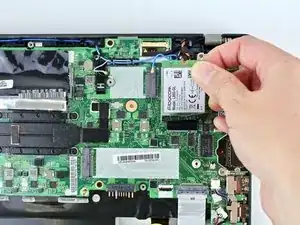
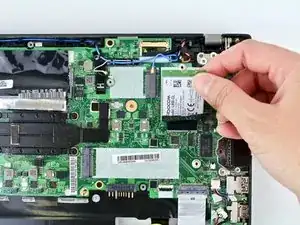
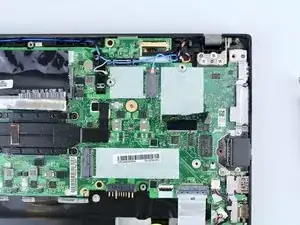
Вы slide WWAN-карту из разъёма.
Шаг 22
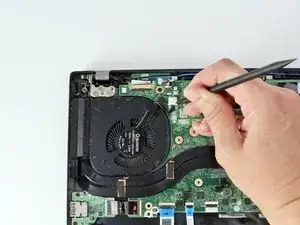
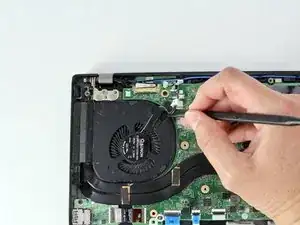
С помощью лопатки отсоедините разъём кабеля вентилятора от материнской платы.
Шаг 23

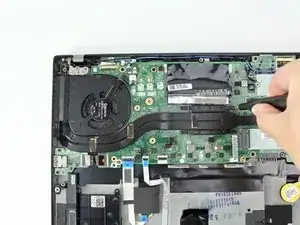
Ослабьте четыре закреплённых винта, прикрепляющие узел вентилятора к материнской плате.
Не пытайтесь вынуть закреплённые винты, поскольку чрезмерное усилие может сорвать резьбу или повредить их.
Шаг 24
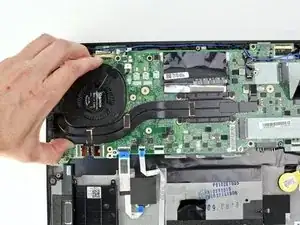
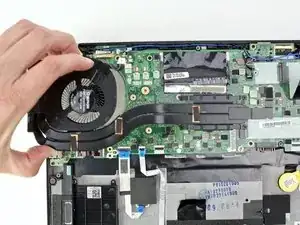
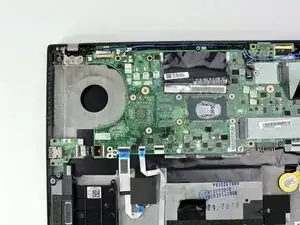
Поднимите узел вентилятора и извлеките его из устройства.
Перед установкой нового узла вентилятора и окончательной сборкой устройства следуйте нашему руководству по нанесению термопасты.
Шаг 25
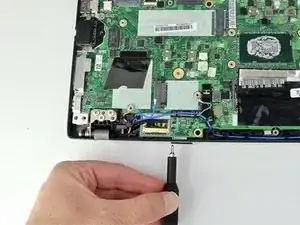
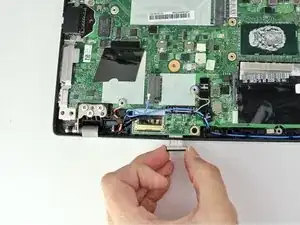
Вставьте инструмент для извлечения SIM или скрепку в отверстие лотка SIM, чтобы выдвинуть его.
Извлеките лоток SIM.
Шаг 26
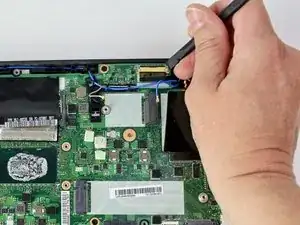
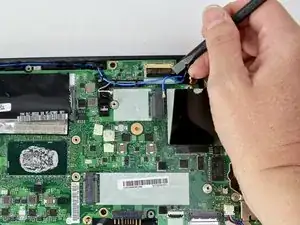
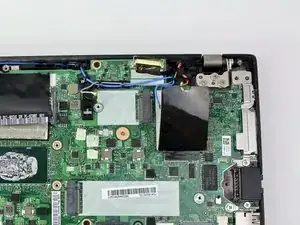
С помощью лопатки отсоедините кабель ЖК-экрана от материнской платы.
Шаг 27
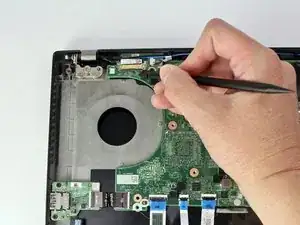
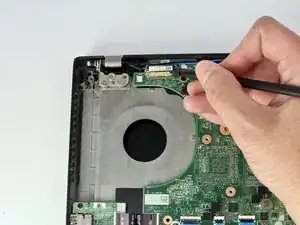
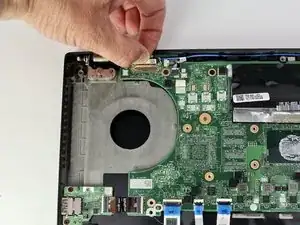
С помощью лопатки отсоедините кабель камеры от материнской платы.
Шаг 28
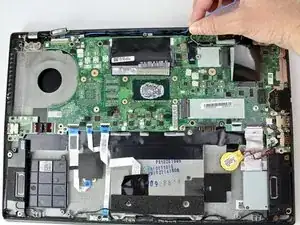
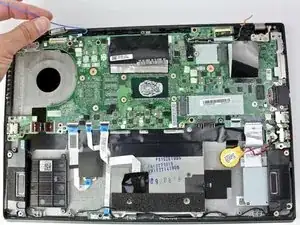
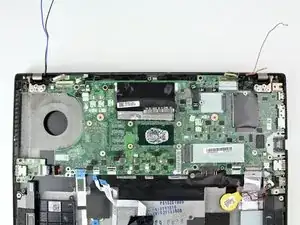
Снимите все антенные кабели с их фиксации/маршрутизации.
Шаг 29
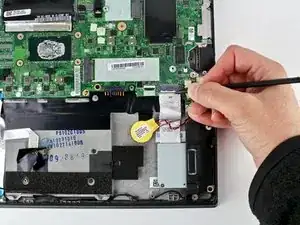
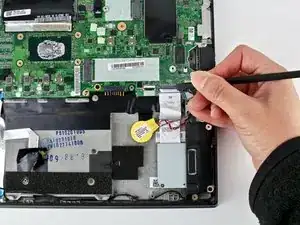
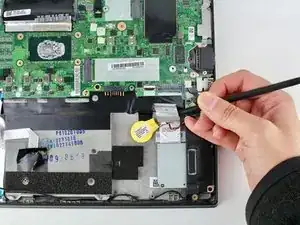
С помощью лопатки отсоедините кабель кард-ридера SD/аудиокарты от платы.
Кабель приклеен к плате, поэтому его необходимо аккуратно отклеить.
Шаг 30
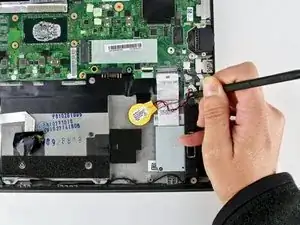
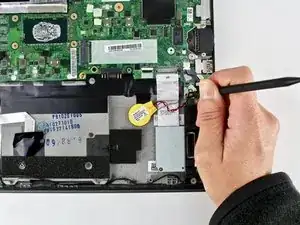
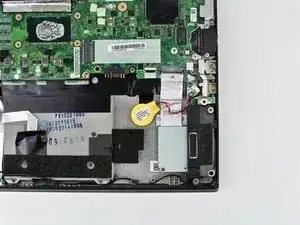
Используя инструмент для извлечения разъёмов или лопатку, отсоедините кнопку питания от платы монетной батареи и выведите кабель из паза.
Шаг 31
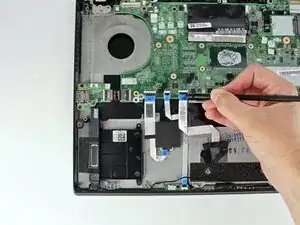
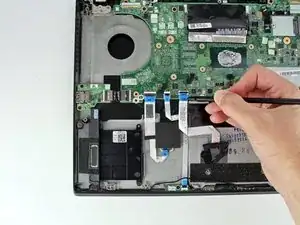
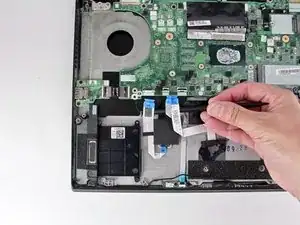
С помощью лопатки отсоедините кабель трекпада, кабель датчика Холла и кабель считывателя смарт-карт от материнской платы.
Шаг 32
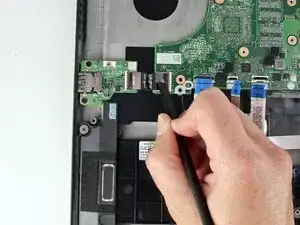
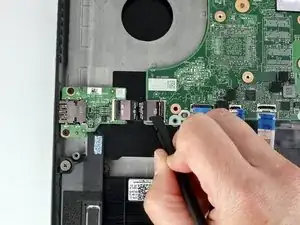
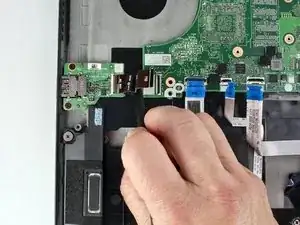
Отсоедините кабель USB-карты от материнской платы с помощью лопатки.
Шаг 33
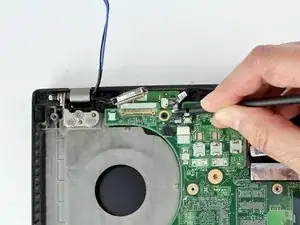
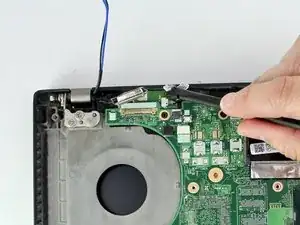
С помощью лопатки отсоедините кабель кнопки питания от материнской платы.
Шаг 34
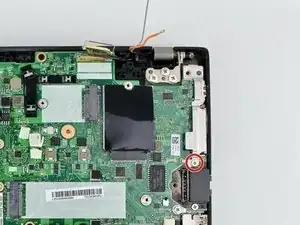
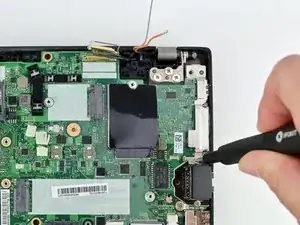
Отверткой Phillips #1 отвинтите винт 4,6 мм с кронштейна USB-C.
Шаг 35
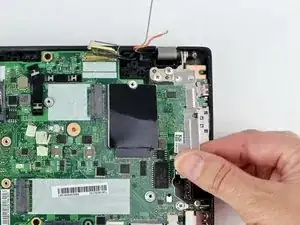
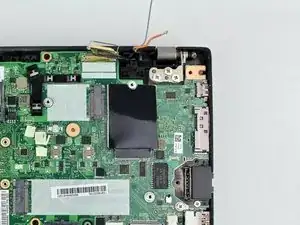
Поднимите кронштейн USB-C и извлеките его из системы.
Шаг 36
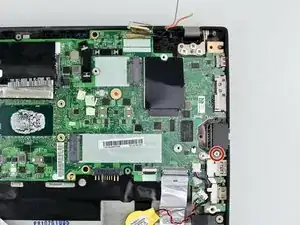
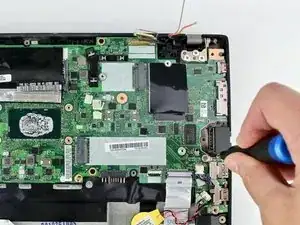
Отверткой Phillips #1 отвинтите винт 4,7 мм с лючка (trap door).
Шаг 37
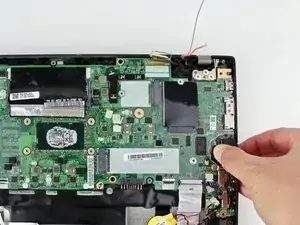
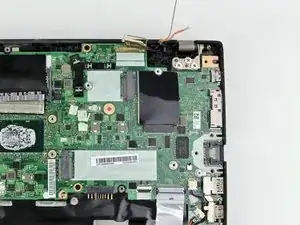
Поднимите и извлеките лючок.
Шаг 38
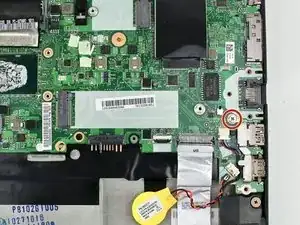
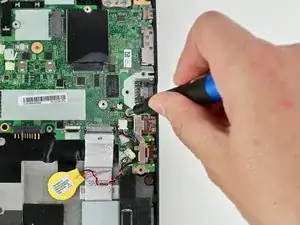
Отверткой Phillips #1 отвинтите винт 4,4 мм с кронштейна HDMI.
Шаг 39
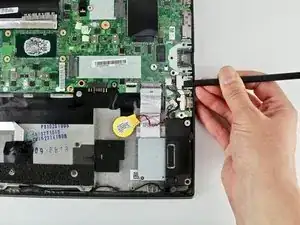
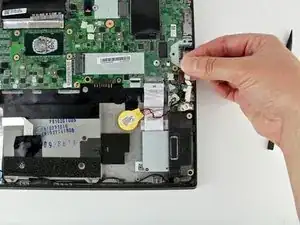
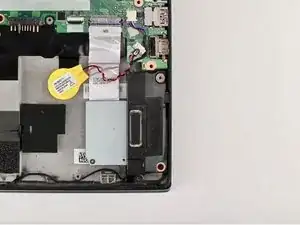
Снимите кронштейн HDMI с материнской платы пальцами.
Шаг 40
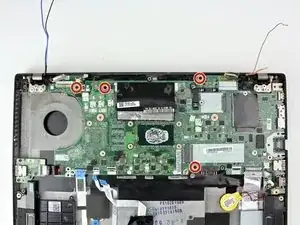
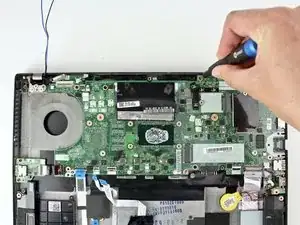
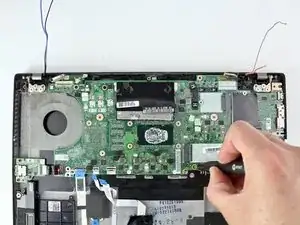
Отверткой Phillips #1 отвинтите четыре винта 3,1 мм с материнской платы.
Шаг 41
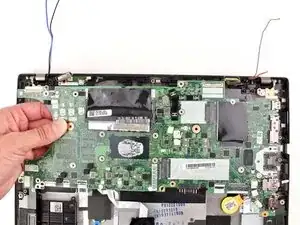
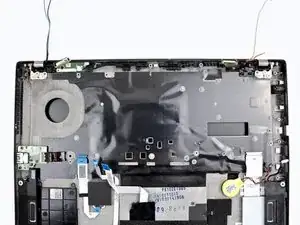
Поднимите материнскую плату из шасси, чтобы извлечь её из устройства.
Шаг 42
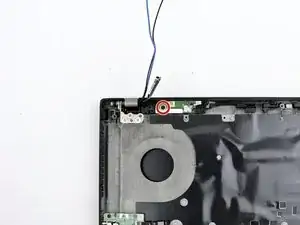
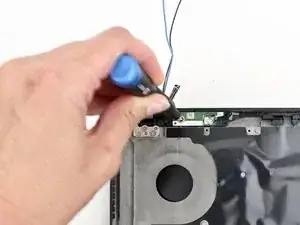
Отверткой Phillips №1 отвинтите 3 мм винт с платы.
Шаг 43
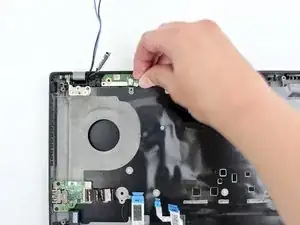
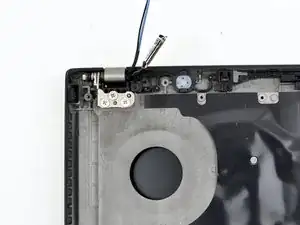
Снимите плату кнопки питания с устройства пальцами.
Заключение
Для сборки устройства выполните указанные действия в обратном порядке.
Утилизируйте электронные отходы через сертифицированного по стандарту R2 или e-Stewards переработчика.
Ремонт прошёл неудачно? Попробуйте базовую диагностику или обратитесь за помощью к сообществу Answers.
Перевод руководства с ifixit.com