Замена SSD в Lenovo ThinkPad T480s
Это руководство по замене неисправного или заполненного твердотельного накопителя в ноутбуке Lenovo ThinkPad T480s. Твердотельный накопитель (SSD) — это устройство хранения данных, используемое для сохранения данных пользователя и операционной системы. Это устройство хранит данные, подобно USB‑накопителю. Разница в том, что оно установлено внутри компьютера и необходимо для его работы. Если SSD не работает или не установлен, компьютер не загрузится. Поэтому при неисправности SSD его необходимо заменить.
SSD также следует заменить, если он заполнен. SSD считается заполненным, когда в нём не осталось места для сохранения файлов или приложений. В этом случае пользователь может освободить место, удалив ненужные файлы. Если освободить место не получается, нужно заменить SSD на накопитель большей ёмкости.
Существует несколько типов SSD, поэтому может быть сложно определить, какой именно покупать. Для этой замены требуется SSD типа M.2. Этот тип относится к форм‑фактору. Это означает форму устройства и способ его подключения к компьютеру. Поэтому, если SSD не является типом M.2, он не подойдёт для этого ноутбука.
Важно при возможности сделать резервную копию текущего SSD. Перед началом ремонта обязательно создайте резервную копию данных.
Шаг 1
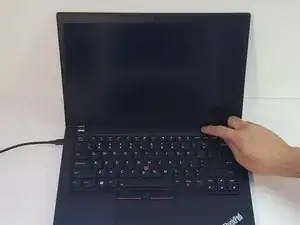
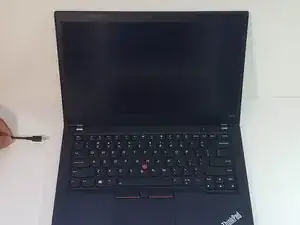

Выключите ноутбук и отключите сетевой кабель питания.
Включите ноутбук и несколько раз нажмите клавишу F1, чтобы войти в меню BIOS.
BIOS — это встроенное программное обеспечение компьютера. Для этой процедуры нам потребуется только отключить с его помощью встроенный аккумулятор.
Аккумулятор нужно отключить, чтобы избежать электростатического разряда. Это статическое электричество от вашего тела, которое может повредить электронику.
Шаг 2
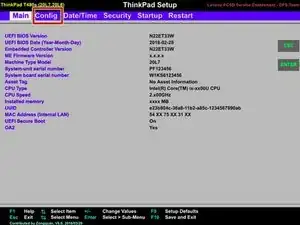
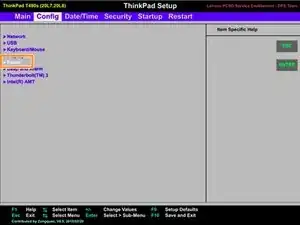
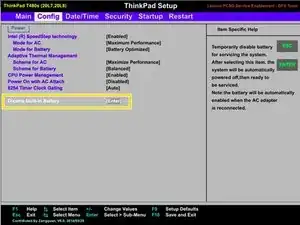
Оказавшись в меню BIOS, используйте стрелки на клавиатуре для выбора нужных пунктов меню.
Сначала нажмите стрелку вправо, чтобы выбрать меню Config.
Затем нажмите стрелку вниз, чтобы выбрать опцию Power.
Наконец, нажмите стрелку вниз, чтобы выбрать опцию Disable Built-in Battery. Ноутбук затем выключится.
Шаг 3
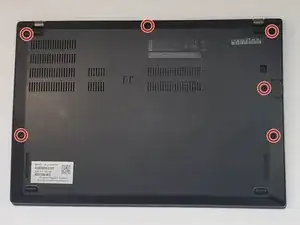
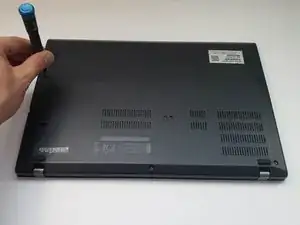
Переверните ноутбук крышкой вниз, чтобы получить доступ к задней панели.
Ослабьте шесть винтов крестовой отверткой Phillips #0.
Эти винты не подлежат полному извлечению.
Шаг 4
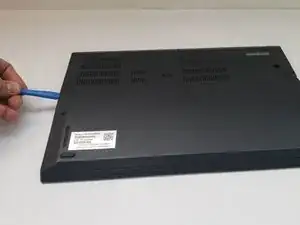
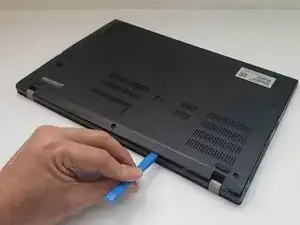
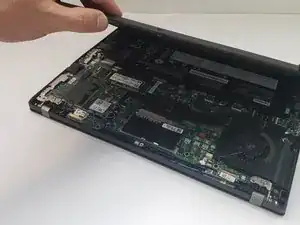
Используйте инструмент для открытия, чтобы аккуратно отжать заднюю панель от корпуса ноутбука.
Начните с любой стороны ноутбука. Продвигайтесь по периметру, пока все стороны не станут свободными.
Шаг 5
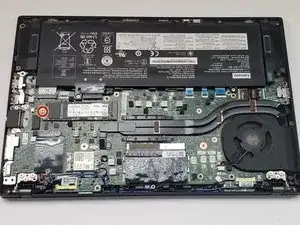
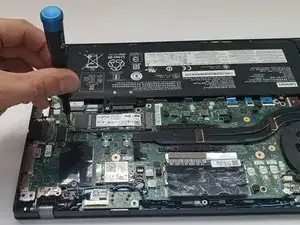
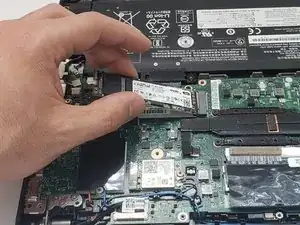
Отвинтите винт, крепящий SSD, крестовой отверткой Phillips #0.
SSD выскочит под углом около 45 градусов. Аккуратно потяните за накопитель — он должен легко выйти.
Шаг 6
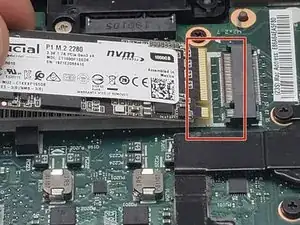
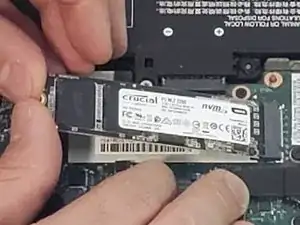
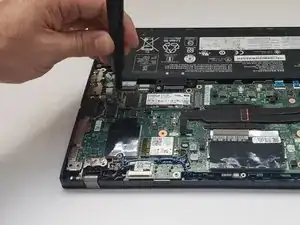
Совместите заменяемый SSD в соответствии с расположением контактов в разъёме.
Аккуратно вставьте SSD в разъём. Убедитесь, что он полностью вставлен.
Закрепите SSD на материнской плате винтом из предыдущего шага.
Шаг 7
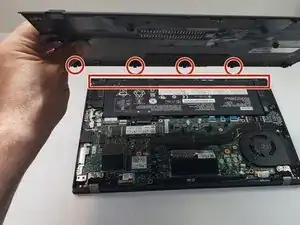
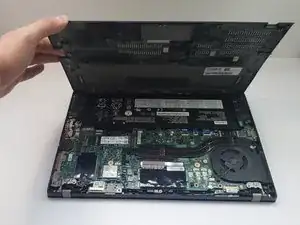
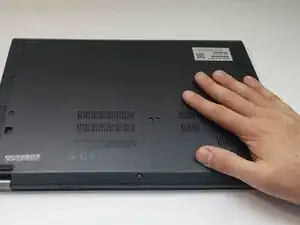
Совместите заднюю панель так, чтобы четыре петли были обращены в сторону аккумулятора. При установке сначала вставьте петли.
Аккуратно прижмите по периметру, пока панель не защёлкнется. Затем затяните шесть винтов крестовой отверткой Phillips #0, чтобы закрепить панель.
Шаг 8
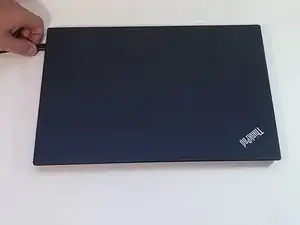

Переверните ноутбук, подключите кабель питания и включите его.
Встроенный аккумулятор автоматически подключится при обнаружении сетевого питания.
Заключение
После замены SSD компьютеру требуется Windows 10 для работы. Можно установить новую копию Windows 10 или восстановить данные из резервной копии.
Перевод руководства с ifixit.com