Замена оперативной памяти Asus ROG G751JL-BB17T29
В этом руководстве показано, как безопасно получить доступ к планкам оперативной памяти, не повредив их и соседние компоненты.
Шаг 1
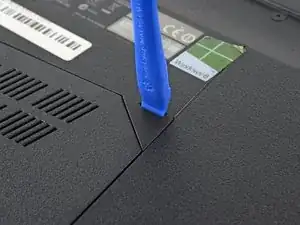
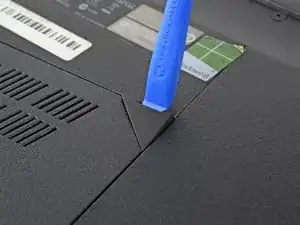
Используйте инструмент для открытия, чтобы поддеть маленькую резиновую заглушку в верхнем правом углу крышки доступа к ОЗУ.
Шаг 2
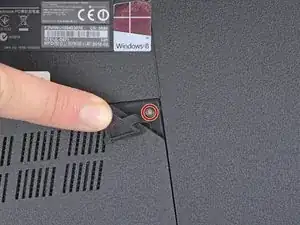
Удалите винт Phillips #00 длиной 5,3 мм, фиксирующий крышку доступа к ОЗУ.
Этот винт удерживается в отверстии крышки шайбой и не выйдет из отверстия, даже после отворачивания.
Шаг 3
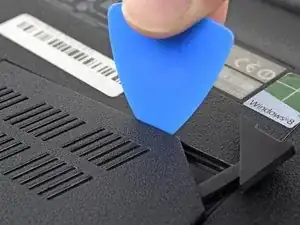
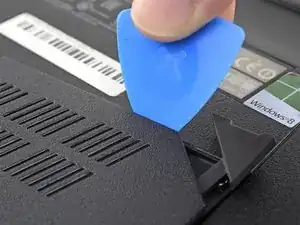
Вставьте острый край пик-открывалки в зазор рядом с верхним правым углом крышки доступа к ОЗУ и аккуратно приподнимите крышку чуть-чуть.
Крышка удерживается маленькими защёлками по краям. Поддевайте до тех пор, пока не почувствуете, что ближайшие защёлки отпустили.
Шаг 4
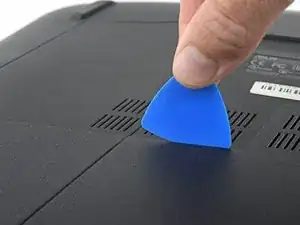
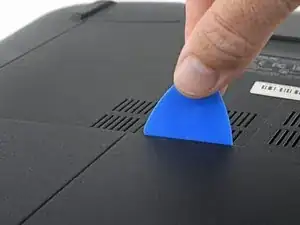
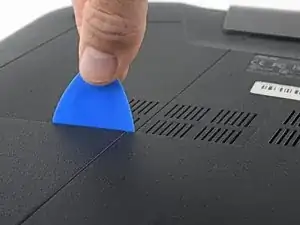
Вставьте широкую кромку пик-открывалки в новый участок зазора между крышкой и корпусом компьютера.
Поднимите крышку, чтобы освободить защёлки, ближайшие к пик-открывалке.
Продолжайте сдвигать пик вдоль зазора по окружности крышки, поддевая по ходу, пока не будут освобождены все защёлки, удерживающие крышку.
Шаг 5
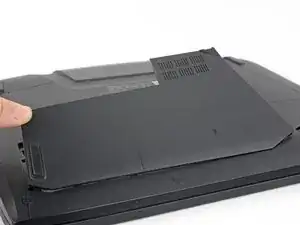
Снимите крышку доступа к ОЗУ.
Шаг 6
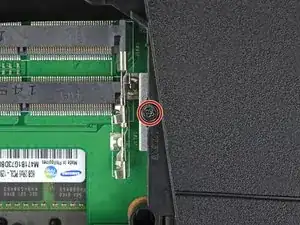
Удалите винт Phillips #00 длиной 5,2 мм, фиксирующий оптический привод.
Шаг 7
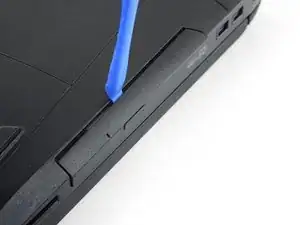
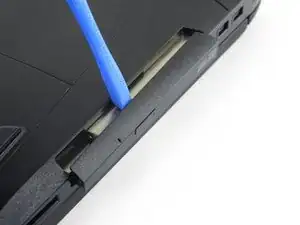
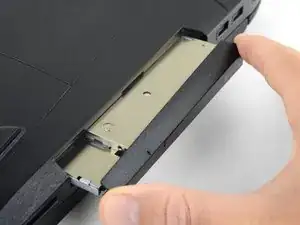
Вставьте инструмент для открытия в зазор между оптическим приводом и ноутбуком.
Вынимайте оптический привод, тянув прямо из корпуса ноутбука.
Снимите оптический привод.
Шаг 8
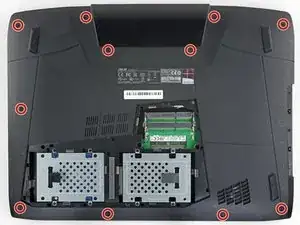
Используйте острый конец лопатки, чтобы выдеть одиннадцать резиновых заглушек, закрывающих винты на дне ноутбука.
Некоторые заглушки имеют отверстие или выемку, в которые можно вставить конец лопатки для более удобного поддевания заглушек.
Шаг 9
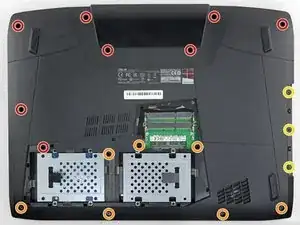
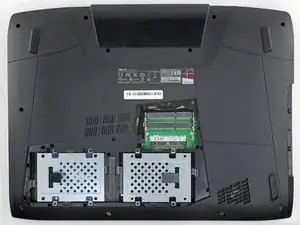
Снимите 18 винтов Phillips #00 следующих размеров:
Восемь винтов 8,8 мм
Семь винтов 5,2 мм
Три винта
Шаг 10
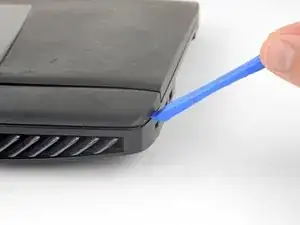
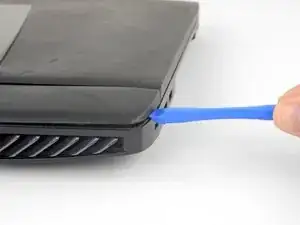
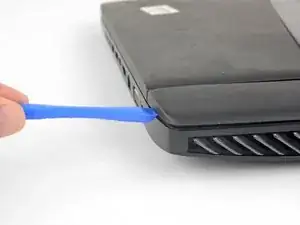
Переверните ноутбук в обычное положение.
Используйте пик-открывалку, чтобы отщелкнуть левые и правые кромки крышки батареи от корпуса ноутбука настолько, чтобы можно было захватить крышку пальцами.
Шаг 11
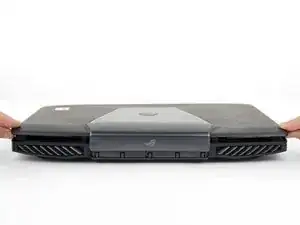

Поднимите крышку батареи прямо вверх от корпуса ноутбука.
Не пытайтесь полностью снять крышку пока — она всё ещё прикреплена кабелем динамика.
Шаг 12
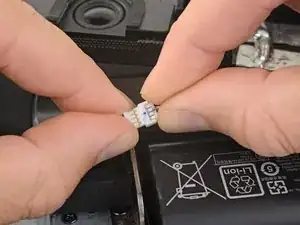
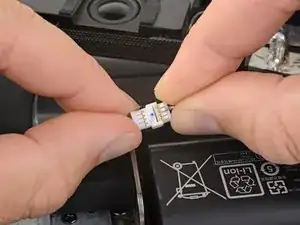
Разомкните разъёмы динамиков, потянув коннекторы прямо в разные стороны.
Убедитесь, что кабель динамика отведён в сторону перед повторной установкой крышки батареи.
Шаг 13
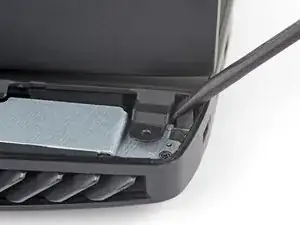
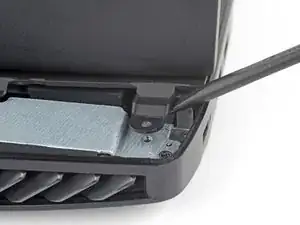
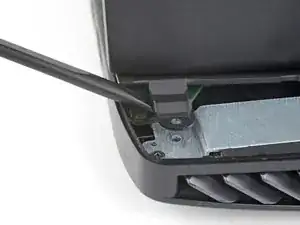
Откройте дисплей ноутбука под углом 90°.
Используйте лопаточку, чтобы поддеть одну из монтажных защёлок на задней части верхней части корпуса.
Поддевайте как можно ближе к основанию защёлки, чтобы не повредить защёлку.
Повторите ту же операцию с другой защёлкой.
Верхняя часть корпуса удерживается маленькими защёлками по краям. В этом шаге поддевайте каждую защёлку, пока не почувствуете, что ближайшие защёлки отпустили.
Шаг 14
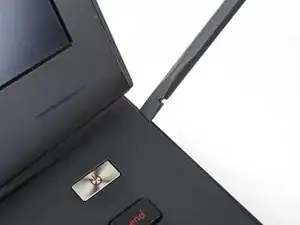
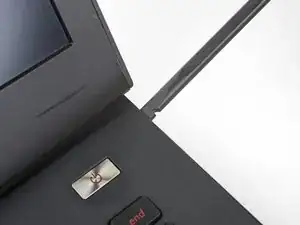
Вставьте плоский конец лопатки в зазор между корпусом ноутбука и верхней частью корпуса, рядом с дисплеем.
Если зазор недостаточно большой, повторите предыдущий шаг, пока не появится место для вставки лопатки.
Шаг 15
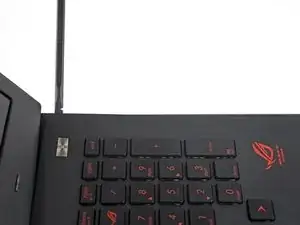
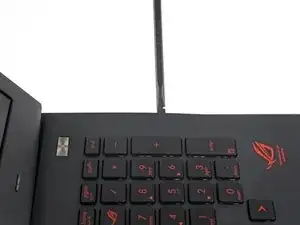
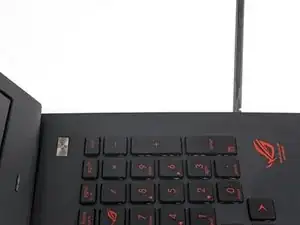
Проводите лопаткой вдоль каждого края верхней части корпуса, поддевая и освобождая защёлки по ходу.
Шаг 16
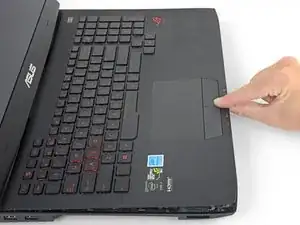
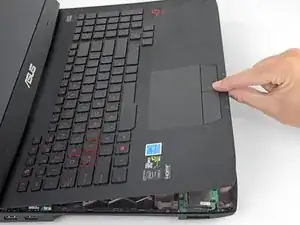
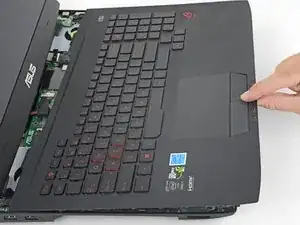
Когда все защёлки верхней части корпуса освободятся, слегка приподнимите её и сдвиньте вниз, отодвинув от дисплея примерно на дюйм.
Не пытайтесь снять корпус полностью. Он всё ещё прикреплён к ноутбуку четырьмя кабелями.
Шаг 17
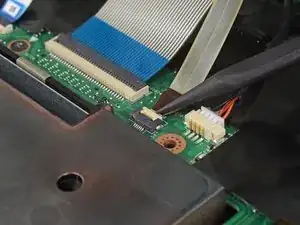
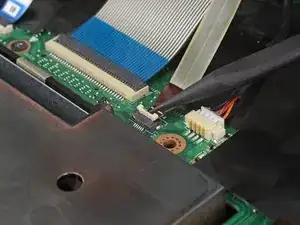
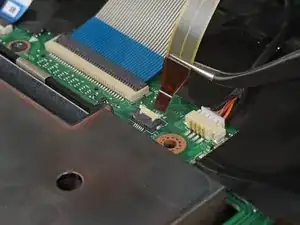
Используйте кончик лопатки, чтобы перевернуть вверх небольшую фиксирующую планку кабеля подсветки клавиатуры ZIF-разъёма ZIF connector.
Поддевайте именно откидывающуюся планку, а не сам контактный разъём.
Осторожно вытяните кабель из его гнезда.
Шаг 18
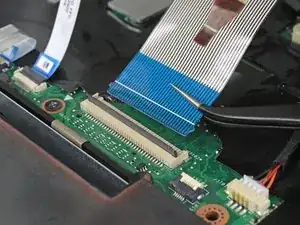
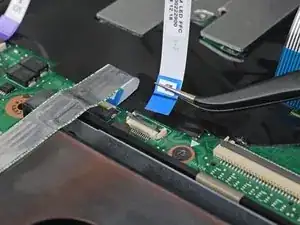
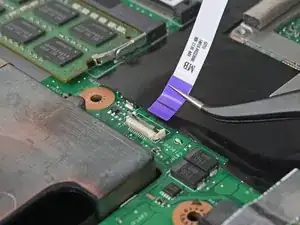
Повторите предыдущий шаг для клавиатуры, кнопок трекпада и кабелей трекпада, закреплённых с помощью ZIF-разъёмов.
Шаг 19
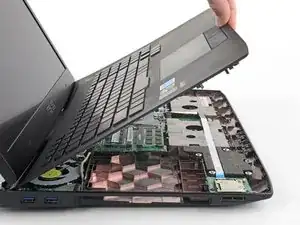
Снимите верхнюю панель корпуса.
Шаг 20
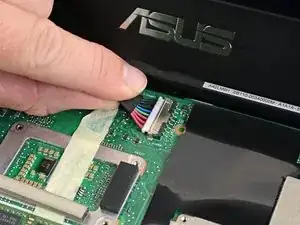
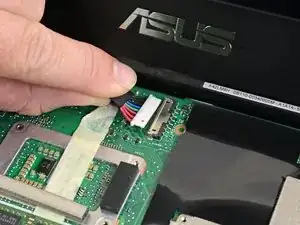
Оттяните кабель батареи от разъёма в том же направлении, в котором тянутся отдельные провода, чтобы отключить батарею.
Тяните равномерно за всю ширину кабеля, чтобы отдельные провода не подвергались чрезмерному растяжению.
Шаг 21
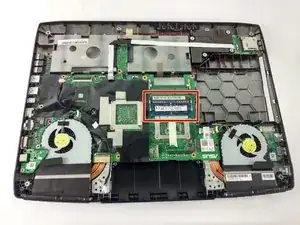
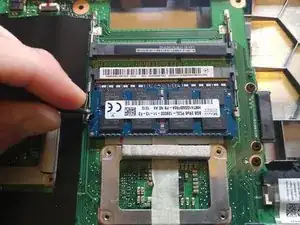
Отведите язычки с левой и правой стороны планки оперативной памяти наружу, чтобы зафиксировать освобождение модуля памяти.
Заключение
Чтобы собрать устройство, выполните приведённые выше шаги в обратном порядке.
Отнесите электронные отходы на переработку к переработчику с сертификатом R2 или e-Stewards.
Ремонт не прошёл успешно? Обратитесь к сообществу Answers для помощи по устранению неполадок.
Перевод руководства с ifixit.com