Замена аккумулятора Asus ROG G751JL-BB17T29
Используйте это руководство для ремонта или замены севшей или изношенной батареи в ноутбуке Asus ROG G751JL.
Шаг 1
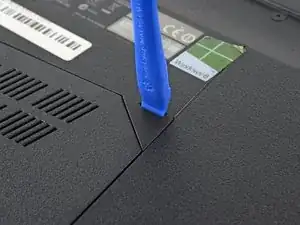
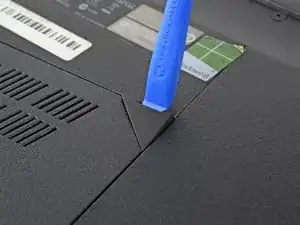
Используйте инструмент для вскрытия, чтобы подцепить небольшую резиновую заглушку в верхнем правом углу крышки доступа к оперативной памяти.
Шаг 2
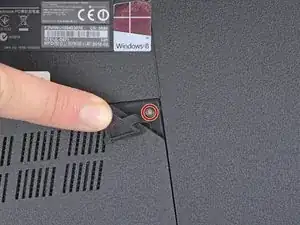
Выкрутите винт Phillips #00 длиной 5,3 мм, который крепит крышку доступа к оперативной памяти.
Винт зафиксирован в отверстии крышки шайбой и не выпадет из неё даже после откручивания.
Шаг 3
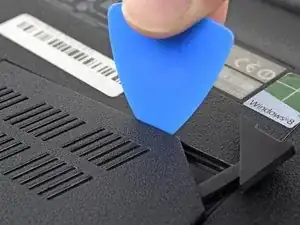
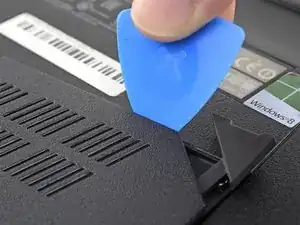
Вставьте конец инструмента для вскрытия в щель вблизи верхнего правого угла крышки доступа к оперативной памяти и аккуратно приподнимите крышку.
Крышка фиксируется небольшими защёлками по периметру. Поддевайте её, пока не почувствуете, что ближайшие защёлки освободились.
Шаг 4
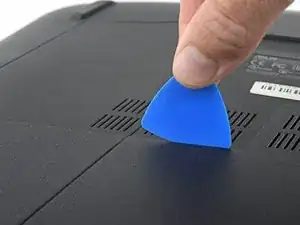
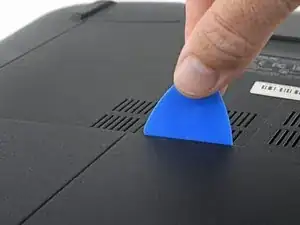
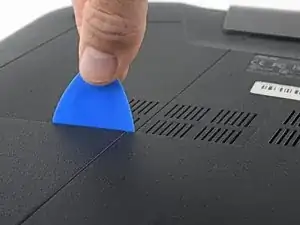
Вставьте широкий край инструмента для вскрытия в новую часть щели между крышкой и корпусом ноутбука.
Подденьте крышку, чтобы освободить защёлки, находящиеся ближе всего к месту вставки инструмента.
Продолжайте продвигать инструмент вдоль всей щели, приподнимая крышку по ходу движения, пока все защёлки не будут освобождены.
Шаг 5
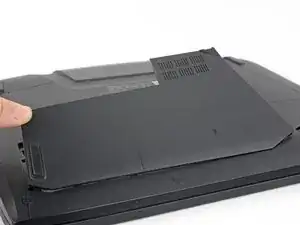
Снимите крышку доступа к оперативной памяти.
Шаг 6
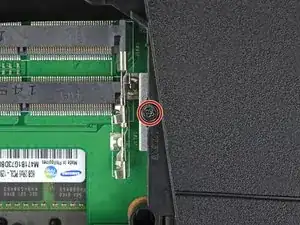
Выкрутите винт Phillips #00 длиной 5,2 мм, который крепит оптический привод.
Шаг 7
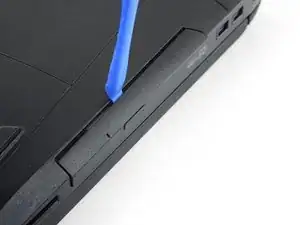
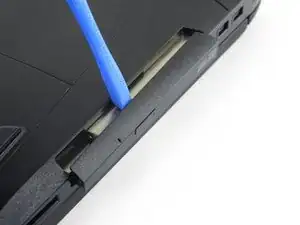
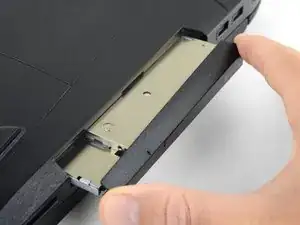
Вставьте инструмент для вскрытия в зазор между оптическим приводом и корпусом ноутбука.
Подденьте оптический привод и выдвиньте его прямо из ноутбука.
Снимите оптический привод.
Шаг 8
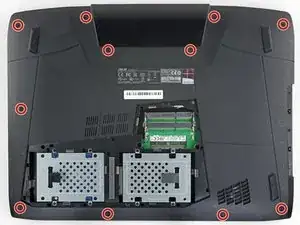
Используйте конец лопатки, чтобы выдавить одиннадцать резиновых заглушек, прикрывающих винты на нижней панели ноутбука.
У некоторых заглушек есть отверстие или прорезь, в которые можно вставить конец лопатки, чтобы легче выдавить заглушку.
Шаг 9
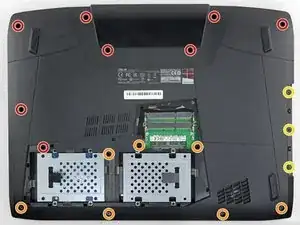
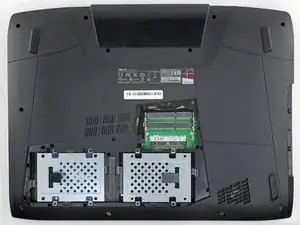
Выкрутите 18 винтов Phillips #00 следующих длин:
Восемь винтов длиной 8,8 мм
Семь винтов длиной 5,2 мм
Три винта
Шаг 10
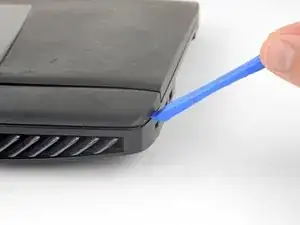
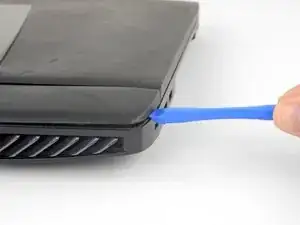
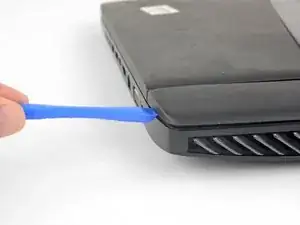
Поверните ноутбук лицевой стороной вверх.
Используйте инструмент для вскрытия, чтобы отогнуть левый и правый края крышки аккумулятора от корпуса настолько, чтобы можно было захватить крышку пальцами.
Шаг 11
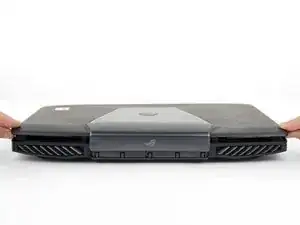

Поднимите крышку аккумулятора прямо вверх от корпуса ноутбука.
Пока не пытайтесь полностью снять крышку — она всё ещё соединена с корпусом кабелем динамиков.
Шаг 12
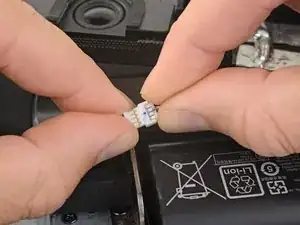
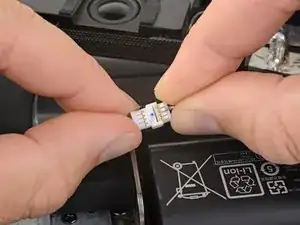
Разъедините коннекторы динамиков, потянув их прямо друг от друга, чтобы отключить кабель динамиков.
Перед установкой крышки аккумулятора убедитесь, что кабель динамиков не мешает.
Шаг 13
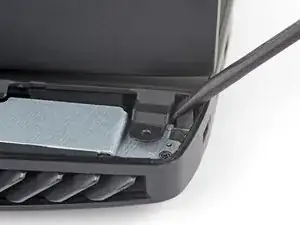
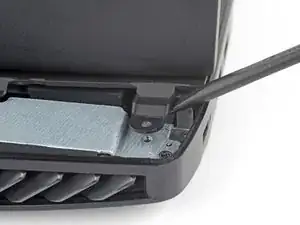
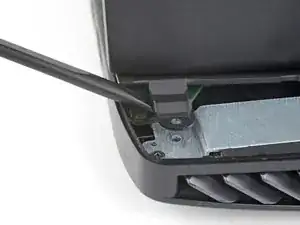
Откройте экран ноутбука под углом 90°.
Используйте лопатку, чтобы поддеть одну из защёлок на задней части верхней части корпуса.
Убедитесь, что поддеваете как можно ближе к основанию защёлки, чтобы не повредить её.
Повторите эту процедуру с другой защёлкой.
Верхняя часть корпуса удерживается небольшими защёлками по краям. На этом шаге подденьте каждую защёлку, пока не почувствуете, что ближайшие защёлки освободились.
Шаг 14
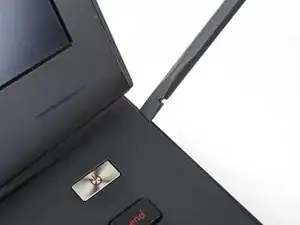
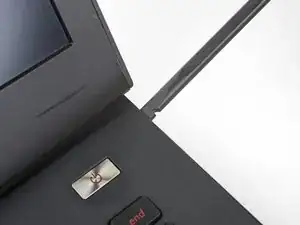
Вставьте плоский конец лопатки в зазор между корпусом ноутбука и верхней частью корпуса вблизи дисплея.
Если зазор недостаточно большой, повторите предыдущий шаг, пока не появится достаточно места для вставки лопатки.
Шаг 15
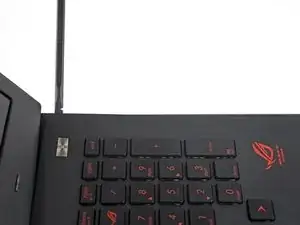
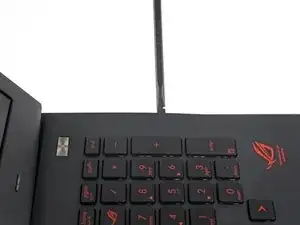
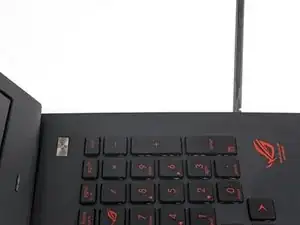
Перемещайте лопатку вдоль каждого края верхней части корпуса, поддевая и освобождая защёлки по мере продвижения.
Шаг 16
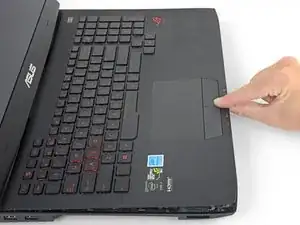
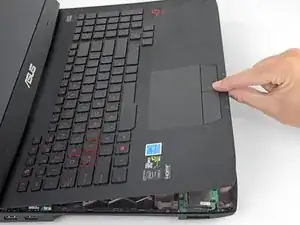
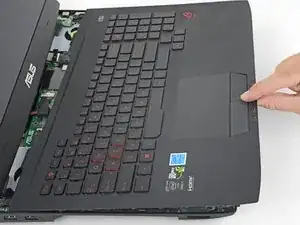
Когда все защёлки, удерживающие верхнюю часть корпуса, будут освобождены, приподнимите её немного и сдвиньте вниз, в сторону от дисплея, примерно на дюйм.
Пока не пытайтесь вынуть верхнюю часть корпуса — она всё ещё соединена с ноутбуком четырьмя кабелями.
Шаг 17
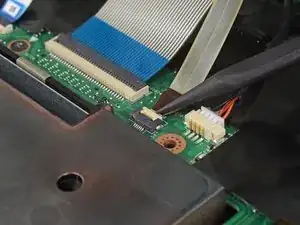
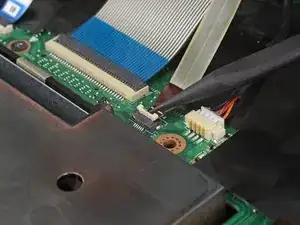
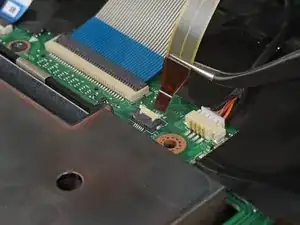
Используйте конец лопатки, чтобы поднять маленькую защёлку разъёма ZIF кабеля подсветки клавиатуры.
Поддевайте именно защёлку с шарниром, а не сам разъём.
Аккуратно извлеките кабель из разъёма.
Шаг 18
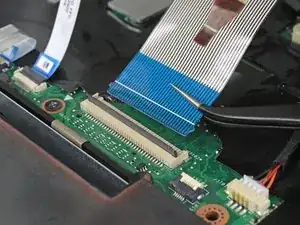
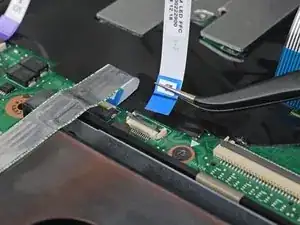
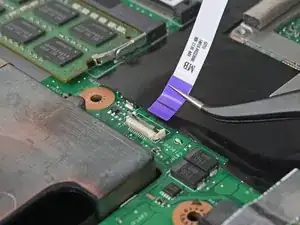
Повторите предыдущий шаг для кабелей клавиатуры, кнопок тачпада и самого тачпада, закреплённых в разъёмах ZIF.
Шаг 19
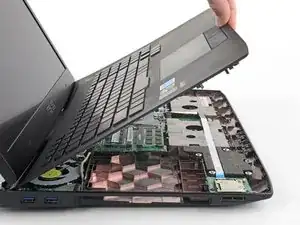
Снимите верхнюю панель.
Шаг 20
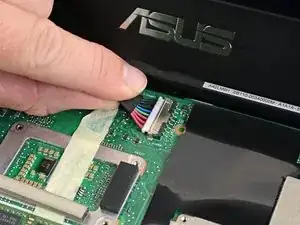
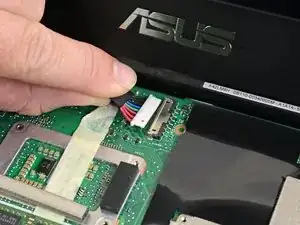
Отсоедините кабель аккумулятора, потянув его от разъёма в том же направлении, в котором идут отдельные провода.
Тяните равномерно по всей ширине кабеля, чтобы избежать чрезмерного натяжения отдельных проводов.
Шаг 21
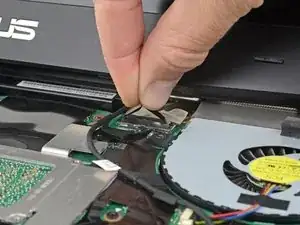
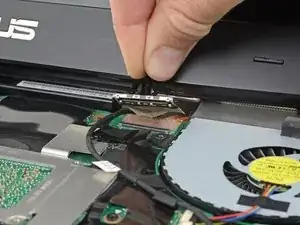
Захватите чёрную ленту, прикреплённую к кабелю дисплея, и потяните строго вверх, чтобы отсоединить кабель дисплея.
Шаг 22
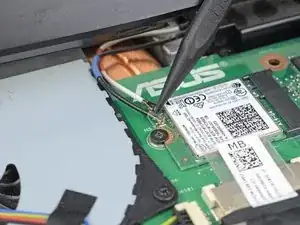
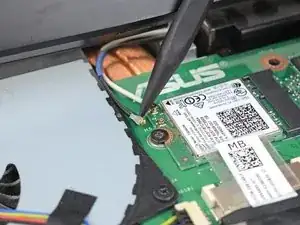
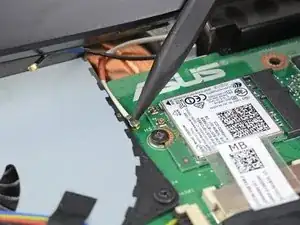
Подцепите концом лопатки чёрный кабель антенны со стороны, противоположной разъёму, пока лопатка не упрётся в разъём, затем подденьте кабель строго вверх, чтобы отсоединить его от платы.
Повторите ту же процедуру для белого кабеля антенны.
Чтобы вновь подключить кабели антенны, установите разъёмы на место и аккуратно нажмите на них строго вниз. Разъёмы фиксируются в гнёздах с характерным щелчком, подобно металлическим кнопкам на куртке.
При сборке убедитесь, что каждый кабель подключён в своё гнездо: белый кабель — в верхнее, чёрный — в нижнее.
Шаг 23
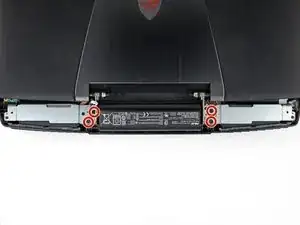
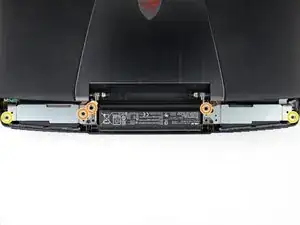
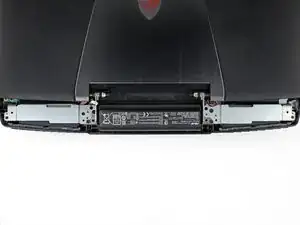
Выкрутите девять винтов Phillips, крепящих дисплей:
Четыре винта Phillips #0 длиной 6,8 мм
Три винта Phillips #00 длиной 8,6 мм
Два винта Phillips #00 длиной 5,2 мм
Шаг 24
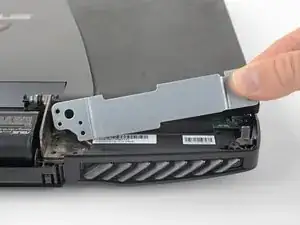
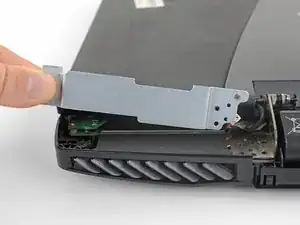
Снимите две металлические крепёжные пластины дисплея.
Шаг 25
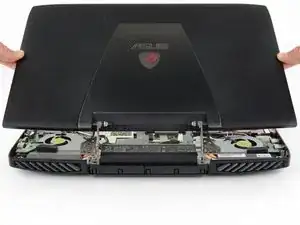
Поднимите экран строго вверх и снимите его.
Шаг 26
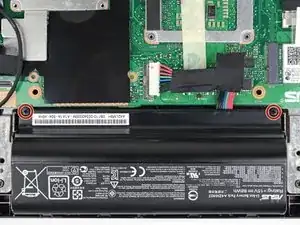
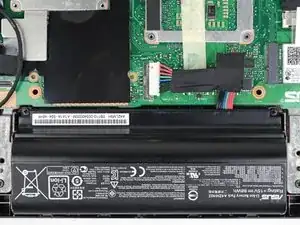
Выкрутите два винта Phillips #00 длиной 5,7 мм, крепящих аккумулятор.
Шаг 27
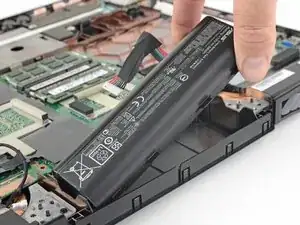
Выньте аккумулятор из отсека и извлеките его.
Возможно, потребуется сдвинуть аккумулятор в сторону от материнской платы, чтобы освободить фиксирующие язычки.
Завершение
Чтобы собрать устройство, выполните все шаги в обратном порядке.
Передайте электронные отходы в переработку на предприятия, сертифицированные по стандартам R2 или e-Stewards.
Если ремонт прошёл не по плану, обратитесь в сообщество Answers за помощью в устранении неполадок.
Перевод руководства с ifixit.com