Замена верхней части корпуса Asus ROG G751JL-BB17T29
Используйте это руководство для снятия или замены верхней части корпуса на Asus ROG G751JL. В эту сборку входят клавиатура и тачпад.
Шаг 1
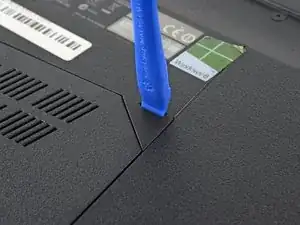
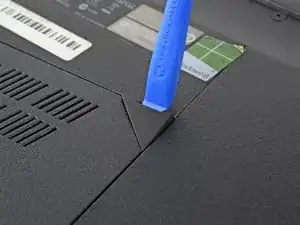
Используйте инструмент для вскрытия, чтобы поддеть маленькую резиновую заглушку в верхнем правом углу крышки доступа к оперативной памяти.
Шаг 2
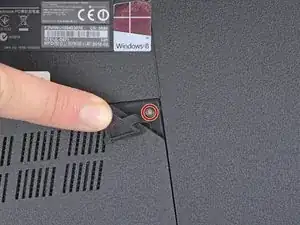
Удалите винт Phillips #00 длиной 5,3 мм, крепящий крышку доступа к оперативной памяти.
Этот винт удерживается в отверстии крышки шайбой и не выйдет из отверстия даже после отворачивания.
Шаг 3
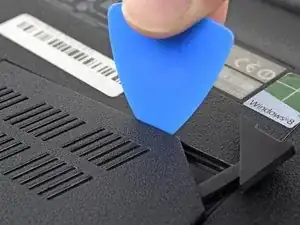
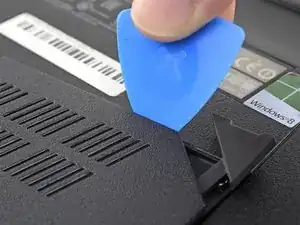
Вставьте острый кончик медиатора для вскрытия в зазор возле верхнего правого угла крышки доступа к оперативной памяти и аккуратно приподнимите крышку немного.
Крышка удерживается маленькими защёлками по краям. Подденьте, пока не почувствуете освобождение ближайших защёлок.
Шаг 4
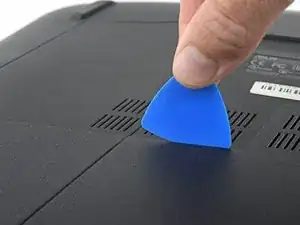
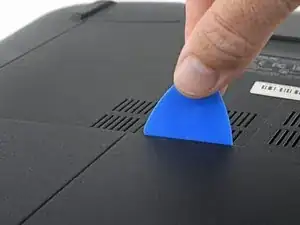
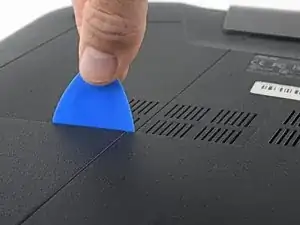
Вставьте широкую кромку медиатора в новый участок зазора между крышкой и корпусом ноутбука.
Подденьте крышку, чтобы освободить защёлки, ближайшие к медиатору.
Продолжайте сдвигать медиатор вдоль зазора по всему периметру крышки, поддевая по ходу движения, пока все защёлки, удерживающие крышку, не будут освобождены.
Шаг 5
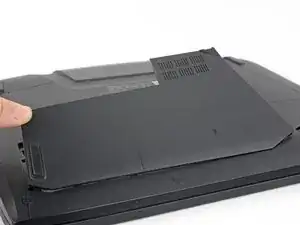
Снимите крышку доступа к оперативной памяти.
Шаг 6
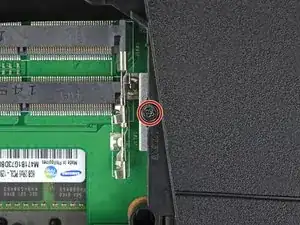
Удалите винт Phillips #00 длиной 5,2 мм, крепящий оптический привод.
Шаг 7
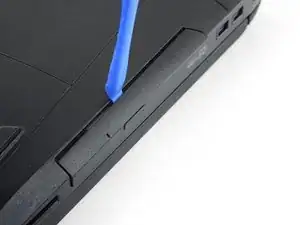
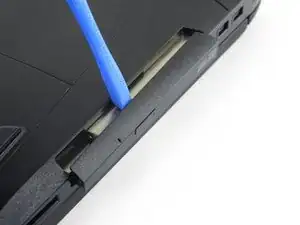
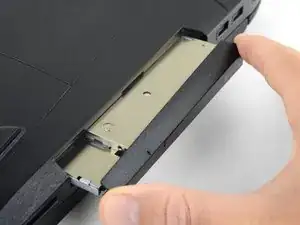
Вставьте инструмент для вскрытия в зазор между оптическим приводом и ноутбуком.
Аккуратно подденьте оптический привод и вытащите его прямо из ноутбука.
Снимите оптический привод.
Шаг 8
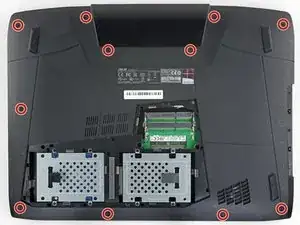
Используйте острый конец лопатки, чтобы выдрать одиннадцать резиновых заглушек, закрывающих винты на нижней стороне ноутбука.
Некоторые заглушки имеют отверстие или вырез, в который можно вставить острый конец лопатки, чтобы легче поддеть заглушки.
Шаг 9
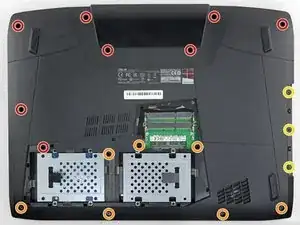
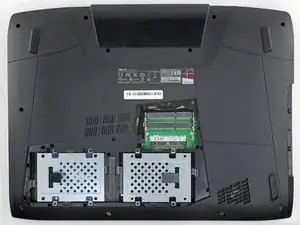
Удалите 18 винтов Phillips #00 следующих размеров:
Восемь винтов 8,8 мм
Семь винтов 5,2 мм
Три винта
Шаг 10
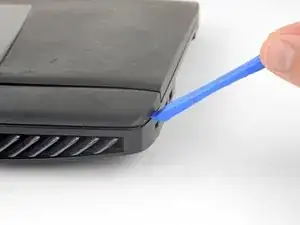
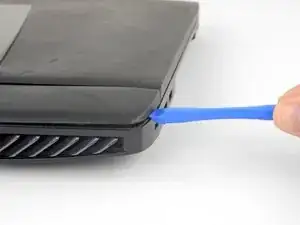
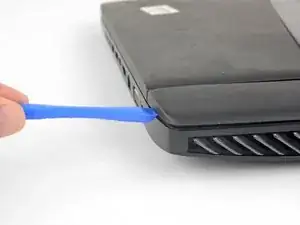
Переверните ноутбук в рабочее положение (правой стороной вверх).
Используйте медиатор для вскрытия, чтобы оттянуть левые и правые края крышки батареи от корпуса настолько, чтобы вы могли схватить крышку пальцами.
Шаг 11
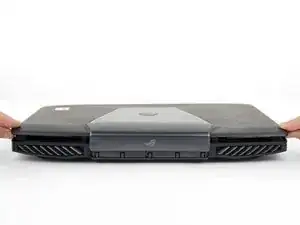

Поднимите крышку батареи вертикально вверх от ноутбука.
Не пытайтесь полностью снять крышку пока — она всё ещё закреплена кабелем динамика.
Шаг 12
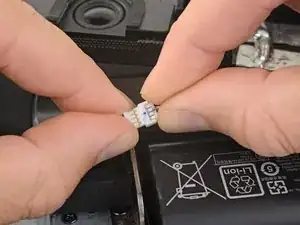
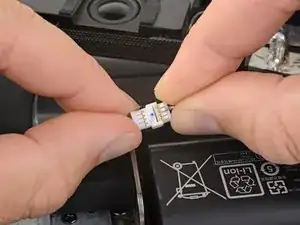
Разъедините разъёмы динамиков, потянув коннекторы прямо в разные стороны.
Убедитесь, что кабель динамика не мешает перед повторной установкой крышки батареи.
Шаг 13
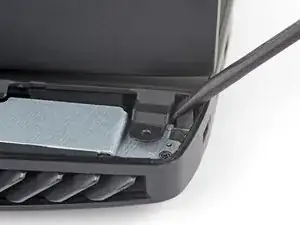
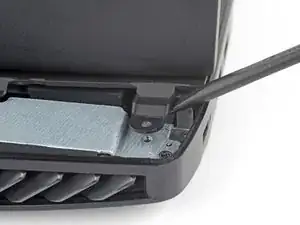
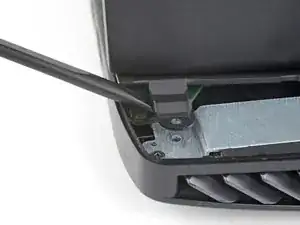
Откройте экран ноутбука до угла 90°.
Используйте лопаточку, чтобы поддеть одну из крепёжных лапок на задней части верхней части корпуса.
Подденьте как можно ближе к основанию лапки, чтобы не повредить её.
Повторите ту же процедуру для другой лапки.
Верхняя часть корпуса удерживается маленькими защёлками по краям. На этом шаге подденьте каждую лапку, пока не почувствуете освобождение ближайших защёлок.
Шаг 14
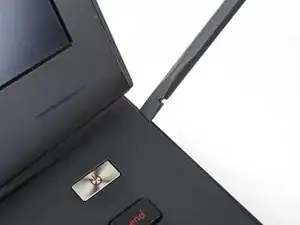
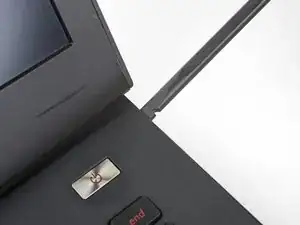
Вставьте плоский конец лопаточки в зазор между ноутбуком и верхней частью корпуса, рядом с дисплеем.
Если зазор недостаточно большой, повторите предыдущий шаг, пока не появится место для вставки лопаточки.
Шаг 15
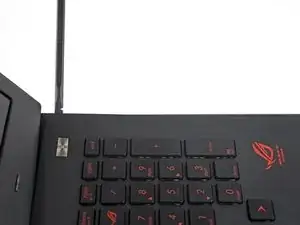
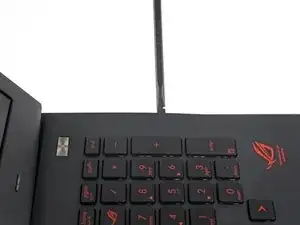
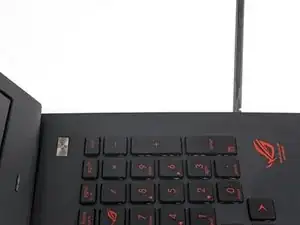
Проведите лопаточкой вдоль каждого края верхней части корпуса, поддев и освобождая защёлки по ходу движения.
Шаг 16
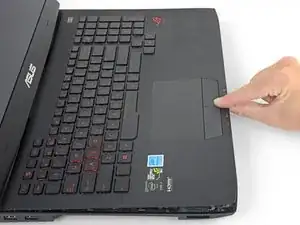
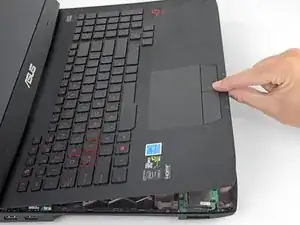
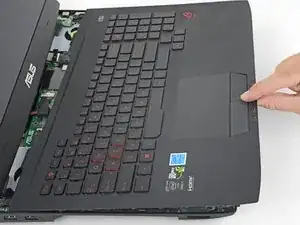
Когда все защёлки, удерживающие верхнюю часть корпуса, будут освобождены, приподнимите сборку слегка и сдвиньте её вниз, в сторону от дисплея, примерно на дюйм.
Пока не пытайтесь снять сборку полностью. Она всё ещё подключена к ноутбуку четырьмя кабелями.
Шаг 17
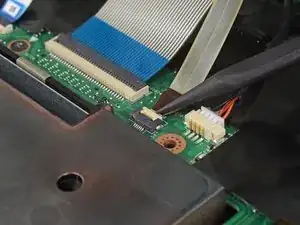
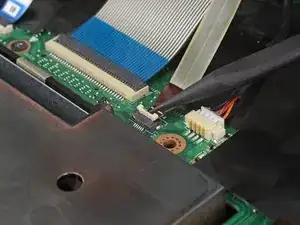
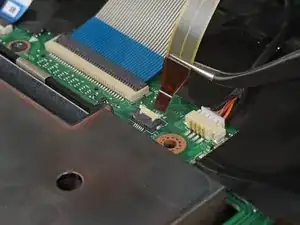
Используйте наконечник лопаточки, чтобы отогнуть маленький фиксирующий язычок ZIF-разъёма подсветки клавиатуры.
Отгибайте именно защёлку, а не сам разъёмную гнездо.
Аккуратно вытяните кабель из его гнезда.
Шаг 18
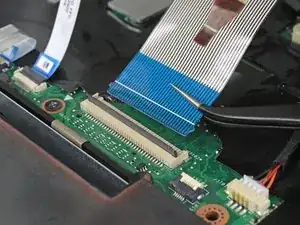
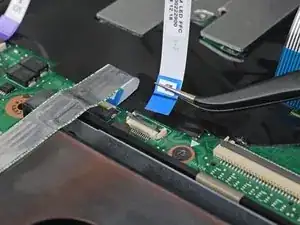
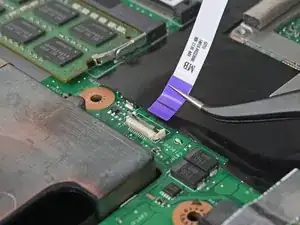
Повторите предыдущий шаг для клавиатуры, кнопок трекпада и кабелей трекпада, закреплённых в разъёмах ZIF.
Шаг 19
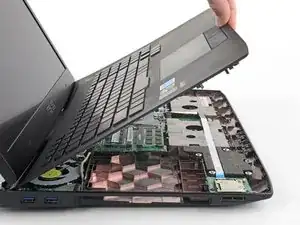
Снимите верхний корпус в сборе.
Заключение
Для сборки устройства выполните перечисленные выше шаги в обратном порядке.
Отнесите электронные отходы на переработку к сертифицированному оператору R2 или e‑Stewards.
Ремонт пошёл не по плану? Загляните в наше сообщество Answers за помощью по устранению неполадок.
Перевод руководства с ifixit.com