Замена дисплея Asus ROG G751JL-BB17T29
Используйте это руководство, чтобы снять или заменить дисплей на Asus ROG G751JL.
Шаг 1
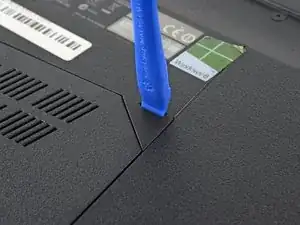
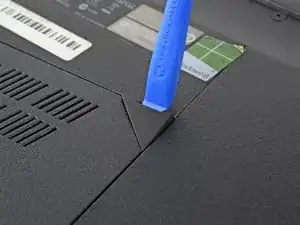
Используйте инструмент для поддевания, чтобы приподнять небольшую резиновую заглушку в верхнем правом углу крышки доступа к оперативной памяти.
Шаг 2
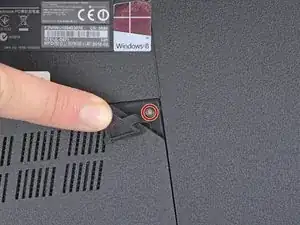
Удалите винт Phillips #00 длиной 5,3 мм, фиксирующий крышку доступа к оперативной памяти.
Этот винт удерживается в отверстии крышки с помощью шайбы и не выпадет из отверстия, даже после отворачивания.
Шаг 3
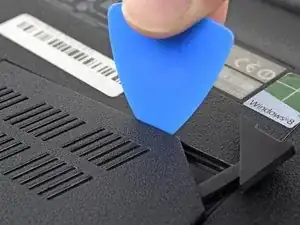
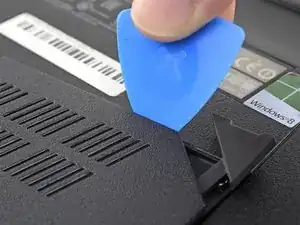
Вставьте острие медиатора в шов рядом с верхним правым углом крышки доступа к оперативной памяти и осторожно приподнимите крышку немного.
Крышка удерживается маленькими защёлками по её краям. Подденьте до тех пор, пока не почувствуете отпускание ближайших защёлок.
Шаг 4
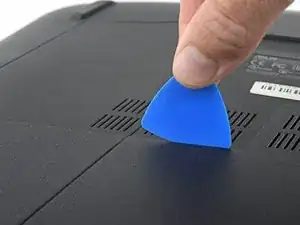
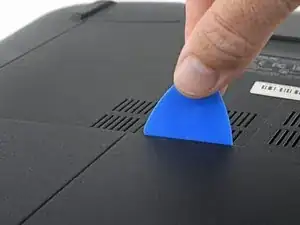
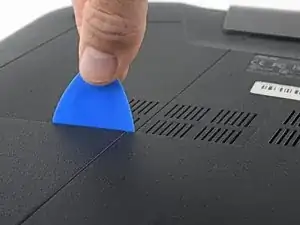
Вставьте широкую кромку медиатора в новый участок шва между крышкой и корпусом ноутбука.
Подденьте крышку, чтобы освободить защёлки, ближайшие к медиатору.
Продолжайте просовывать медиатор вдоль шва вокруг всей крышки, поддевая по ходу, пока все защёлки, удерживающие крышку, не будут отпущены.
Шаг 5
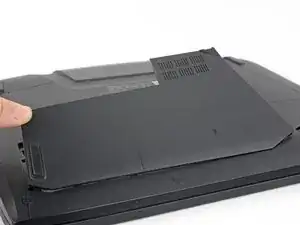
Снимите крышку доступа к оперативной памяти.
Шаг 6
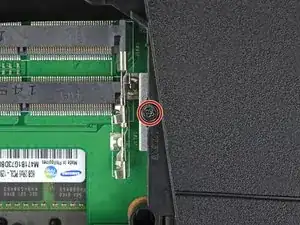
Удалите винт Phillips #00 длиной 5,2 мм, фиксирующий оптический привод.
Шаг 7
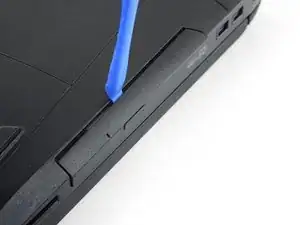
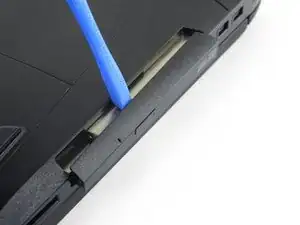
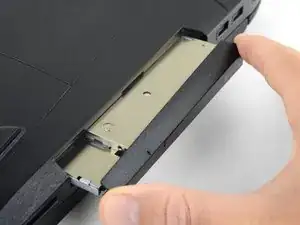
Вставьте инструмент для поддевания в зазор между оптическим приводом и корпусом ноутбука.
Подденьте оптический привод и вытяните его прямо наружу из корпуса ноутбука.
Снимите оптический привод.
Шаг 8
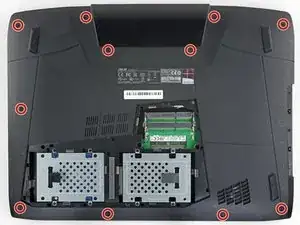
Используйте острый конец лопатки, чтобы выдрать одиннадцать резиновых заглушек, закрывающих винты на нижней части ноутбука.
Некоторые заглушки имеют отверстие или вырез, в который можно вставить острие лопатки, чтобы легче их поддеть.
Шаг 9
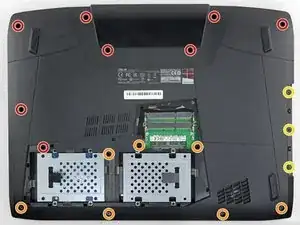
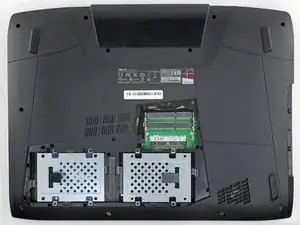
Удалите 18 винтов Phillips #00 следующих длин:
Восемь винтов 8,8 мм
Семь винтов 5,2 мм
Три винта
Шаг 10
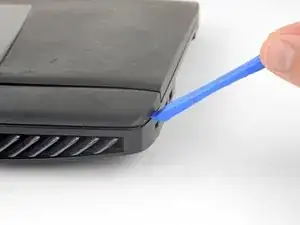
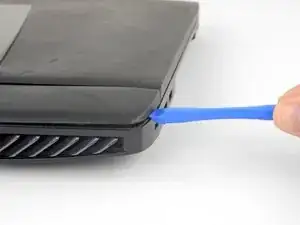
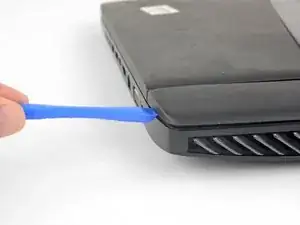
Переверните ноутбук в рабочее положение (правой стороной вверх).
Используйте медиатор, чтобы отогнуть левые и правые края крышки аккумуляторного отсека от корпуса достаточно, чтобы можно было захватить крышку пальцами.
Шаг 11
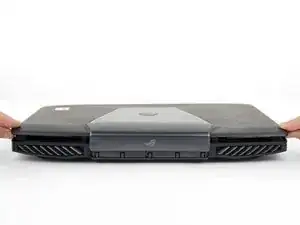

Поднимите крышку батарейного отсека прямо вверх от корпуса ноутбука.
Не пытайтесь полностью снять крышку — она всё ещё соединена кабелем динамика.
Шаг 12
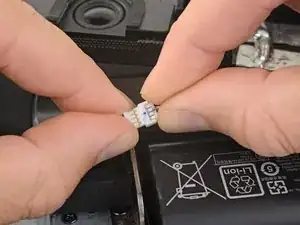
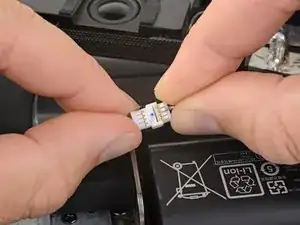
Потяните коннекторы динамиков строго в разные стороны, чтобы отключить кабель динамика.
Убедитесь, что кабель динамика убран с пути перед повторной установкой крышки батарейного отсека.
Шаг 13
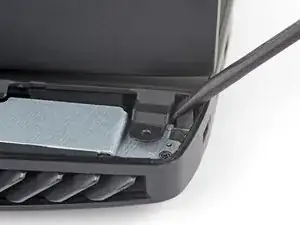
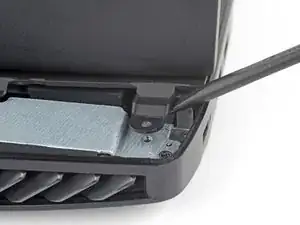
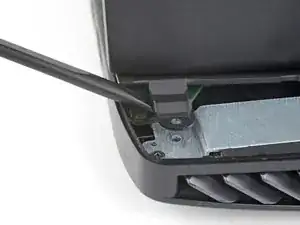
Откройте дисплей ноутбука под углом 90°.
Используйте лопаточку, чтобы поддеть одну из монтажных лапок на задней части верхней части корпуса.
Старайтесь поддевать как можно ближе к основанию лапки, чтобы не повредить её.
Повторите эту процедуру для другой лапки.
Верхняя часть корпуса удерживается маленькими защёлками по краям. На этом шаге подденьте каждую лапку до тех пор, пока не почувствуете отпускание ближайших защёлок.
Шаг 14
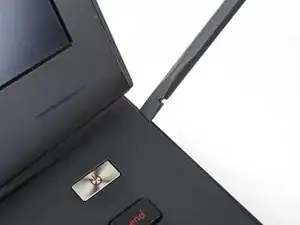
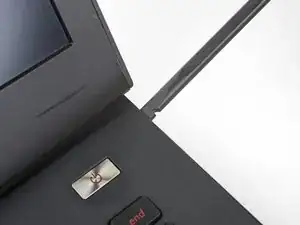
Вставьте плоский конец лопатки в зазор между корпусом ноутбука и верхней частью корпуса рядом с дисплеем.
Если зазор недостаточно велик, повторите предыдущий шаг, пока не появится место для вставки лопатки.
Шаг 15
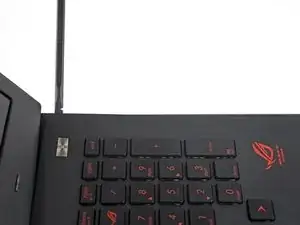
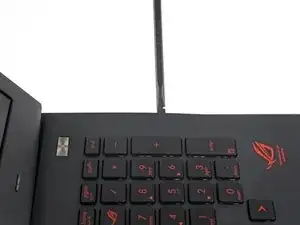
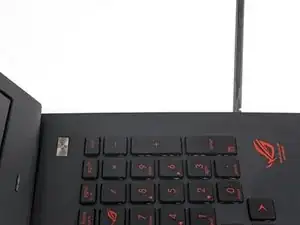
Проводите лопаткой вдоль каждого края верхней части корпуса, поддевая и отпуская защёлки по ходу движения.
Шаг 16
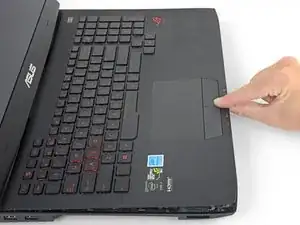
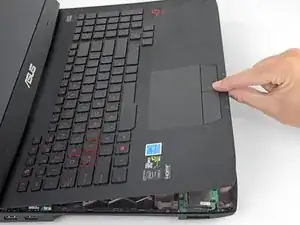
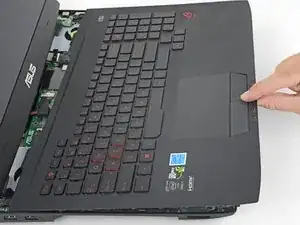
Когда все защёлки, фиксирующие верхнюю часть корпуса, будут отпущены, приподнимите сборку слегка и сдвиньте её вниз, в сторону от дисплея, примерно на дюйм.
Не пытайтесь снимать сборку полностью — она всё ещё прикреплена к ноутбуку четырьмя кабелями.
Шаг 17
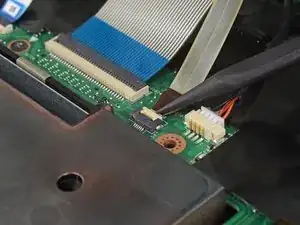
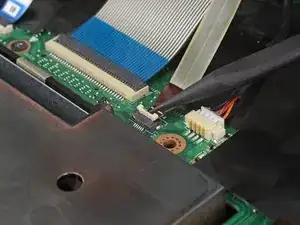
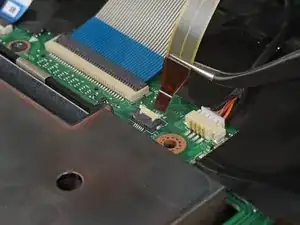
Используйте кончик лопатки, чтобы откинуть маленькую запирающую планку разъёма подсветки клавиатуры ZIF.
Обязательно отгибайте запирающую планку, а не гнездо разъёма.
Осторожно вытяните кабель из его гнезда.
Шаг 18
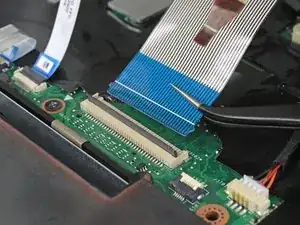
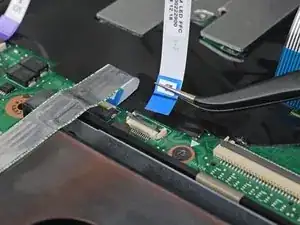
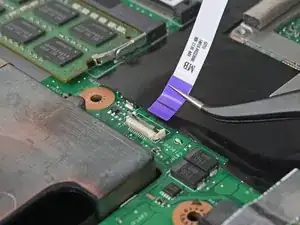
Повторите предыдущий шаг для клавиатуры, кнопок трекпада и кабелей трекпада, зафиксированных ZIF-разъёмами.
Шаг 19
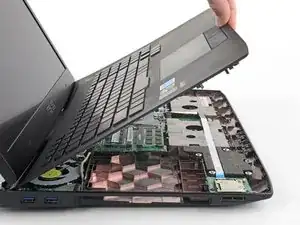
Снимите верхний корпус в сборе.
Шаг 20
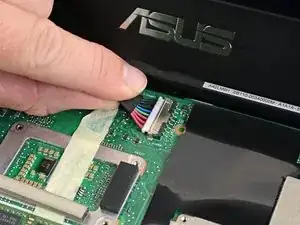
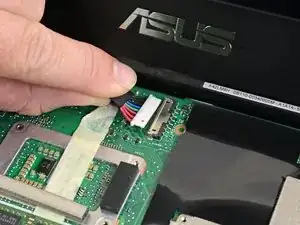
Оттяните кабель аккумулятора от разъёма в том же направлении, в котором идут отдельные провода, чтобы отключить аккумулятор.
Тяните равномерно по всей ширине кабеля, чтобы ни один отдельный провод не подвергался избыточной нагрузке.
Шаг 21
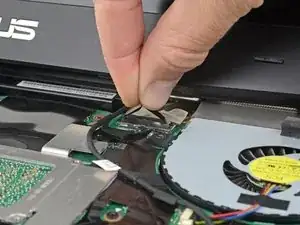
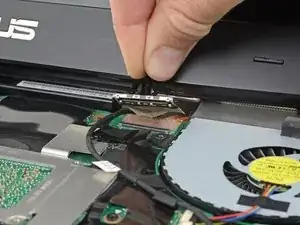
Возьмитесь за чёрную липкую ленту, прикреплённую к кабелю дисплея, и потяните прямо вверх, чтобы отсоединить кабель дисплея.
Шаг 22
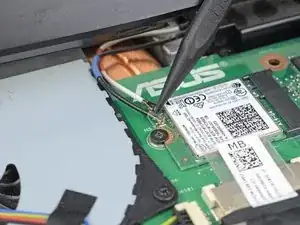
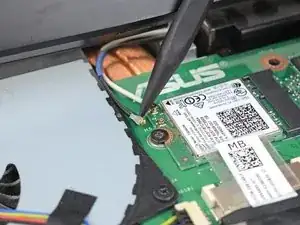
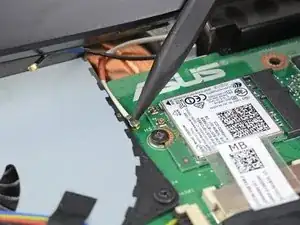
Заведите кончик лопатки под чёрный антенный кабель до плотного прилегания к разъёму и подденьте прямо вверх от платы, чтобы отсоединить антенный кабель.
Повторите ту же процедуру для отсоединения белого антенного кабеля.
Для повторной установки этих антенных кабелей удерживайте разъёмы на месте и аккуратно нажимайте прямо вниз. Разъёмы «щёлкают» в свои гнёзда, как металлические кнопки на куртке.
При сборке убедитесь, что каждый кабель подключён в правильное гнездо. Белый кабель должен быть подключён к верхнему гнезду, а чёрный — к нижнему.
Шаг 23
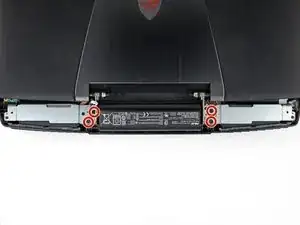
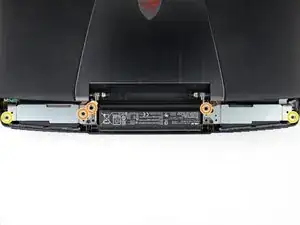
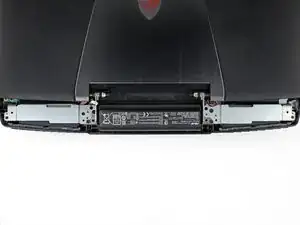
Удалите девять винтов Phillips, крепящих дисплей:
Четыре винта Phillips #0 длиной 6,8 мм
Три винта Phillips #00 длиной 8,6 мм
Два винта Phillips #00 длиной 5,2 мм
Шаг 24
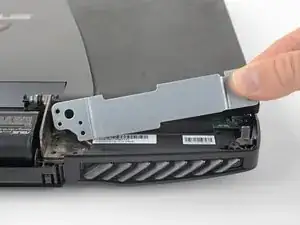
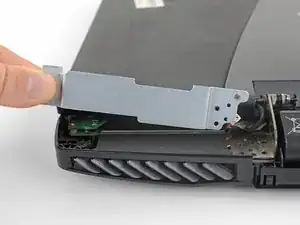
Поднимите и снимите две металлические скобы дисплея.
Шаг 25
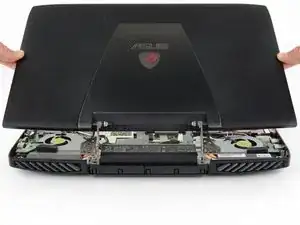
Поднимите монитор строго вверх и снимите его.
Заключение
Для повторной сборки устройства выполните вышеуказанные шаги в обратном порядке.
Утилизируйте электронные отходы через сертифицированного переработчика R2 или e-Stewards.
Ремонт прошёл неудачно? Обратитесь к сообществу Answers для помощи в поиске и устранении неисправностей.
Перевод руководства с ifixit.com