Замена жесткого диска Asus ROG G751JL-BB17T29
Шаг 1
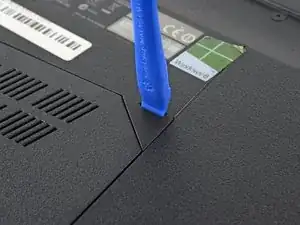
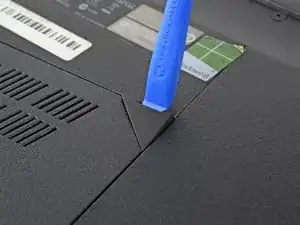
Используйте приспособление для вскрытия, чтобы поддеть маленькую резиновую заглушку в верхнем правом углу крышки доступа к оперативной памяти.
Шаг 2
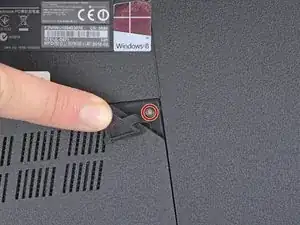
Удалите винт Phillips #00 длиной 5,3 мм, фиксирующий крышку доступа к оперативной памяти.
Этот винт удерживается в отверстии крышки шайбой и не выпадет из отверстия, даже после отвинчивания.
Шаг 3
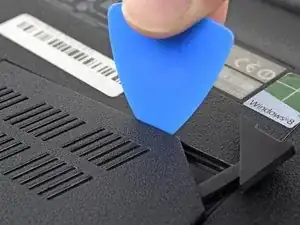
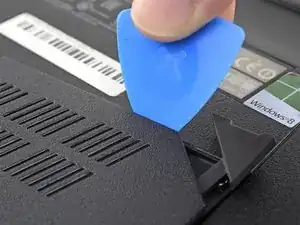
Вставьте кончик монтажной лопатки в щель рядом с верхним правым углом крышки доступа к оперативной памяти и аккуратно приподнимите крышку.
Крышка удерживается небольшими защёлками по её краям. Подденьте, пока не почувствуете отпускание ближайших защёлок.
Шаг 4
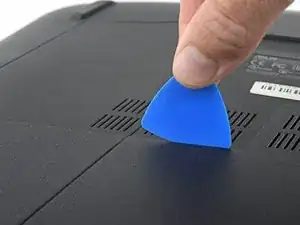
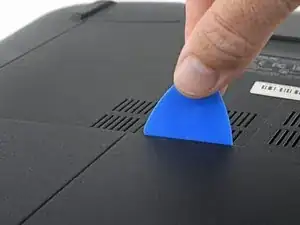
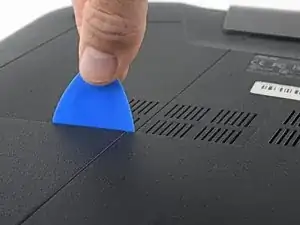
Вставьте широкую часть монтажной лопатки в новую часть щели между крышкой и корпусом компьютера.
Подденьте крышку, чтобы освободить защёлки, ближайшие к лопатке.
Продолжайте перемещать лопатку по щели по периметру крышки, поддёвывая по ходу движения, пока все защёлки, удерживающие крышку, не будут освобождены.
Шаг 5
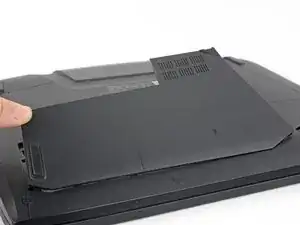
Снимите крышку доступа к оперативной памяти.
Шаг 6
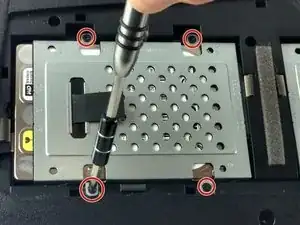
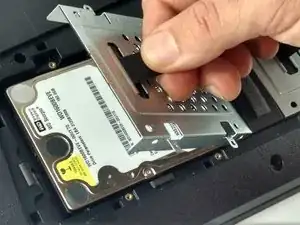
Отверткой Philips удалите четыре винта длиной 2,4 мм, фиксирующие корпус левого жёсткого диска.
Возьмитесь за язычок и приподнимите корпус жёсткого диска, затем оттяните жёсткий диск от разъёма.
Шаг 7
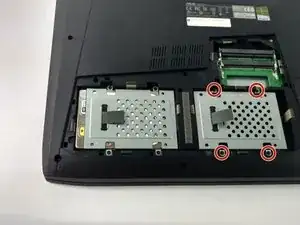
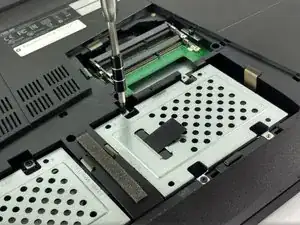
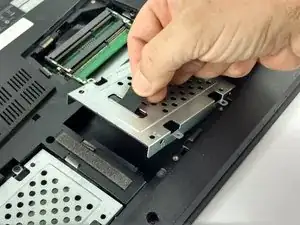
Отверткой Philips удалите четыре винта длиной 2,4 мм, фиксирующие корпус правого жёсткого диска.
Возьмитесь за язычок и приподнимите корпус жёсткого диска, затем оттяните жёсткий диск от разъёма.
Заключение
Для сборки устройства выполните описанные выше шаги в обратном порядке.
Утилизируйте электронные отходы через сертифицированного утилизационного оператора R2 или e-Stewards.
Ремонт не прошёл по плану? Обратитесь в наше сообщество Answers за помощью с устранением неполадок.
Перевод руководства с ifixit.com