Замена батареи Asus ROG G751JL-BB17T29
Для работы без питания от сети необходима исправная батарея. Со временем у батарей может снижаться способность держать заряд, и их необходимо заменить.
Шаг 1
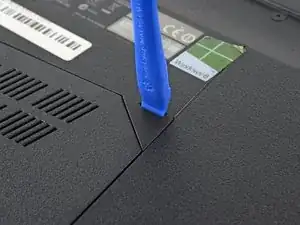
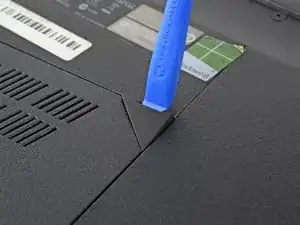
Используйте инструмент для открывания, чтобы приподнять маленькую резиновую заглушку в верхнем правом углу дверцы доступа к оперативной памяти.
Шаг 2
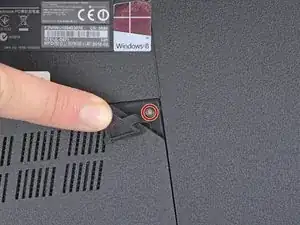
Удалите винт Phillips #00 длиной 5.3 мм, удерживающий дверцу доступа к оперативной памяти.
Этот винт удерживается шайбой в отверстии двери и не выйдет из отверстия, даже после того как вы его открутите.
Шаг 3
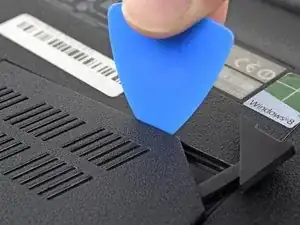
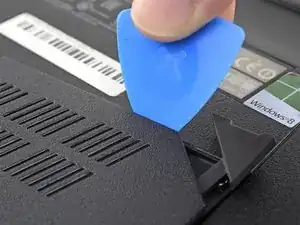
Вставьте кончик инструмента для открывания в шов рядом с верхним правым углом дверцы доступа к оперативной памяти и аккуратно приподнимите дверь.
Дверца удерживается маленькими защёлками по краям. Поднимайте, пока не почувствуете, как защёлки отпускаются.
Шаг 4
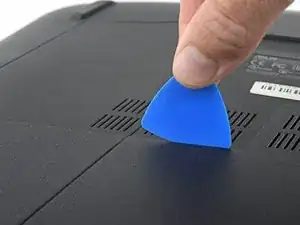
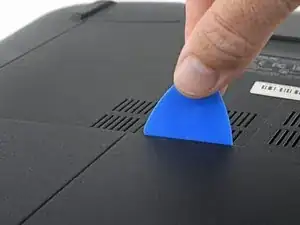
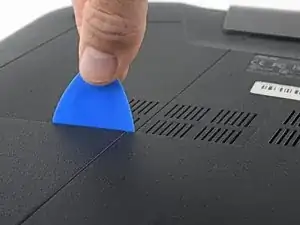
Вставьте широкий край инструмента для открывания в новый участок шва между дверцей и компьютером.
Поднимите двери, чтобы освободить ближайшие защёлки.
Продолжайте скользить инструментом по шву вокруг двери, поднимая за каждый шаг, пока все защёлки, удерживающие дверь, не будут отпущены.
Шаг 5
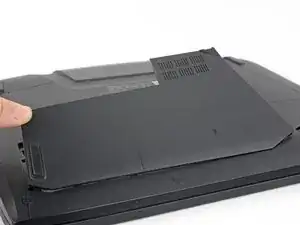
Удалите дверцу доступа к оперативной памяти.
Шаг 6
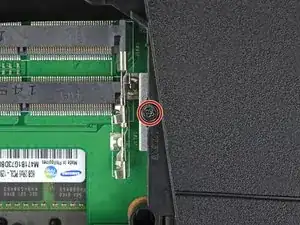
Удалите винт Phillips #00 длиной 5.2 мм, удерживающий оптический привод.
Шаг 7
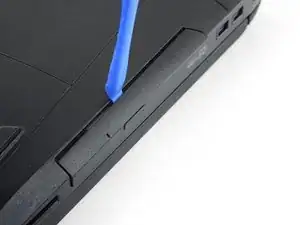
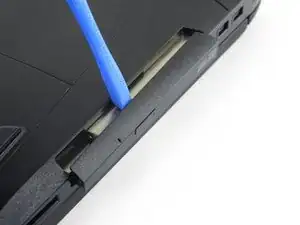
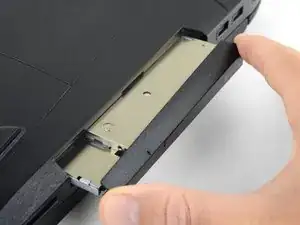
Вставьте инструмент для открывания в зазор между оптическим приводом и ноутбуком.
Аккуратно вытяните оптический привод из ноутбука.
Извлеките оптический привод.
Шаг 8
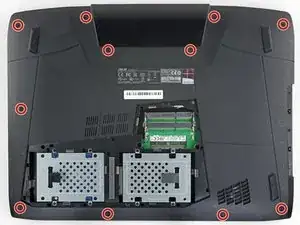
Используйте кончик лопатки, чтобы извлечь одинадцать резинок, закрывающих винты на дне ноутбука.
Некоторые резинки имеют отверстие или выемку, в которую можно вставить кончик лопатки для более легкого извлечения.
Шаг 9
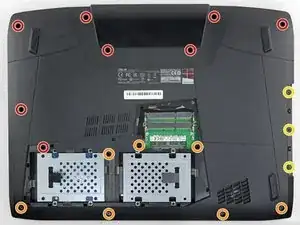
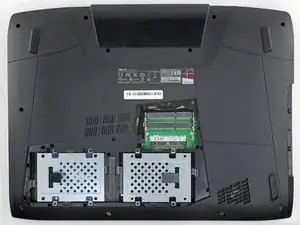
Удалите 18 винтов Phillips #00 следующих длин:
Восемь винтов по 8.8 мм
Семь винтов по 5.2 мм
Три винта
Шаг 10
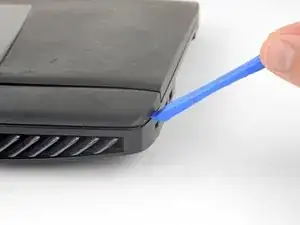
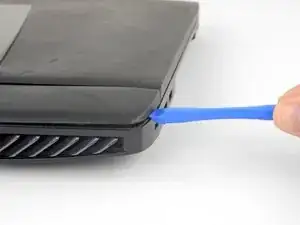
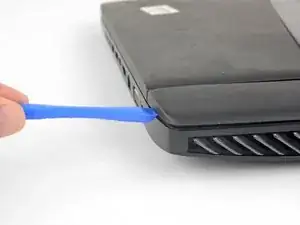
Переверните ноутбук обратно.
Используйте инструмент для открывания, чтобы приподнять левые и правые края крышки батареи так, чтобы вы могли ухватиться за крышку пальцами.
Шаг 11
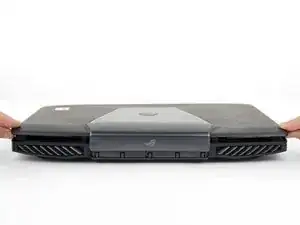

Поднимите крышку батареи прямо вверх от ноутбука.
Не пытайтесь полностью удалить крышку, она всё ещё соединена с помощью кабеля громкоговорителя.
Шаг 12
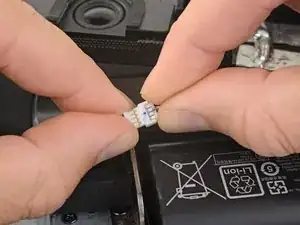
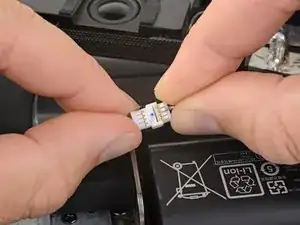
Вытяните разъёмы громкоговорителя прямо друг от друга, чтобы отключить кабель громкоговорителя.
Убедитесь, что кабель громкоговорителя не мешает, прежде чем снова установить крышку батареи.
Шаг 13
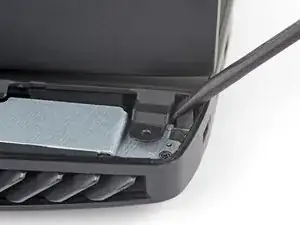
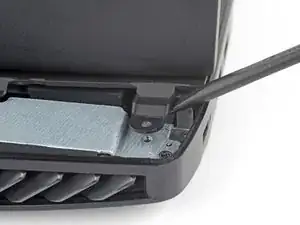
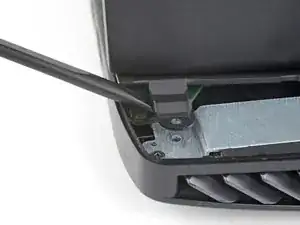
Откройте дисплей ноутбука до угла 90°.
Используйте лопатку, чтобы приподнять один из выступов винта на задней панели верхнего корпуса.
Убедитесь, что вы поднимаете по возможности близко к основанию выступа, чтобы избежать повреждения.
Повторите эту процедуру с другим выступом.
Верхний корпус удерживается на месте маленькими защёлками по краям. На этом шаге поднимите каждый выступ, пока не почувствуете, как ближайшие защёлки отпускаются.
Шаг 14
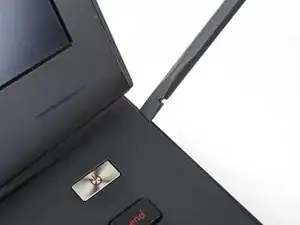
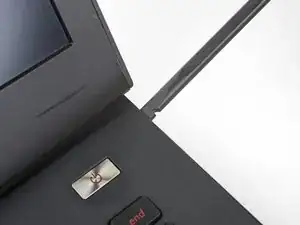
Вставьте плоский конец лопатки в зазор между ноутбуком и верхним корпусом рядом с дисплеем.
Если зазор недостаточно велик, повторите предыдущий шаг, пока не появится пространство для вставки лопатки.
Шаг 15
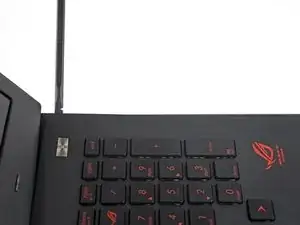
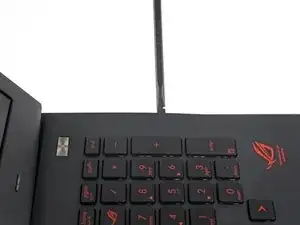
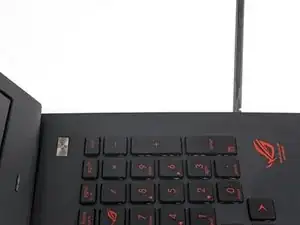
Скользите лопаткой по каждому краю верхнего корпуса, поднимая и отпуская защёлки по мере продвижения.
Шаг 16
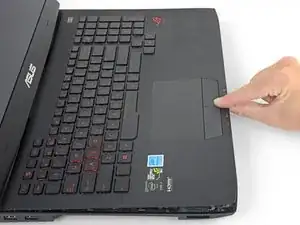
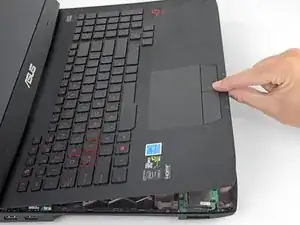
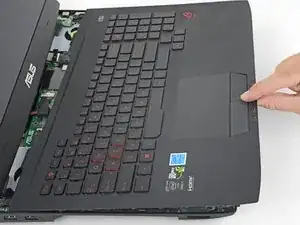
Когда все защёлки, удерживающие верхний корпус, будут отпущены, слегка поднимите корпус и сдвиньте его вниз, от экрана, примерно на один дюйм.
Не пытайтесь удалить корпус пока. Он все еще соединён с ноутбуком с помощью четырёх кабелей.
Шаг 17
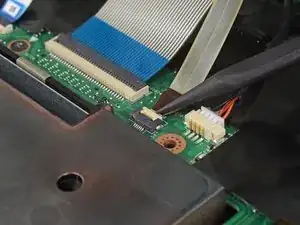
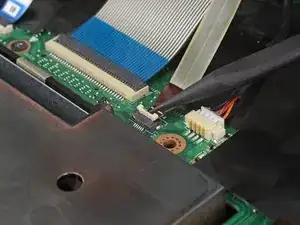
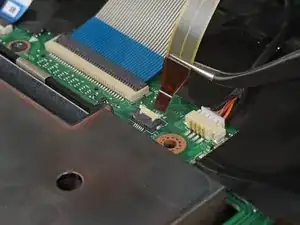
Используйте кончик лопатки, чтобы приподнять маленький фиксирующий заслонку разъёма ZIF кабеля подсветки клавиатуры.
Убедитесь, что вы поднимаете заслонку с петлёй, а не разъём.
Аккуратно вытяните кабель из разъёма.
Шаг 18
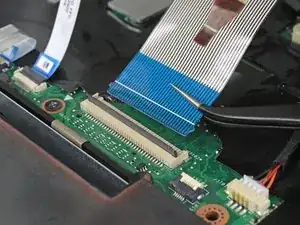
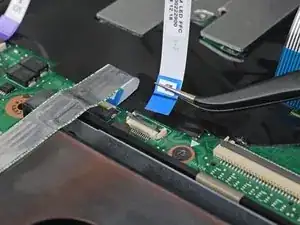
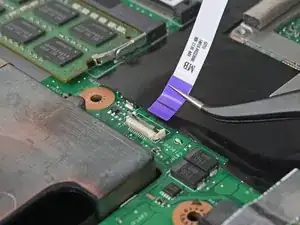
Повторите предыдущий шаг для клавиатуры, кнопок трекпада и кабелей трекпада, удерживаемых на месте разъемами ZIF.
Шаг 19
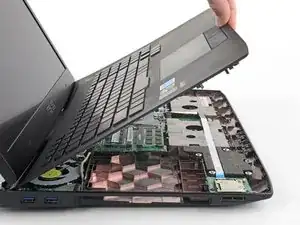
Снимите верхнюю крышку.
Шаг 20
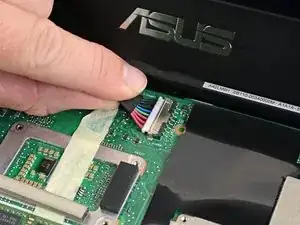
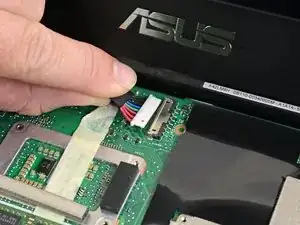
Оттяните кабель аккумулятора от разъема в том же направлении, в котором идут отдельные провода, чтобы отключить аккумулятор.
Тяните равномерно по всей ширине кабеля, чтобы отдельные провода не подвергались чрезмерному натяжению.
Шаг 21
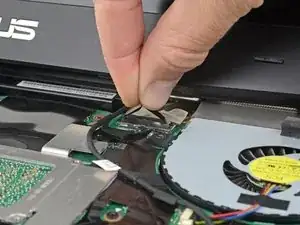
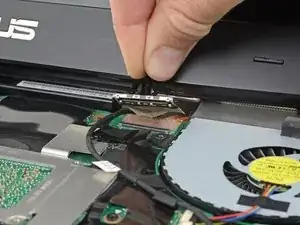
Возьмитесь за черную ленту, прикрепленную к кабелю дисплея, и потяните прямо вверх, чтобы отключить кабель дисплея.
Шаг 22
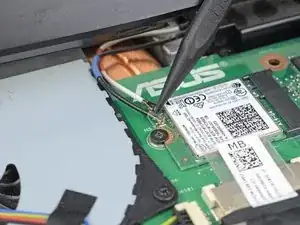
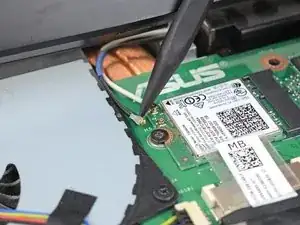
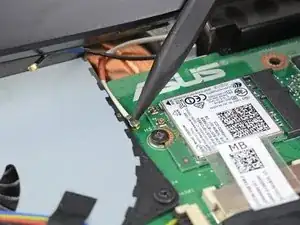
Подсуньте конец лопатки под черный антенный кабель, пока он не станет плотно прилегать к разъему, и поднимите прямо вверх от платы, чтобы отключить антенный кабель.
Следуйте той же процедуре, чтобы отключить белый антенный кабель.
Чтобы установить эти антенны обратно, удерживайте разъемы на месте и осторожно нажмите их прямо вниз. Разъемы " щелкают " на своих местах, как металлические кнопки на куртке.
Убедитесь, что каждый кабель подключен к правильному разъему при сборке. Белый кабель должен подключаться к верхнему разъему, а черный — к нижнему.
Шаг 23
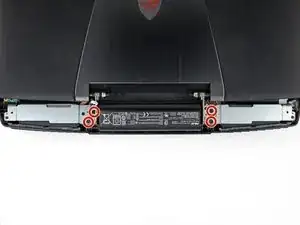
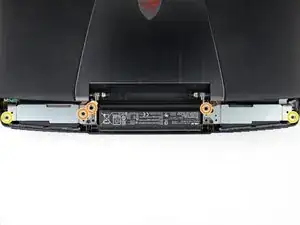
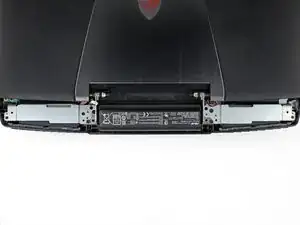
Удалите девять винтов Phillips, удерживающих дисплей:
Четыре винта Phillips #0 длиной 6.8 мм
Три винта Phillips #00 длиной 8.6 мм
Два винта Phillips #00 длиной 5.2 мм
Шаг 24
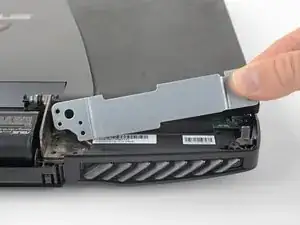
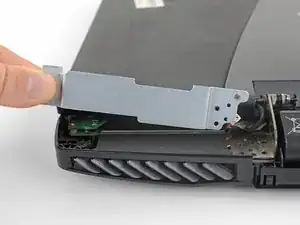
Поднимите и снимите две металлические скобы дисплея.
Шаг 25
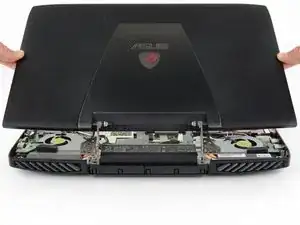
Поднимите монитор прямо вверх и снимите его.
Шаг 26
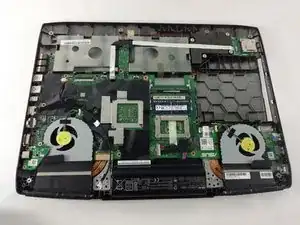
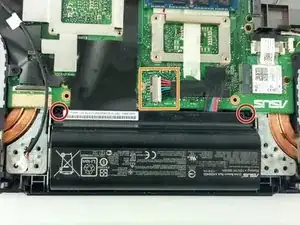
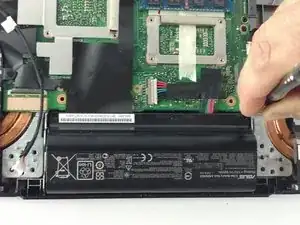
Удалите два винта длиной 5.4 мм с помощью отвертки Phillips.
Отключите разъем, соединяющий аккумулятор с материнской платой.
Шаг 27
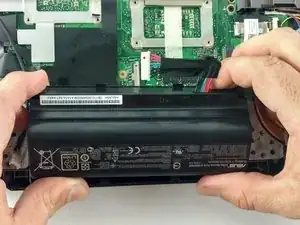
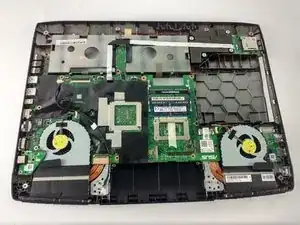
Теперь аккумулятор можно поднять от ноутбука.
Заключение
Для сборки вашего устройства выполните эти инструкции в обратном порядке.
Перевод руководства с ifixit.com