Замена монитора Asus ROG G751JL-BB17T29
В этом руководстве показано, как правильно снять и установить монитор, не повредив его и промежуточные компоненты.
Шаг 1
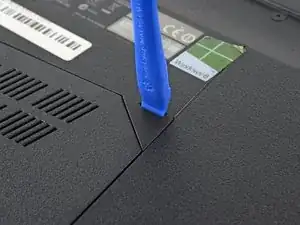
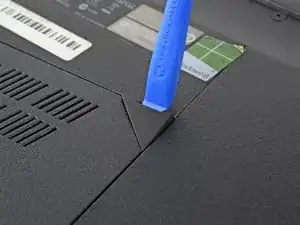
Используйте инструмент для вскрытия, чтобы поддеть маленькую резиновую заглушку в верхнем правом углу крышки доступа к оперативной памяти.
Шаг 2
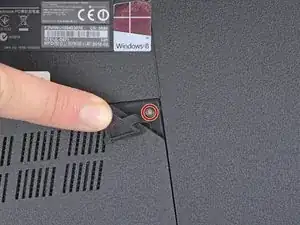
Удалите винт Phillips #00 длиной 5,3 мм, фиксирующий крышку доступа к оперативной памяти.
Этот винт удерживается в отверстии крышки шайбой и не выйдет полностью из отверстия, даже после отвинчивания.
Шаг 3
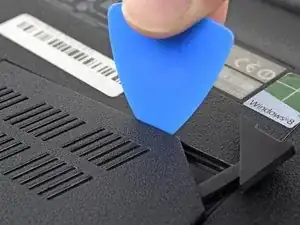
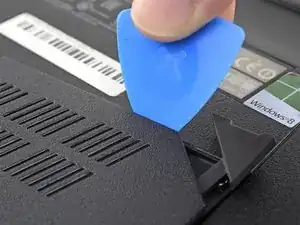
Вставьте остриё пластикового медиатора в шов рядом с верхним правым углом крышки доступа к оперативной памяти и аккуратно приподнимите крышку слегка.
Крышка удерживается маленькими защёлками по краям. Поддёргивайте, пока не почувствуете, что ближайшие защёлки освободились.
Шаг 4
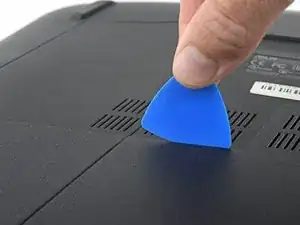
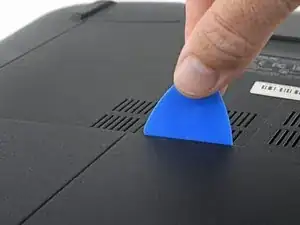
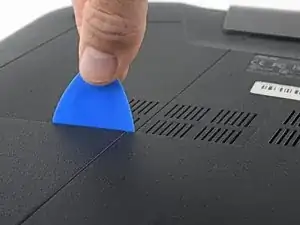
Вставьте широкую грань медиатора в новую точку шва между крышкой и корпусом ноутбука.
Подденьте крышку, чтобы освободить защёлки, ближайшие к медиатору.
Продолжайте сдвигать медиатор вдоль шва по кругу вокруг крышки, поддёргивая по ходу, пока все защёлки, удерживающие крышку, не будут освобождены.
Шаг 5
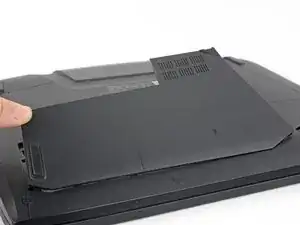
Снимите крышку доступа к оперативной памяти.
Шаг 6
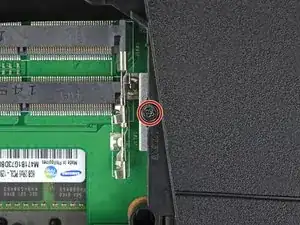
Удалите винт Phillips #00 длиной 5,2 мм, фиксирующий оптический привод.
Шаг 7
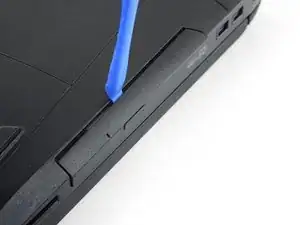
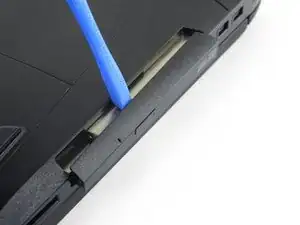
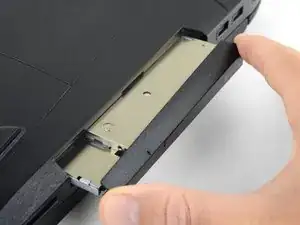
Вставьте инструмент для вскрытия в зазор между оптическим приводом и ноутбуком.
Выжмите оптический привод прямо из корпуса ноутбука.
Снимите оптический привод.
Шаг 8
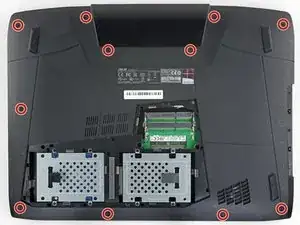
Используйте конец лопатки, чтобы выдеть одиннадцать резиновых заглушек, закрывающих винты на нижней панели ноутбука.
У некоторых заглушек есть отверстие или вырез, в который можно вставить кончик лопатки, чтобы легче их поддеть.
Шаг 9
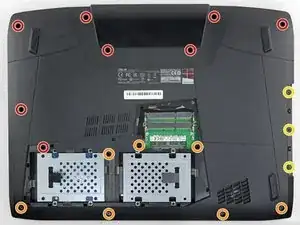
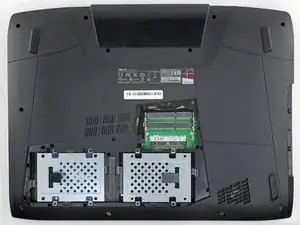
Удалите 18 винтов Phillips #00 следующих длин:
Восемь винтов 8,8 мм
Семь винтов 5,2 мм
Три винта
Шаг 10
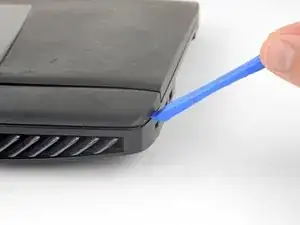
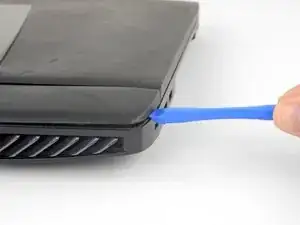
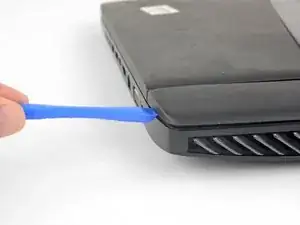
Переверните ноутбук в обычное положение.
Используйте медиатор, чтобы отвести левые и правые кромки крышки батареи от корпуса ноутбука настолько, чтобы можно было захватить крышку пальцами.
Шаг 11
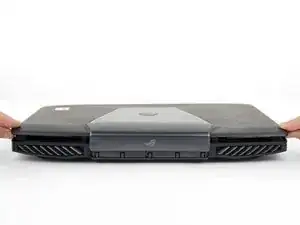

Поднимите крышку батареи прямо вверх от корпуса ноутбука.
Не пытайтесь полностью снять крышку: она всё ещё закреплена кабелем динамика.
Шаг 12
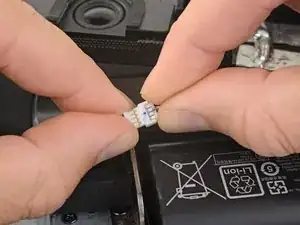
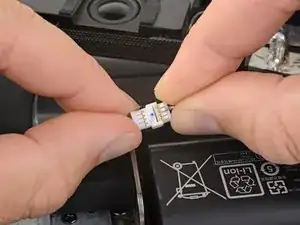
Разведите разъёмы динамиков прямо в стороны, чтобы отсоединить кабель динамика.
Убедитесь, что кабель динамика убран с рабочей зоны перед повторной установкой крышки батареи.
Шаг 13
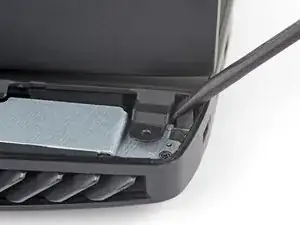
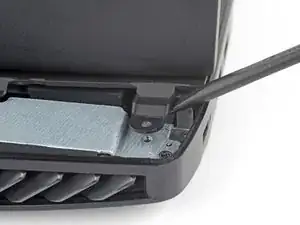
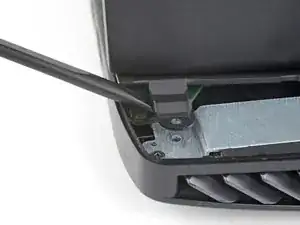
Откройте дисплей ноутбука на угол 90°.
Используйте лопаточку, чтобы поддеть одну из монтажных лапок винта на задней части верхней части корпуса.
Поддёргивайте как можно ближе к основанию лапки, чтобы избежать её повреждения.
Повторите эту операцию с другой лапкой.
Верхняя часть корпуса удерживается маленькими защёлками по краям. В этом шаге поддёргивайте каждую лапку до тех пор, пока не почувствуете, что ближайшие защёлки освободились.
Шаг 14
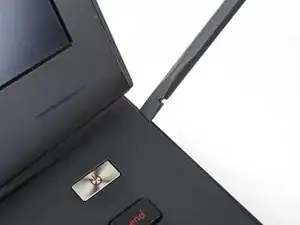
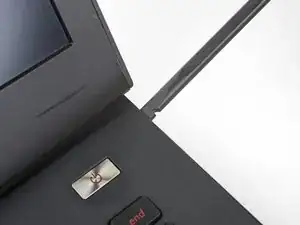
Вставьте плоский конец лопатки в зазор между ноутбуком и верхней частью корпуса рядом с дисплеем.
Если зазора недостаточно, повторите предыдущий шаг, пока не появится пространство для вставки лопатки.
Шаг 15
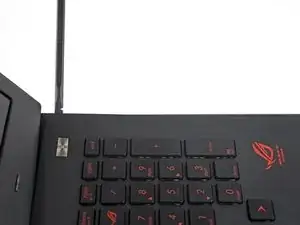
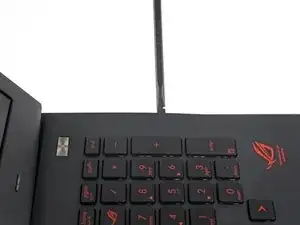
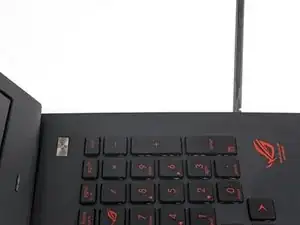
Сдвигайте лопаткой вдоль каждого края верхней части корпуса, поддёргивая и освобождая защёлки по мере продвижения.
Шаг 16
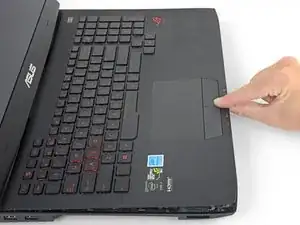
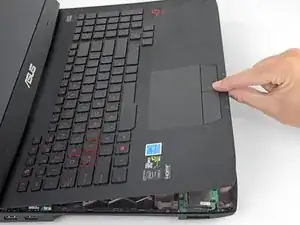
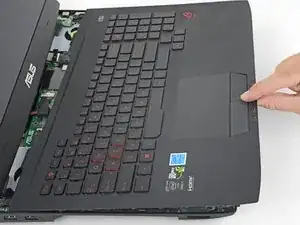
Когда все защёлки, фиксирующие верхнюю часть корпуса, будут освобождены, приподнимите сборку слегка и сдвиньте её вниз, от дисплея, примерно на дюйм.
Не пытайтесь снимать сборку: она всё ещё подключена к ноутбуку четырьмя кабелями.
Шаг 17
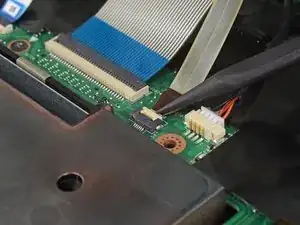
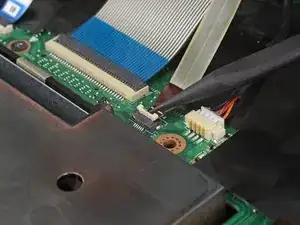
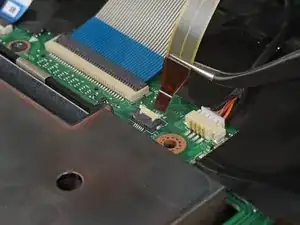
Используйте кончик лопатки, чтобы перевернуть вверх маленькую фиксирующую пластину кабеля подсветки клавиатуры в ZIF-разъёме ZIF connector.
Поднимайте только шарнирную пластину, а не сам гнездовой разъём.
Осторожно извлеките кабель из гнезда.
Шаг 18
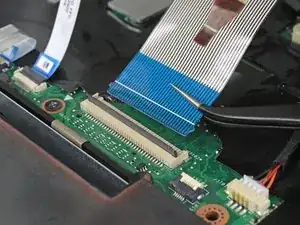
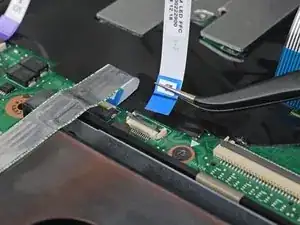
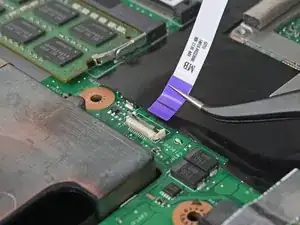
Повторите предыдущий шаг для клавиатуры, кнопок трекпада и кабелей трекпада, закреплённых в разъёмах типа ZIF.
Шаг 19
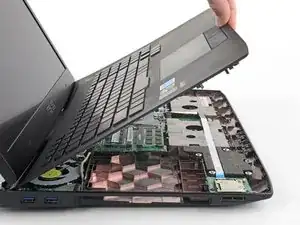
Снимите верхний корпус в сборе.
Шаг 20
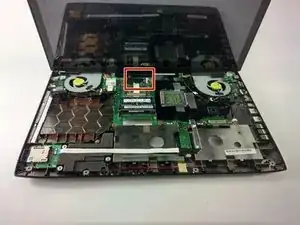
Сдвиньте разъём батареи влево, от его гнезда, чтобы отключить его.
Шаг 21
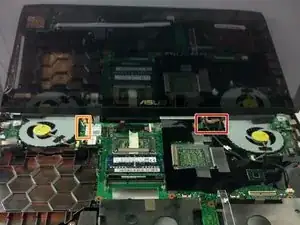
Поднимите разъём кабеля дисплея вверх, чтобы отсоединить его от гнезда на материнской плате
Отключите кабели антенн беспроводной сети от их разъёмов на модуле беспроводной связи.
Шаг 22
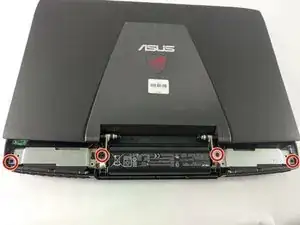
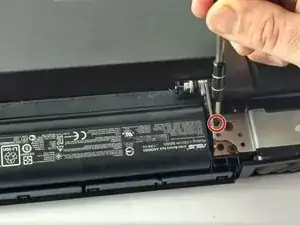
Снимите четыре винта 6,8 мм, удерживающие монитор на месте, используя крестовую отвёртку.
Шаг 23
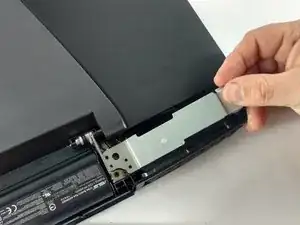
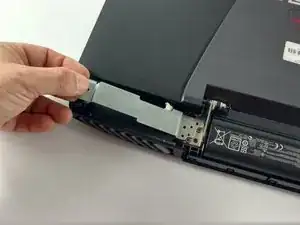
Снимите металлические кожухи с ноутбука, чтобы открыть по два дополнительных винта с каждой стороны ноутбука.
Шаг 24
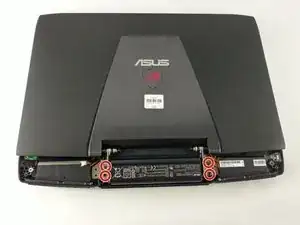
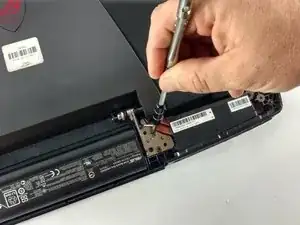
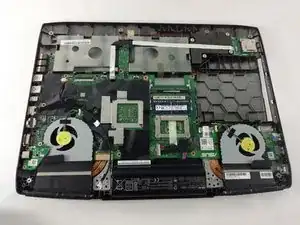
Удалите оставшиеся четыре винта 6,8 мм с помощью крестовой отвёртки.
Монитор теперь свободен и может быть снят с ноутбука.
Заключение
Для сборки устройства следуйте этим инструкциям в обратном порядке.
Перевод руководства с ifixit.com