Замена сенсорной панели Microsoft Surface Laptop 5 (13.5 дюйма)
Следуйте этому руководству, чтобы заменить сенсорную панель в Microsoft Surface Laptop 5 (13,5 дюйма).
Если аккумулятор вздулся, примите соответствующие меры предосторожности.
Некоторые фотографии в этом руководстве сделаны на другом модели и могут содержать небольшие визуальные различия, но это не повлияет на порядок выполнения операций.
Шаг 1
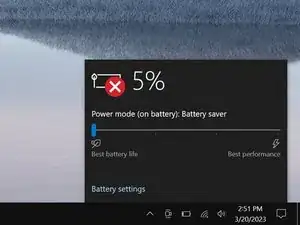
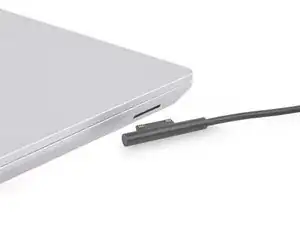
Дождитесь разряда аккумулятора ноутбука ниже 25% перед началом этого ремонта. Заряженный аккумулятор может воспламениться при повреждении.
Отключите все кабели и полностью выключите ноутбук.
Шаг 2
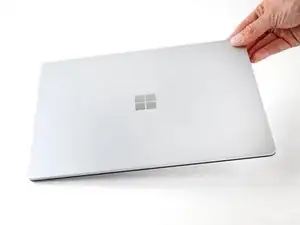
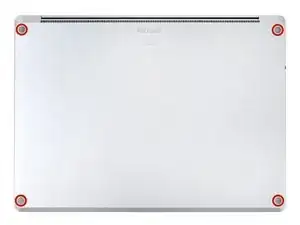
Закройте экран и положите ноутбук задней частью вверх, чтобы получить доступ к четырём резиновым ножкам.
Шаг 3
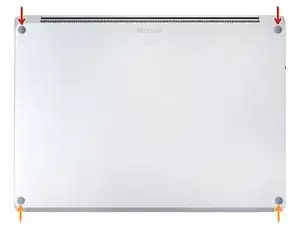
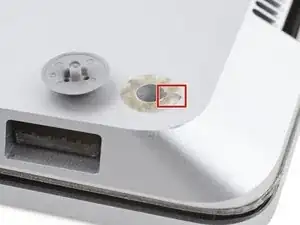
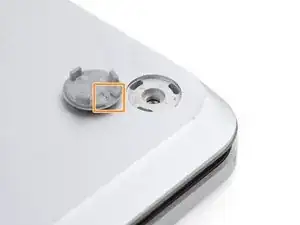
У каждой ножки есть углубление, помогающее поддеть её с корпуса:
Углубления задних ножек расположены ближе к заднему краю ноутбука.
Углубления передних ножек расположены ближе к переднему краю ноутбука.
Шаг 4
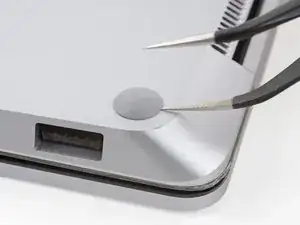
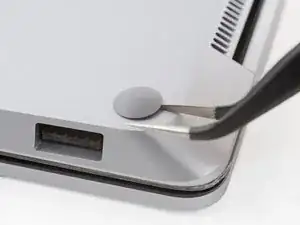
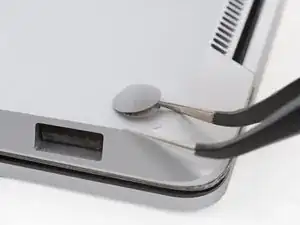
Вставьте один край пинцета в углубление одной из ножек.
Поверните пинцет и подденьте, чтобы разъединить клей и отщёлкнуть ножку от корпуса.
Ножки выскакивают очень быстро — будьте внимательны, чтобы не потерять их.
Снимите ножку.
Повторите этот процесс с оставшимися ножками.
Шаг 5
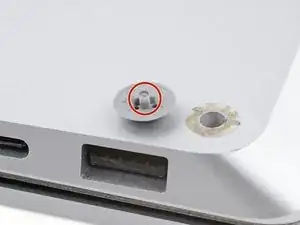
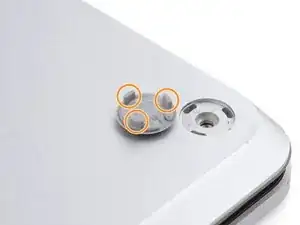
У этого ноутбука два разных типа ножек. При сборке убедитесь, что ножки установлены в свои правильные гнёзда.
Задние ножки имеют один центральный защёлк.
Передние ножки имеют три защёлки и могут быть установлены только в одном положении.
Нажмите ножки в гнёзда, чтобы закрепить их в рамке.
Если существующие ножки больше не держатся на рамке, удалите старый клей и нанесите небольшое количество клейкой ленты Tesa на место старого клея.
Шаг 6
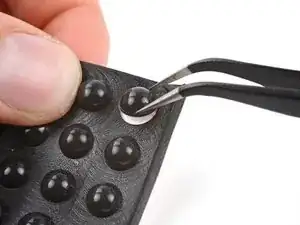
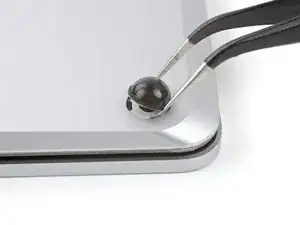
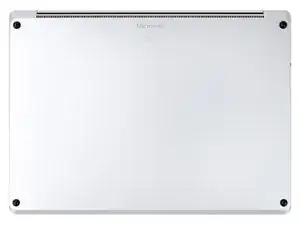
Если ножки повреждены или изношены, используйте резиновые мебельные накладки 8 мм:
Отделите накладку от подложки.
Разместите накладку над гнездом для ножки и прижмите, чтобы закрепить её.
Шаг 7
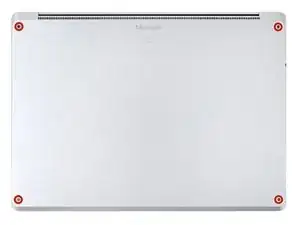
Эти винты легко срываются. Прилагайте постоянное усилие вниз, чтобы избежать срыва головки.
Используйте отвертку Torx T5, чтобы удалить четыре винта 3 мм, удерживающие верхнюю крышку.
В ходе ремонта следите за каждым винтом и возвращайте его на то же место, откуда он был извлечён.
Шаг 8
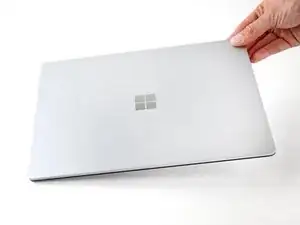
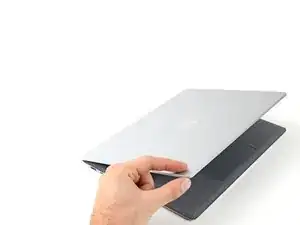
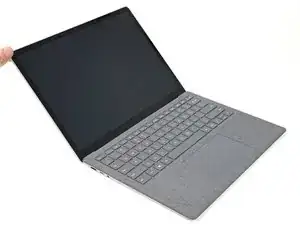
Переверните ноутбук и полностью откройте экран.
Шаг 9
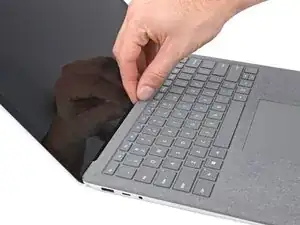
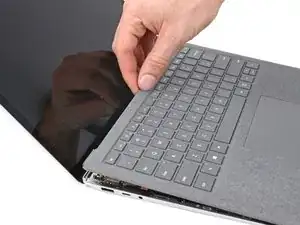
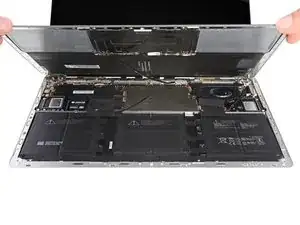
Верхняя крышка удерживается магнитами.
Возьмитесь за верхний край верхней крышки над клавиатурой и поднимите прямо вверх, чтобы отсоединить её.
Не пытайтесь полностью снять верхнюю крышку, она всё ещё подключена к ноутбуку кабелем.
Поднимите нижний край верхней крышки вверх и отведите её от ноутбука, избегая натяжения плоского кабеля под ней.
При сборке опустите верхнюю крышку на нижнюю до срабатывания магнитов, чтобы она легла ровно.
Проверьте, чтобы верхняя крышка прилегала по всему периметру. Любые зазоры между верхней и нижней крышками рядом с экраном могут повредить экран при закрытии.
Шаг 10
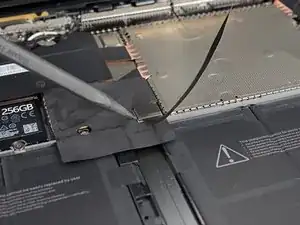
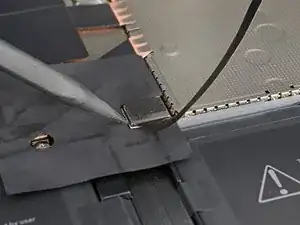
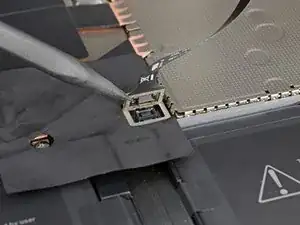
Кабель клавиатуры и сенсорной панели соединяет верхнюю крышку с ноутбуком.
Вставьте заострённый конец медиатора под край магнитного разъёма и подденьте вверх, чтобы отсоединить его.
Чтобы подключить кабель обратно, совместите магнитный разъём с гнездом так, чтобы кабель был направлен к нижней части ноутбука. Нажмите на разъём, чтобы зафиксировать его.
Шаг 11
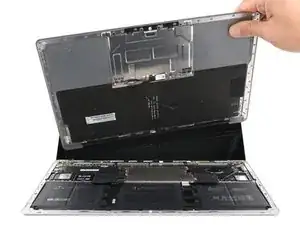
Снимите верхнюю крышку и положите её клавиатурой вниз на чистую поверхность.
Шаг 12
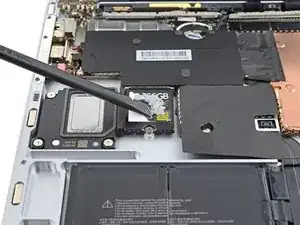
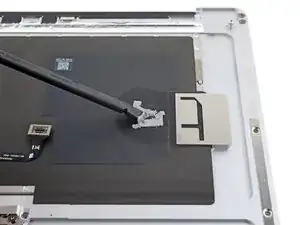
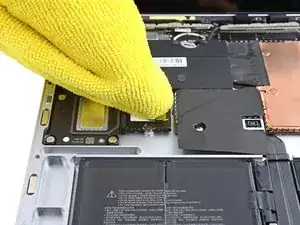
На вашем SSD есть термопаста, которая образует связь с верхней крышкой.
При сборке:
Используйте плоский конец медиатора, чтобы соскоблить старую термопасту с верхней части SSD и с внутренней стороны верхней крышки.
Нанесите несколько капель высококонцентрированного изопропилового спирта (свыше 90%) на SSD и верхнюю крышку. Протрите остатки безворсовой или микрофибровой тканью.
Замените термопрокладку на новую, такого же размера, как наклейка на SSD.
Альтернативно вы можете нанести полоску термопасты непосредственно на этикетку SSD. Используйте метод «капли» с каплей немного большего размера, чем головка винта, фиксирующего SSD.
Шаг 13
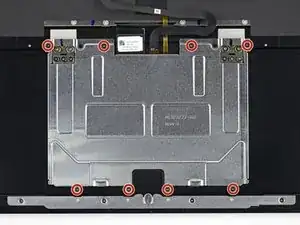
Используйте отвертку Torx T3, чтобы удалить восемь винтов 1,9 мм, удерживающих крышку сенсорной панели.
Шаг 14
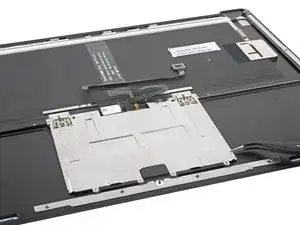
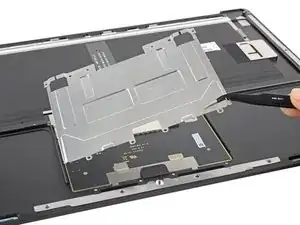
Снимите крышку сенсорной панели.
Шаг 15
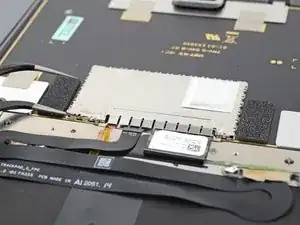
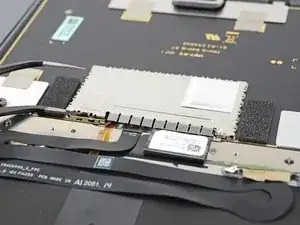
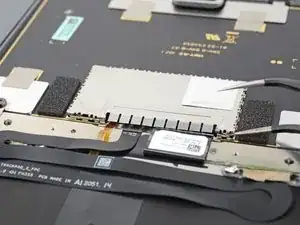
Вставьте один край пинцета под угол защитной пластины тачпада.
Убедитесь, что вы вставляете пинцет между пластиной и рамкой. Не подденьте за металлическую рамку.
Осторожно подденьте, чтобы освободить защёлки, фиксирующие пластину.
Старайтесь не деформировать пластину слишком сильно. Её потребуется установить обратно при сборке.
Повторяйте этот приём по периметру пластины, пока не сможете её снять.
Для установки пластины обратно — правильно ориентируйте её и надавите по периметру, чтобы защёлки вошли в зацепление.
Шаг 16
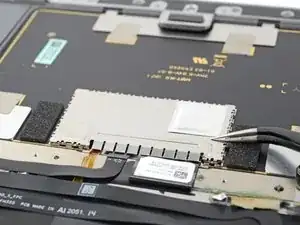
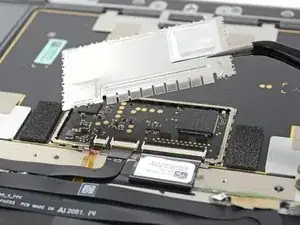
Снимите защитную пластину тачпада.
Шаг 17
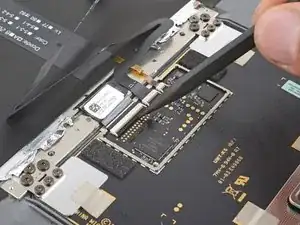
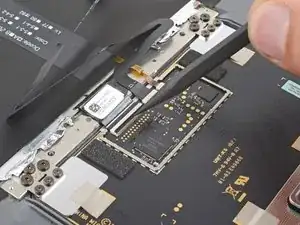
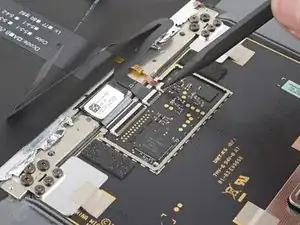
Используйте заострённый конец пластиковой лопатки, чтобы приподнять замочные язычки трёх ZIF-разъёмов на тачпаде.
Шаг 18
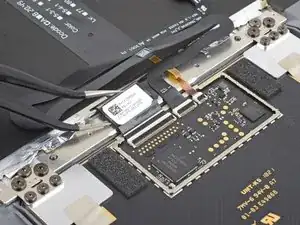
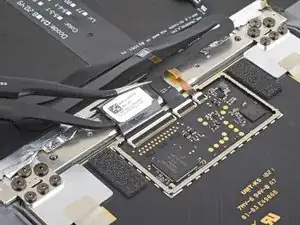
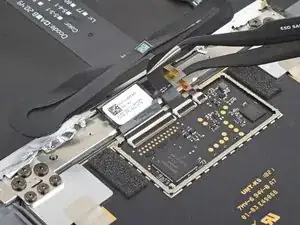
Слабый клей фиксирует два чёрных шлейфа к кронштейну тачпада.
Просуньте одну лапку углового пинцета под более широкий шлейф и аккуратно приподнимите, чтобы отделить клей, фиксирующий его к кронштейну тачпада.
Повторите для среднего шлейфа, чтобы отделить клей.
Шаг 19
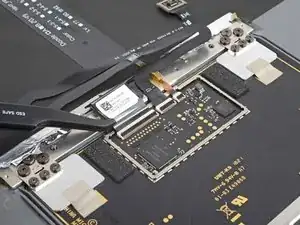
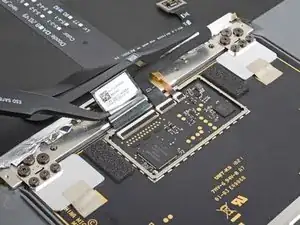
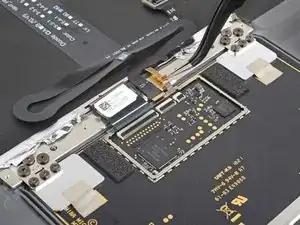
Используйте пинцет, чтобы вытянуть три кабеля из их разъёмов на тачпаде.
По возможности используйте прикреплённые язычки для вытягивания, а не натягивайте сами кабели.
Шаг 20
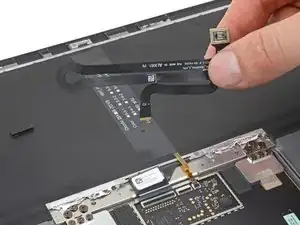
Удалите кабель клавиатуры и тачпада (средний шлейф) из верхней части корпуса и отложите его для сборки.
Шаг 21
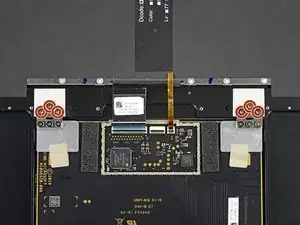
Используйте отвертку Torx T5, чтобы выкрутить шесть винтов 3.1 мм, фиксирующих тачпад.
Шаг 22
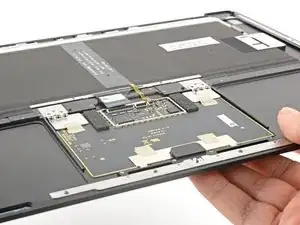
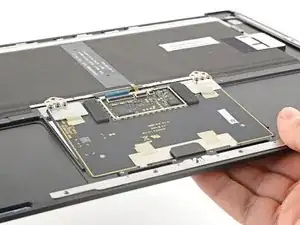
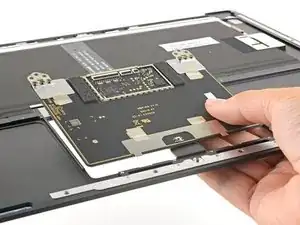
Выдвиньте тачпад вверх через корпус и сдвиньте его в сторону клавиатуры, освободив от передней защёлки.
Снимите тачпад.
При сборке:
При опускании тачпада на место убедитесь, что все шлейфы не мешают.
Убедитесь, что тачпад заходит под переднюю защёлку и что остальные две фиксирующие защёлки находятся на месте.
Заключение
Сравните новую запчасть с оригинальной — возможно, потребуется перенести оставшиеся компоненты или снять защитные ленты с новой детали перед установкой.
Для повторной сборки устройства выполните эти инструкции в обратном порядке.
Утилизируйте электронные отходы через сертифицированного переработчика R2 или e-Stewards.
Ремонт не получился? Попробуйте базовую диагностику или обратитесь за помощью в сообщество Answers.
Перевод руководства с ifixit.com