Замена материнской платы Lenovo ThinkPad P50s
В этом руководстве объясняется, как заменить материнскую плату ноутбука Lenovo ThinkPad P50s. Материнская плата — это основная плата, которая обеспечивает питание и соединяет все внутренние компоненты, такие как оперативная память, процессор и графический ускоритель, позволяя им обмениваться данными.
Распространённые признаки выхода материнской платы из строя включают низкую производительность, проблемы с загрузкой, частые ошибки, случайные перезагрузки, нерабочую сенсорную панель или клавиатуру, либо невозможность включения ноутбука. Однако эти симптомы могут иметь и другие причины. Для дополнительных шагов по диагностике обратитесь к страницам устранения неполадок Lenovo ThinkPad P50s здесь. Если вы подтвердили, что материнская плата вышла из строя, следуйте этому руководству для её замены.
Для выполнения ремонта потребуется отключить множество кабельных соединителей. Для дополнительной информации и советов по отключению кабелей смотрите руководство по Распознавание и отключение кабельных соединителей.
Перед началом отключите встроенную батарею. Инструкции находятся на странице 123 здесь. Выключите ноутбук и отключите кабель питания перед началом работы.
Шаг 1
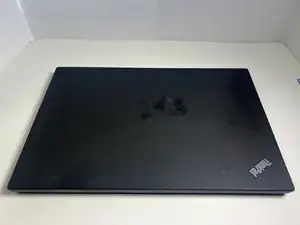
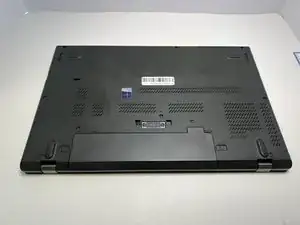
Переверните устройство так, чтобы дно было обращено к вам.
Шаг 2
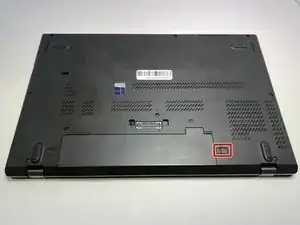
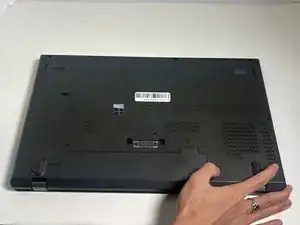
Большим пальцем сдвиньте наружу правый фиксатор.
Шаг 3
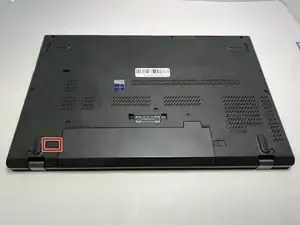
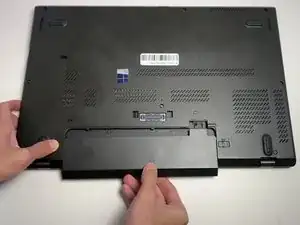
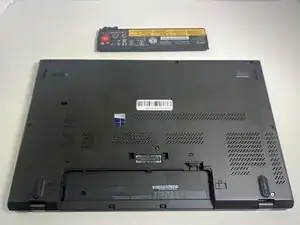
Большим пальцем сдвиньте наружу левый фиксатор, одновременно выталкивая батарею другой рукой.
При установке батареи убедитесь, что контакты правильно выровнены.
Вы можете услышать щелчок, когда батарея полностью сядет на место и фиксатор защёлкнется.
Шаг 4
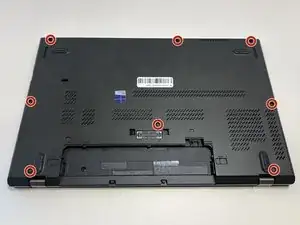
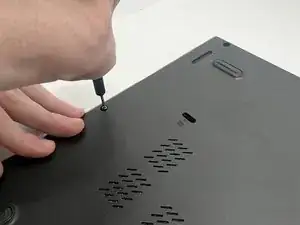
Отверткой Phillips #00 отверните восемь удерживающих винтов длиной 2 мм.
Эти винты не следует полностью удалять; после их ослабления вы сможете снять нижнюю крышку.
Шаг 5
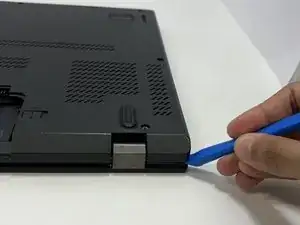
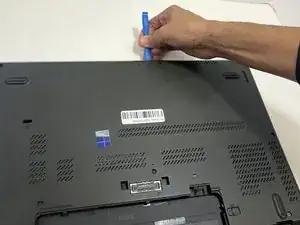
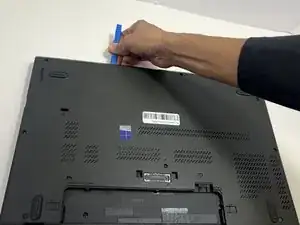
Пластиковым инструментом для открытия подденьте нижнюю крышку.
Проведите инструментом по краю ноутбука, чтобы освободить защёлки.
Возможно, потребуется использовать прокладки для удержания защёлок в разъёме, так как крышка плотно закреплена и имеет тенденцию защёлкиваться обратно.
Шаг 6
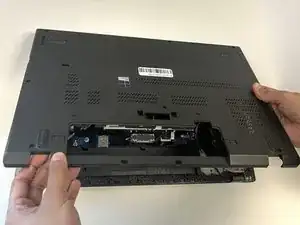
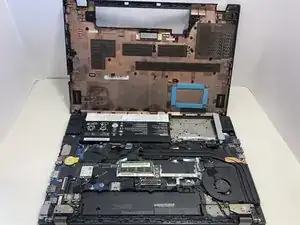
Снимите нижнюю крышку с ноутбука.
Шаг 7
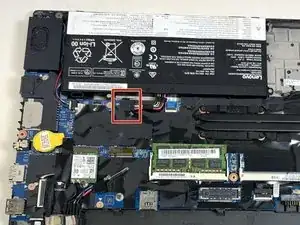
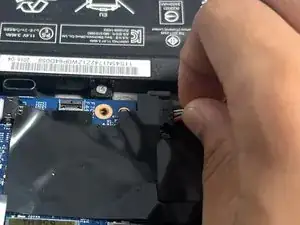
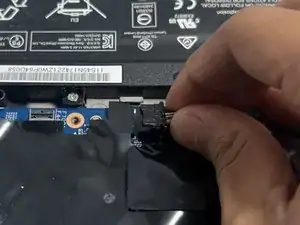
Пальцами или пластиковым лопаточником отключите кабель батареи от материнской платы.
Используйте острый конец лопаточника, чтобы попеременно надавливать на стороны разъёма и «вытаптывать» его из гнезда.
Может потребоваться много попеременных нажатий, прежде чем разъём выйдет. Будьте терпеливы и не тяните за кабели.
Для повторного подключения выровняйте разъём и с помощью лопаточника или чистого ногтя аккуратно полностью вдавите его в гнездо.
Не нажимайте и не тяните за сами кабели, иначе вы можете повредить разъём.
Шаг 8
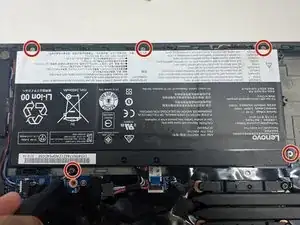
Отверткой Phillips #00 снимите пять удерживающих винтов длиной 2,5 мм.
Шаг 9
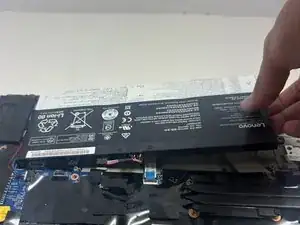
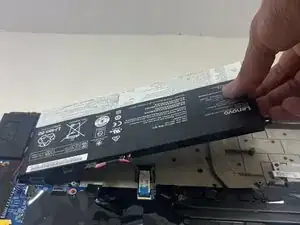
Отсоедините батарею от устройства и выньте её.
Шаг 10
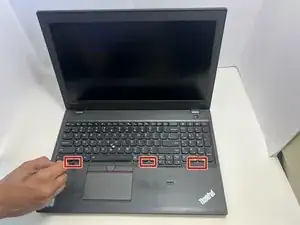
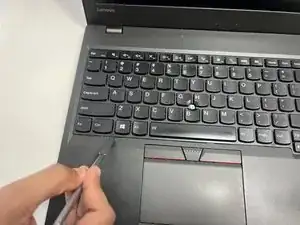
С помощью лопаточника нажмите на углубления клавиатуры примерно на 2,5 мм вперёд, чтобы открыть доступ к винтам длиной 1,7 мм.
Хотя на изображениях показан металлический лопаточник, избегайте его использования, так как он может повредить электронные компоненты устройства.
Шаг 11
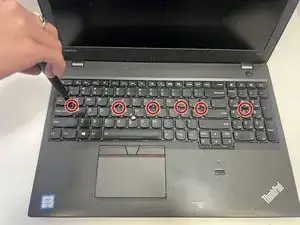
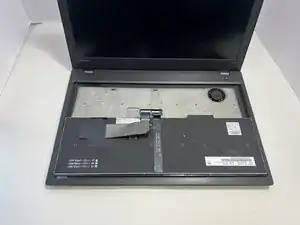
Отверткой Phillips #00 удалите шесть винтов длиной 2,5 мм, удерживающих клавиатуру.
Переверните клавиатуру вперёд, чтобы она легла на клавиши, обнажив два ленточных кабеля.
Будьте осторожны, чтобы не порвать ленточные кабели при переворачивании клавиатуры.
Шаг 12
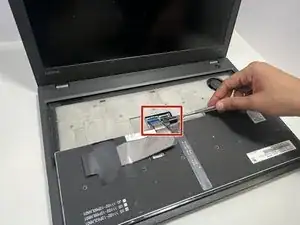
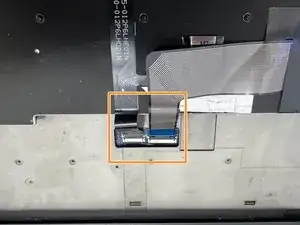
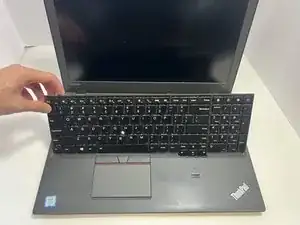
Пластиковым лопаточником или чистым ногтем переверните фиксирующую защёлку вверх — это положение «разблокировано».
Используйте как можно более широкий инструмент, чтобы не повредить деликатные штифты петли.
Пинцетом или пальцами осторожно вытяните кабели из гнёзд.
Если у кабеля есть язычок для вытягивания, используйте его для захвата кабеля. Захват кабеля непосредственно может привести к его повреждению.
Для повторного подключения убедитесь, что фиксирующая защёлка перевёрнута вверх, аккуратно вставьте кабель и затем опустите защёлку, чтобы зафиксировать кабель. Кабель должен войти в гнездо с минимальным усилием. Если возникают трудности, извлеките кабель, убедитесь, что защёлка полностью разблокирована, и попробуйте снова.
Снимите клавиатуру с ноутбука.
Шаг 13
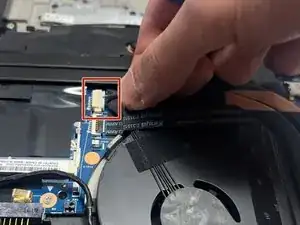
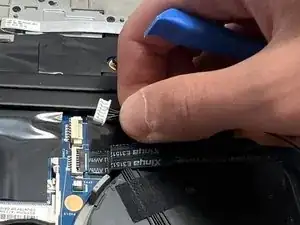
Остриём лопаточника попеременно надавливайте на стороны разъёма вентилятора, чтобы «вытаптывать» его из гнезда.
Может потребоваться много попеременных нажатий, прежде чем разъём выйдет. Будьте терпеливы и не тяните за кабели.
Для повторного подключения выровняйте разъём и с помощью лопаточника или чистого ногтя аккуратно полностью вдавите его в гнездо.
Не нажимайте и не тяните за сами кабели, иначе вы можете повредить разъём.
Шаг 14
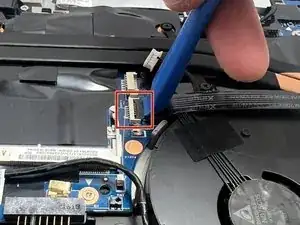
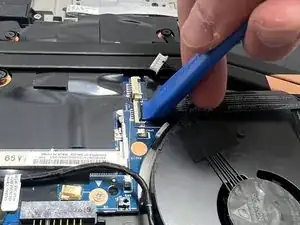
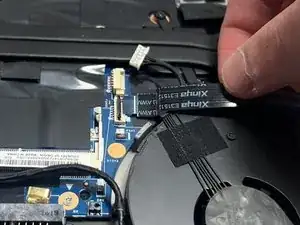
Используйте инструмент для вскрытия, чтобы приподнять фиксирующий язычок на кабеле кнопки питания.
Используйте пинцет или пальцы, чтобы аккуратно вынуть кабель из разъёма.
Шаг 15
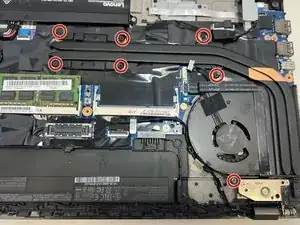
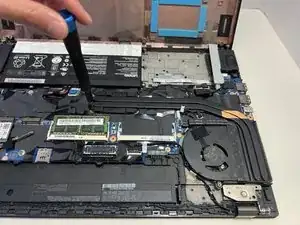
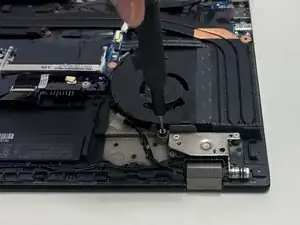
Отверткой Phillips #00 ослабьте семь удерживаемых винтов 2,5 мм, фиксирующих блок вентиляторов на материнской плате.
Шаг 16
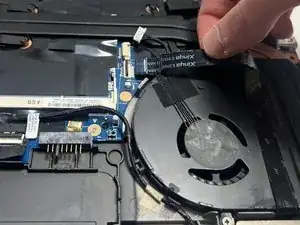
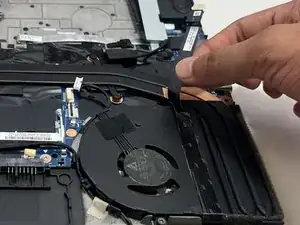
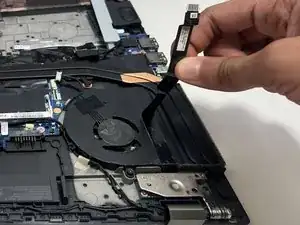
Осторожно отогните кабель кнопки питания.
Шаг 17
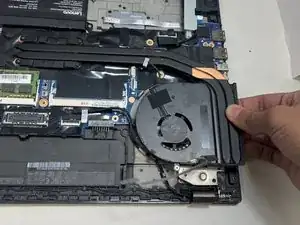
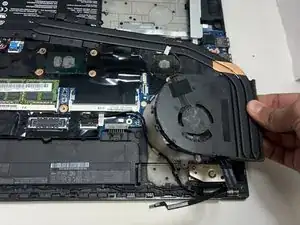
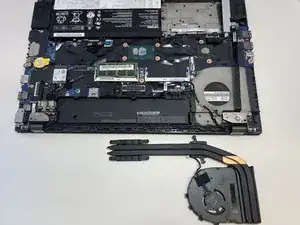
Поднимите вентилятор от платы, чтобы снять его.
Шаг 18
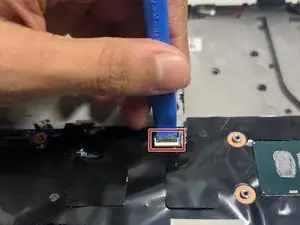
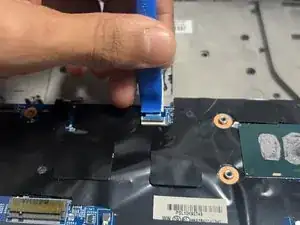
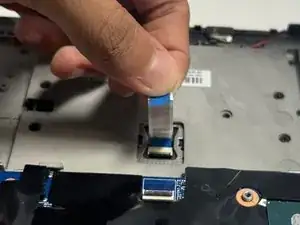
Используйте пластиковый инструмент для вскрытия, чтобы приподнять фиксирующую планку на разъёме кабеля трекпада в положение «разблокировано».
Используйте пинцет или пальцы, чтобы аккуратно вынуть кабель из разъёма.
Если у кабеля есть язычок для вытягивания, используйте его, чтобы удерживать кабель. Схватывание кабеля непосредственно может повредить его.
При подключении убедитесь, что фиксирующая планка поднята, и аккуратно вставьте кабель. Затем опустите фиксирующую планку, чтобы зафиксировать кабель. Кабель должен входить в разъём с небольшим усилием или без него. Если возникают трудности, выньте кабель, проверьте, полностью ли разблокирована планка, и попробуйте снова.
Шаг 19
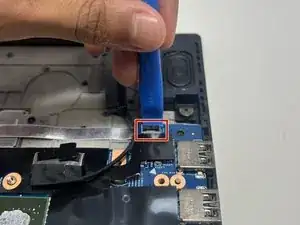
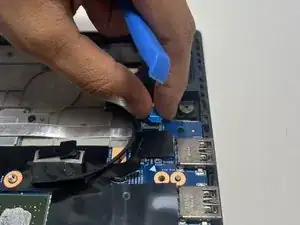
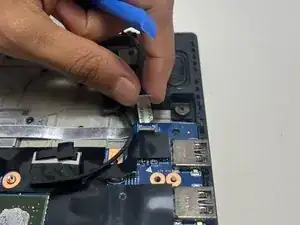
Используйте пластиковый инструмент для вскрытия, чтобы приподнять фиксирующую планку на кабеле сканера отпечатка пальца.
Используйте пинцет или пальцы, чтобы аккуратно вынуть кабель из разъёма.
Шаг 20
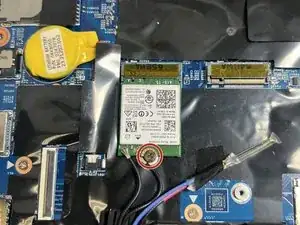
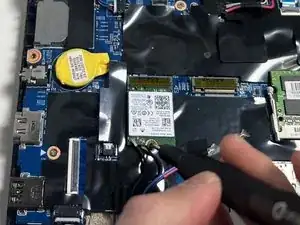
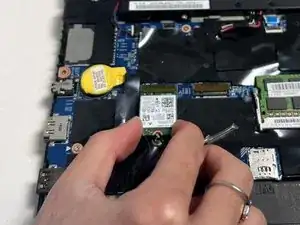
Отверткой Phillips #00 удалите один винт 2,5 мм, фиксирующий карту WLAN.
Выдвиньте карту WLAN из разъёма.
При установке новой карты аккуратно совместите контакты с разъёмом, чтобы избежать повреждений.
Шаг 21
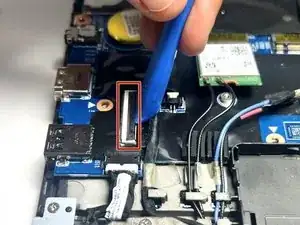
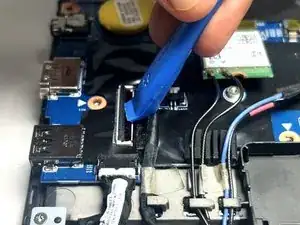
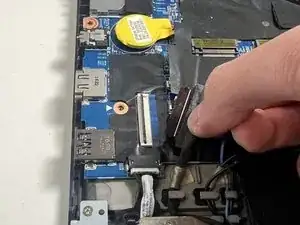
Используйте инструмент для вскрытия, чтобы приподнять фиксирующий язычок на разъёме кабеля ЖК-дисплея.
Используйте пинцет или пальцы, чтобы аккуратно вынуть кабель ЖК-дисплея из разъёма.
Шаг 22
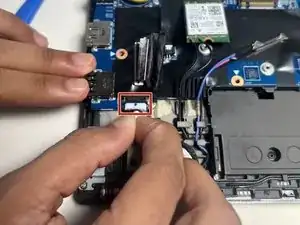
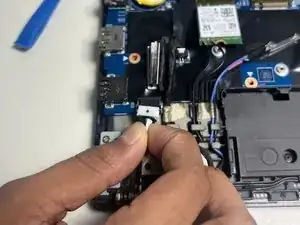
Выньте разъём кабеля питания постоянного тока пальцами. Если вы не можете вытянуть его за разъём, используйте наконечник лопатки, чтобы поочерёдно надавливать на стороны разъёма, «шагая» им из разъёма.
Может потребоваться много чередований, прежде чем разъём выйдет. Будьте терпеливы и не тяните за кабели.
Чтобы подключить кабель обратно, совместите разъём и используйте лопатку или чистый ноготь, чтобы полностью вставить его в разъём.
Не нажимайте на сами кабели — вы можете повредить разъём.
Шаг 23
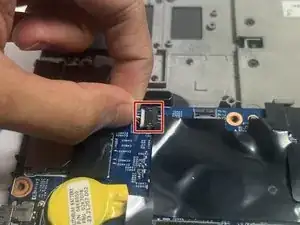
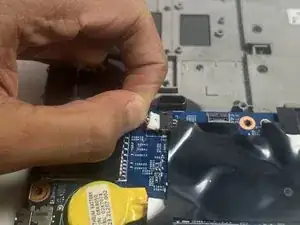
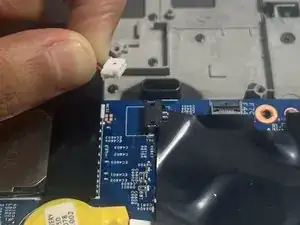
Используйте наконечник лопатки, чтобы поочерёдно нажимать на стороны разъёма кабеля динамика и вынуть его из разъёма.
Не тяните за кабели — это может привести к повреждению.
Шаг 24
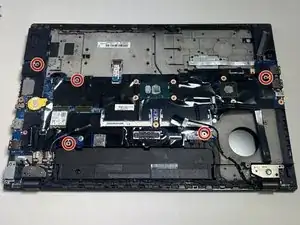
Отверткой Phillips #00 удалите пять винтов 2,5 мм, фиксирующих материнскую плату к шасси.
Шаг 25
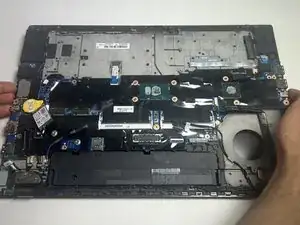
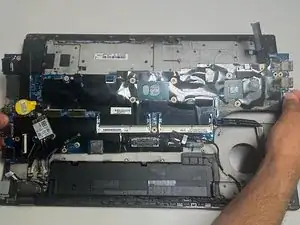
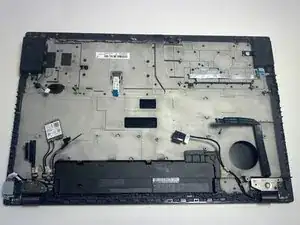
Извлеките материнскую плату из ноутбука.
Заключение
Для сборки устройства следуйте этим инструкциям в обратном порядке. Отнесите электронные отходы на переработку к сертифицированному по стандарту R2 или e-Stewards пункту приёма.
Перевод руководства с ifixit.com