Замена вентилятора в сборе для Lenovo ThinkPad P50s
Просмотрите руководство по устранению перегрева и попытайтесь решить проблему до продолжения. Если ни одно из решений не помогло, это руководство покажет, как снять и заменить вентилятор ноутбука Lenovo ThinkPad P50s. Вентилятор отвечает за поддержание допустимой температуры ноутбука и предотвращает перегрев, который может повредить другие компоненты, такие как плата, процессор и т.д.
Перед началом выполнения этого руководства следует отключить встроенную батарею. Здесь находится ссылка с инструкциями о том, как это сделать на странице 123. Убедитесь, что ноутбук выключен и отсоединён от сетевого адаптера.
При замене вентилятора может потребоваться повторное нанесение термопасты. Обратитесь к руководству Как наносить термопасту для подробных инструкций.
Шаг 1
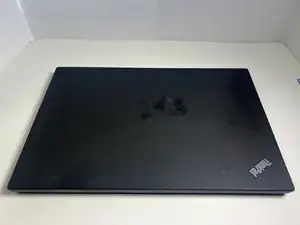
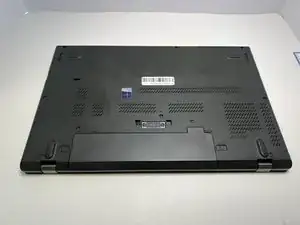
Переверните устройство так, чтобы нижняя часть была обращена к вам.
Шаг 2
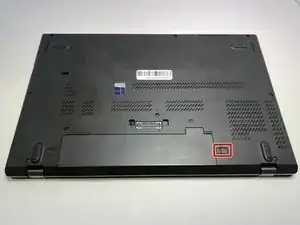
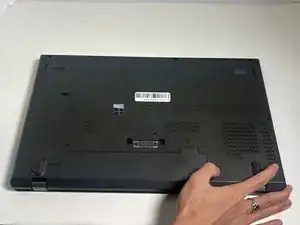
Большим пальцем сдвиньте правый фиксатор наружу.
Шаг 3
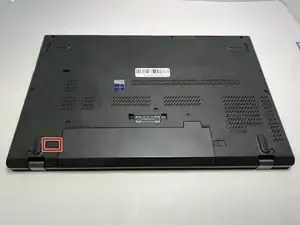
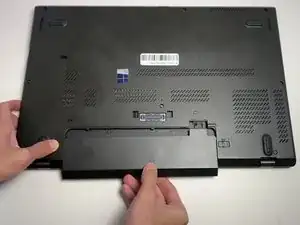
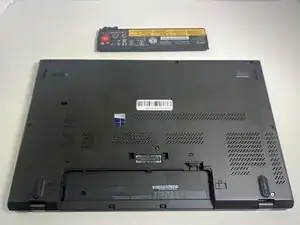
Большим пальцем сдвиньте левый фиксатор наружу, одновременно выталкивая батарею другой рукой.
При установке батареи убедитесь, что контакты правильно совмещены.
Вы можете услышать щелчок, когда батарея полностью встанет на место и фиксатор защёлкнется.
Шаг 4
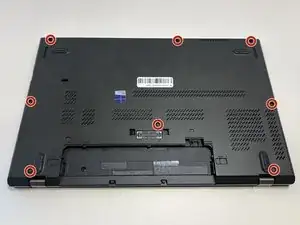
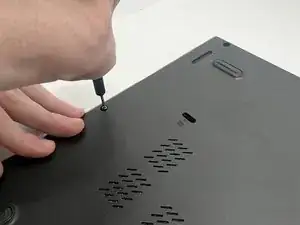
Отверткой Phillips #00 отвинтите восемь удерживающих винтов 2 мм с шарнирным креплением.
Эти винты не следует полностью выкручивать; после их ослабления вы сможете снять нижнюю крышку.
Шаг 5
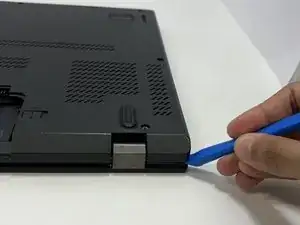
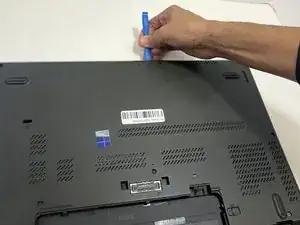
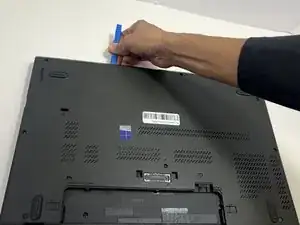
С помощью пластикового инструмента для вскрытия подденьте нижнюю крышку.
Проведите инструментом по краю ноутбука, чтобы освободить защёлки.
Возможно, придётся использовать сепараторы, чтобы удерживать защёлки разомкнутыми, так как крышка плотно прилегает и склонна защёлкиваться обратно.
Шаг 6
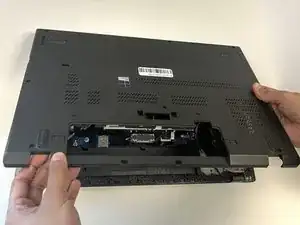
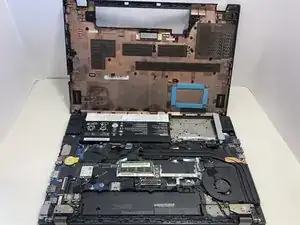
Снимите нижнюю крышку с ноутбука.
Шаг 7
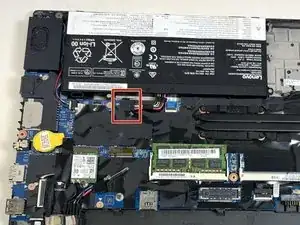
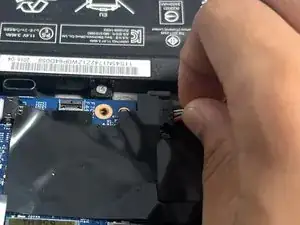
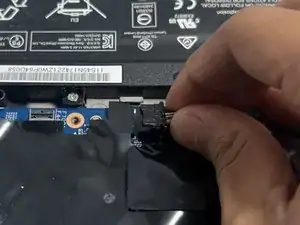
Пальцами или лопаткой отключите кабель батареи от материнской платы.
Используйте острый кончик лопатки, чтобы поочерёдно нажимать с разных сторон разъёма, «выwalkать» его из гнезда.
Может потребоваться много чередующихся движений, прежде чем разъём выйдет. Будьте терпеливы и не тяните за провода.
Для повторного подключения выровняйте разъём и используйте лопатку или чистый ноготь, чтобы вдавить его до упора в гнездо.
Не толкайте и не тяните за сами провода — вы можете повредить разъём.
Шаг 8
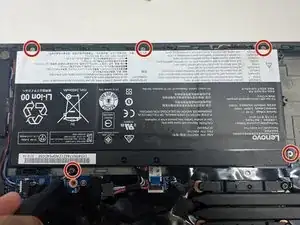
Отверткой Phillips #00 снимите пять удерживающих винтов 2,5 мм.
Шаг 9
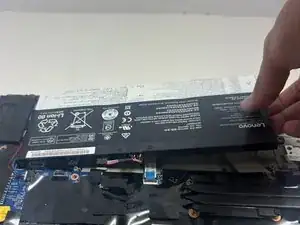
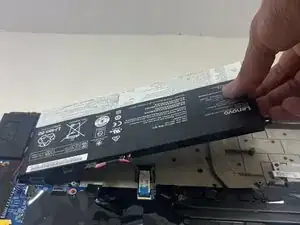
Поднимите батарею и удалите её из устройства.
Шаг 10
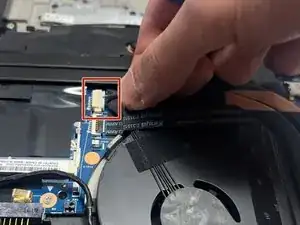
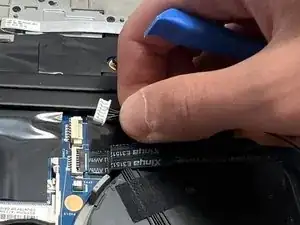
Используйте острый кончик лопатки, чтобы поочерёдно нажимать с разных сторон разъёма вентилятора и «выwalkать» его из гнезда.
Может потребоваться много чередующихся движений, прежде чем разъём выйдет. Будьте терпеливы и не тяните за провода.
Для повторного подключения выровняйте разъём и используйте лопатку или чистый ноготь, чтобы вдавить его до упора в гнездо.
Не толкайте и не тяните за сами провода — вы можете повредить разъём.
Шаг 11
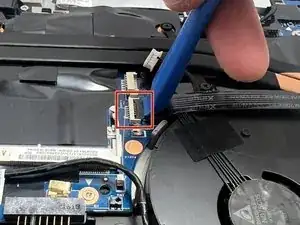
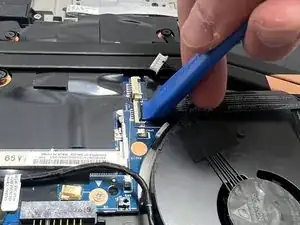
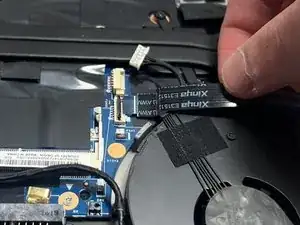
С помощью инструмента для вскрытия приподнимите фиксирующую защитную планку кабеля кнопки питания.
Пинцетом или пальцами аккуратно вытащите кабель из разъёма.
Шаг 12
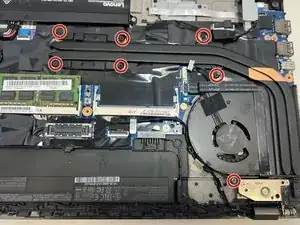
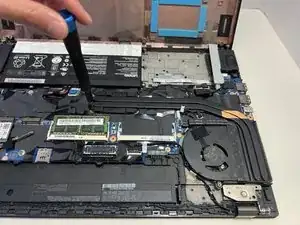
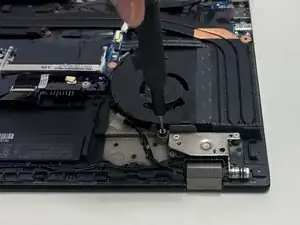
Отверткой Phillips #00 ослабьте семь удерживающих винтов 2,5 мм, крепящих узел вентилятора к материнской плате.
Шаг 13
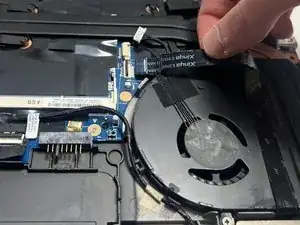
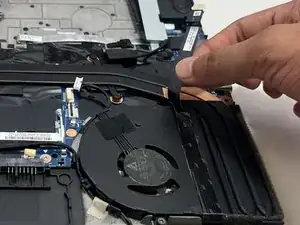
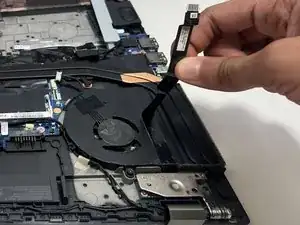
Осторожно отогните кабель кнопки питания.
Шаг 14
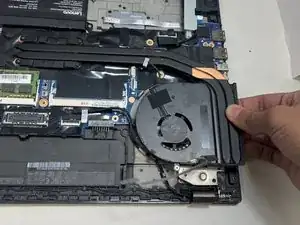
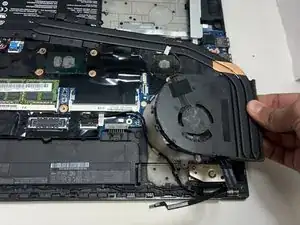
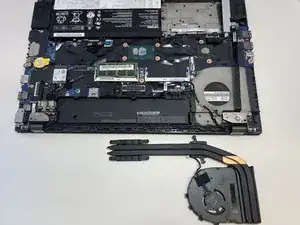
Поднимите вентилятор с платы и извлеките его.
Заключение
Для сборки устройства выполните инструкции в обратном порядке. Отнесите электронные отходы на переработку к сертифицированному по стандартам R2 или e-Stewards оператору.
Перевод руководства с ifixit.com