Замена или установка SATA-накопителя в Lenovo IdeaPad 5 15ITL05
Используйте данное руководство для установки или замены SATA-накопителя в вашем ноутбуке Lenovo IdeaPad 5 15ITL05
Ваш ноутбук может не комплектоваться разъёмом SATA-накопителя. Номер детали — 5C10S30033.
Шаг 1
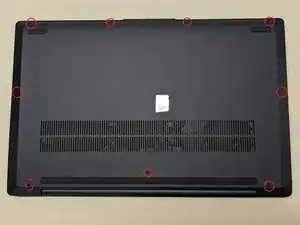
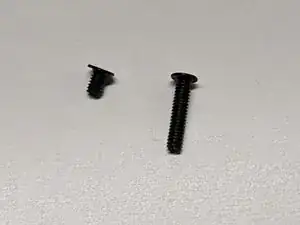
Используйте отвёртку Torx T5, чтобы вывернуть девять винтов, крепящих заднюю крышку.
Три винта со стороны петель будут длиннее.
Шаг 2
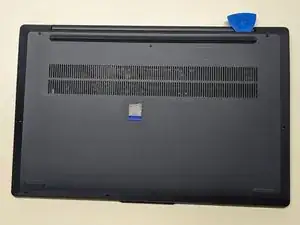
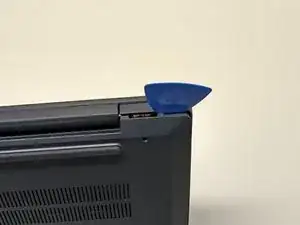

Задняя крышка фиксируется пластиковыми защёлками по всему периметру.
Используйте пластиковые инструменты для вскрытия в разъёме. Рекомендуется начинать возле петель.
Шаг 3
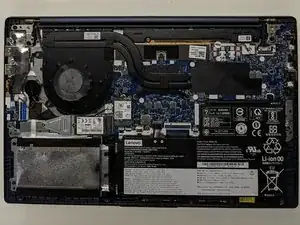
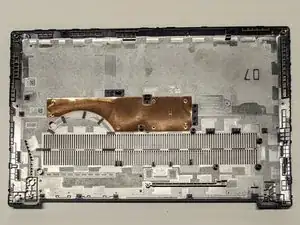
После того как все защёлки будут отсоединены, крышку можно снять.
Шаг 4
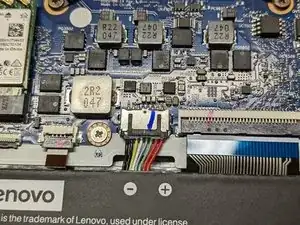
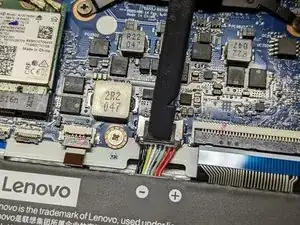
Используйте плоский конец лопатки, чтобы нажать на квадратную перемычку разъёма батареи и выдвинуть его из гнезда.
Шаг 5
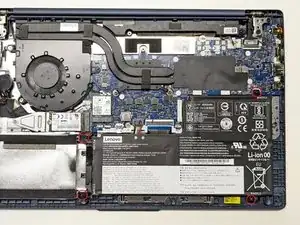
Используйте крестовую отвёртку, чтобы вывернуть четыре винта, крепящих батарею.
Примечание: Два винта слева на изображении также фиксируют кронштейн SATA-накопителя.
Шаг 6
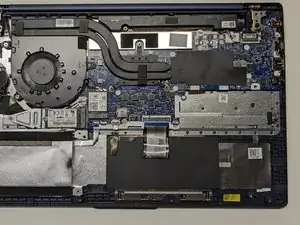
Снимите батарею.
Шаг 7
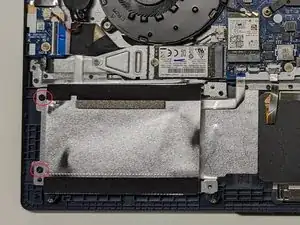
Используйте крестовую отвёртку, чтобы вывернуть оставшиеся два винта, крепящих кронштейн SATA-накопителя.
Шаг 8
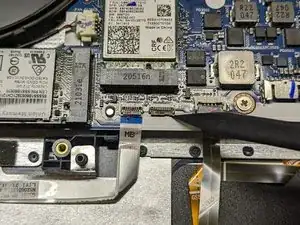
Разъём SATA-накопителя находится под адаптером Wi-Fi и справа от слота M.2 NVME.
Это второй разъём слева.
Шаг 9
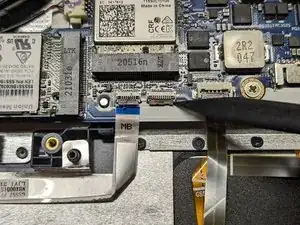
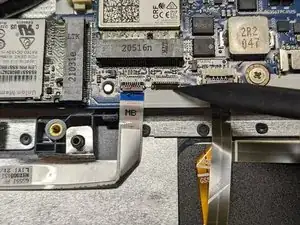
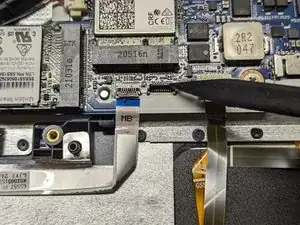
Поднимите разъём плоского кабеля.
Шаг 10
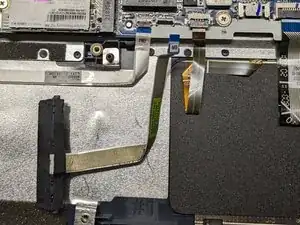
Согните кабель.
Шаг 11
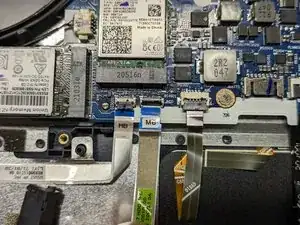
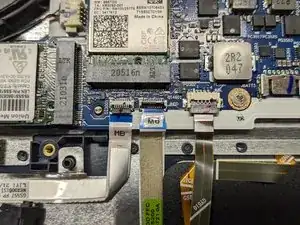
Вставьте кабель синей стороной (несоединительной) вверх.
Шаг 12
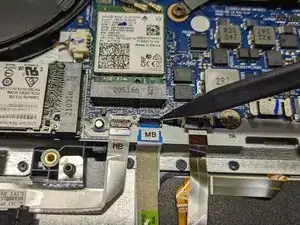
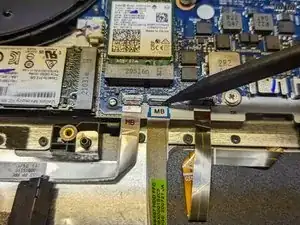
Опустите разъём плоского кабеля.
Шаг 13
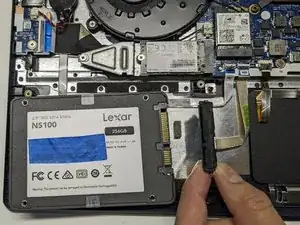
В примере питание находится сверху, данные — снизу. Установите SATA-накопитель в правильной ориентации.
Шаг 14
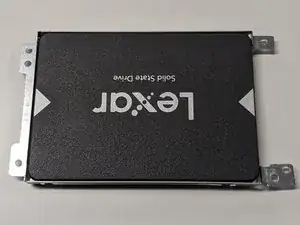
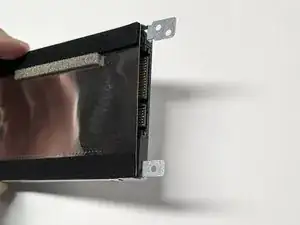
Запомните правильную ориентацию.
Шаг 15
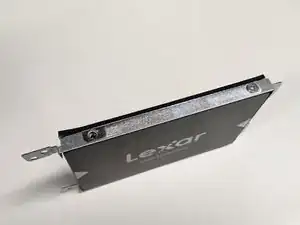
Имеется четыре точки крепления винтов.
Шаг 16
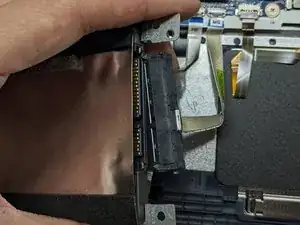
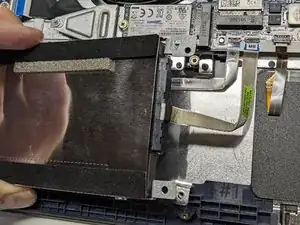
Подключите SATA-накопитель к разъёму.
Шаг 17
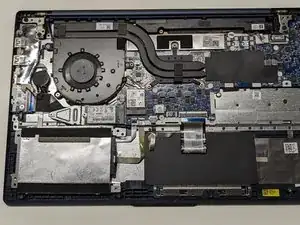
Установите SATA-накопитель на место.
Шаг 18
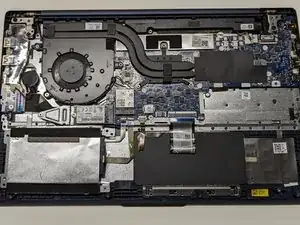
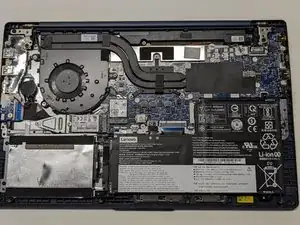
Установите батарею на место.
Шаг 19
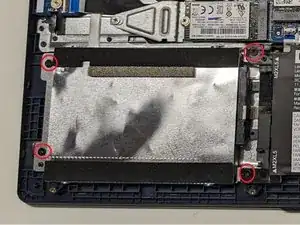
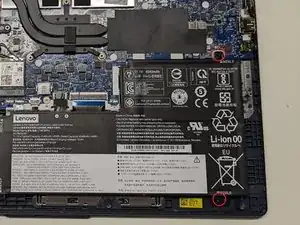
Используйте крестовую отвёртку, чтобы затянуть шесть винтов, крепящих кронштейн SATA-накопителя и батарею.
Шаг 20
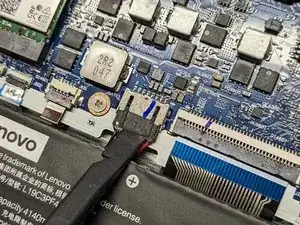
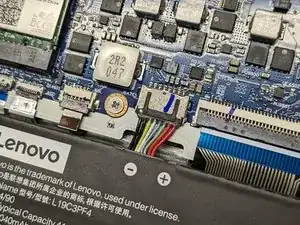
Вставьте разъём батареи обратно на место.
Заключение
Чтобы собрать устройство, выполните все действия в обратном порядке.
Перевод руководства с ifixit.com