Замена материнской платы HP Chromebook 14-q063cl
Если HP Chromebook 14-q063cl не включается, возможно, потребуется заменить материнскую плату. Воспользуйтесь этим руководством, чтобы снять и заменить материнскую плату.
Материнская плата — это «мозг» ноутбука. Если она работает некорректно, остальные компоненты ноутбука также функционировать не будут. Все компоненты ноутбука соединяются на материнской плате и работают вместе.
Будьте осторожны при снятии и установке материнской платы, так как это чувствительная часть устройства. Перед тем как снимать материнскую плату, убедитесь, что все кабели и шлейфы отключены, чтобы не повредить другие компоненты.
Дополнительные сведения по устранению неполадок материнской платы можно найти на странице устранения неполадок.
Перед началом ремонта выключите устройство и отключите зарядное устройство батареи.
Шаг 1
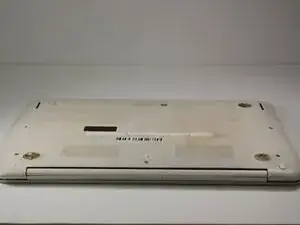
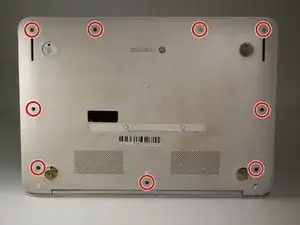
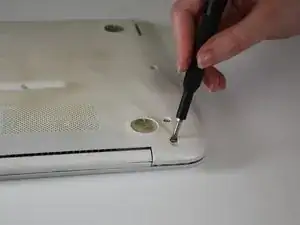
Положите ноутбук дном вверх, чтобы нижняя крышка была сверху.
Используйте отвёртку Phillips #0, чтобы вывернуть девять винтов длиной 6,7 мм с нижней панели.
Шаг 2
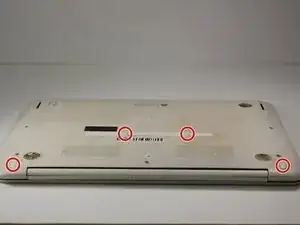
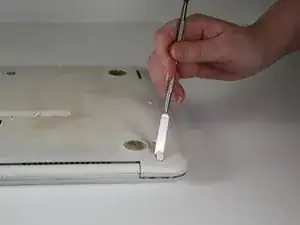
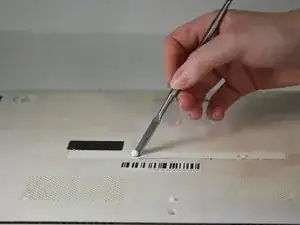
Используйте металлическую лопатку, чтобы снять пластиковые заглушки с четырёх дополнительных винтов.
Шаг 3
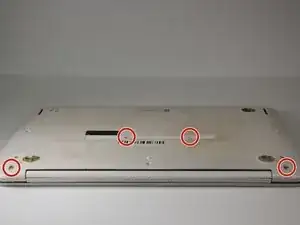
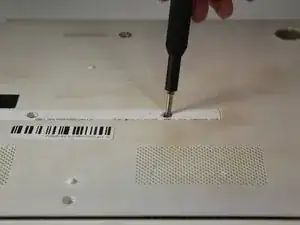
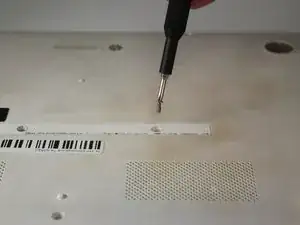
Используйте отвёртку Phillips #0, чтобы вывернуть четыре оставшихся винта длиной 6,7 мм с нижней панели.
Шаг 4
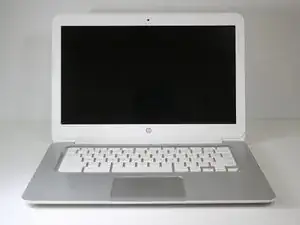
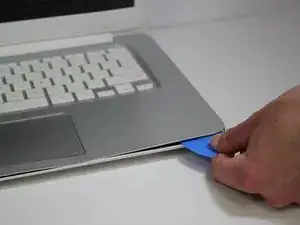
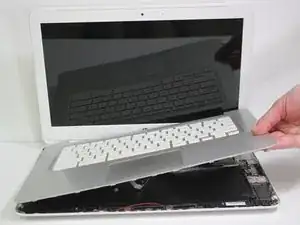
Поставьте ноутбук вертикально. Откройте его, чтобы экран был виден.
Используйте инструмент для вскрытия или пластиковые пластины, чтобы отстегнуть защёлки по периметру блока клавиатуры и отделить его от остальной части ноутбука.
Отключите шлейфы, соединяющие клавиатуру с материнской платой.
Выполняйте этот шаг с осторожностью, чтобы не повредить блок клавиатуры или шлейфы и разъёмы, подключённые к плате. Не тяните блок клавиатуры из устройства.
Шаг 5
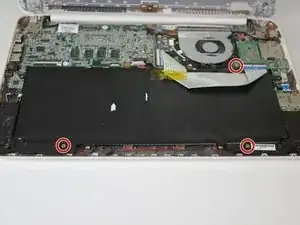
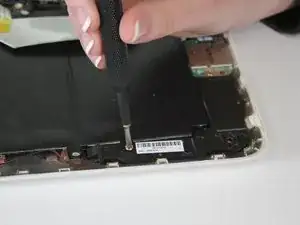
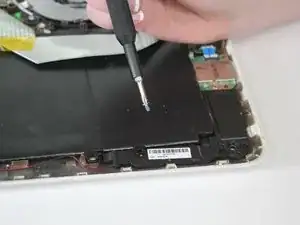
Используйте отвёртку Phillips #0, чтобы вывернуть три винта длиной 4,6 мм, крепящие батарею к корпусу.
Шаг 6
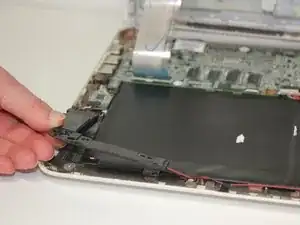
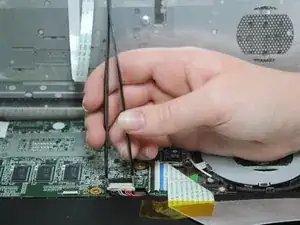
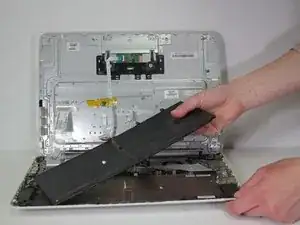
Аккуратно поднимите динамики и отведите их в сторону, следя за тем, чтобы провода не смещались.
Чтобы отключить кабель, поднимите маленькую фиксирующую защёлку кончиком лопатки или ногтем. Затем кабель можно безопасно извлечь.
Используйте пинцет, чтобы отключить разъём пучка проводов от материнской платы.
Извлеките батарею из ноутбука.
Осторожно обращайтесь с батареей при извлечении из устройства.
Шаг 7
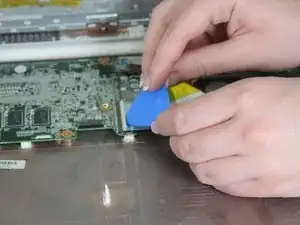
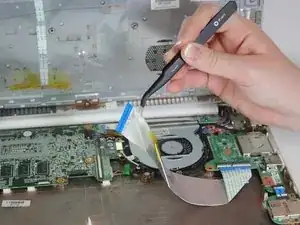
Поднимите чёрный фиксатор, удерживающий шлейф, с помощью инструмента для вскрытия.
Отключите шлейф угловым пинцетом.
Шаг 8
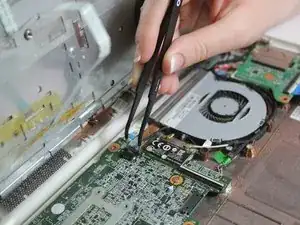
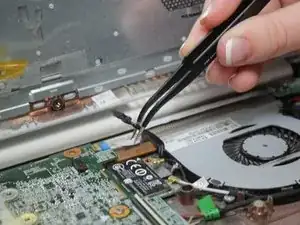
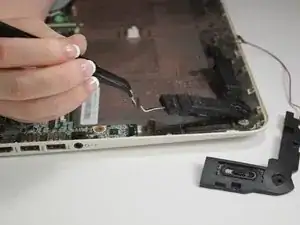
Используйте угловой пинцет, чтобы отключить два маленьких разъёма пучка проводов от материнской платы. Равномерно потяните каждый провод в сторону от разъёма.
Шаг 9
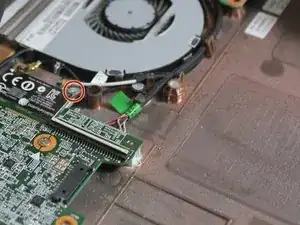
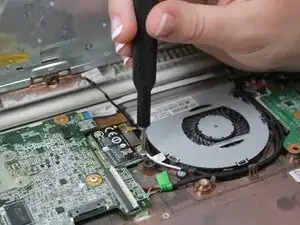
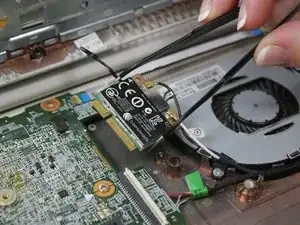
Используйте отвёртку Phillips #0, чтобы вывернуть один винт длиной 2,8 мм с платы Wi-Fi.
Выдвиньте плату Wi-Fi из разъёма с помощью углового пинцета.
Шаг 10
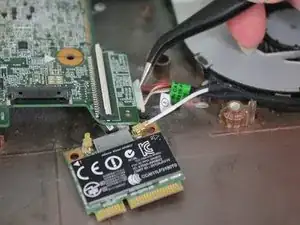
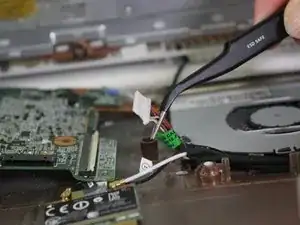
Вытяните пучок проводов из разъёма, соединяющего материнскую плату с вентилятором.
Тяните равномерно по всей ширине кабеля, чтобы не повредить отдельные провода.
Шаг 11
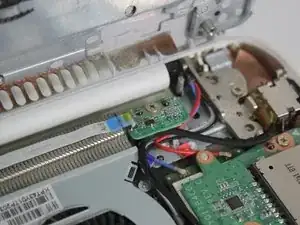
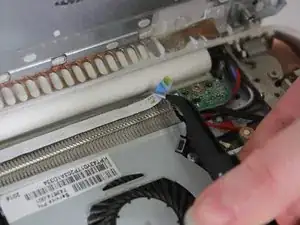
Используйте угловой пинцет, чтобы отключить шлейф с маркировкой «ALS».
Шаг 12
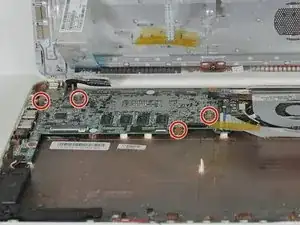
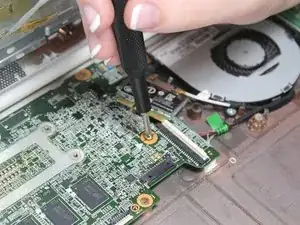
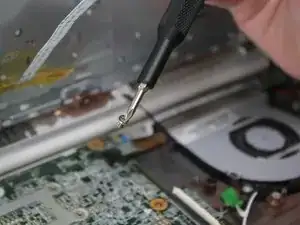
Используйте отвёртку Phillips #0, чтобы вывернуть четыре винта длиной 4,6 мм с материнской платы.
При установке новой материнской платы подключите плату Wi-Fi к материнской плате до фиксации её винтами.
Шаг 13
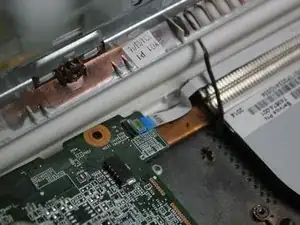
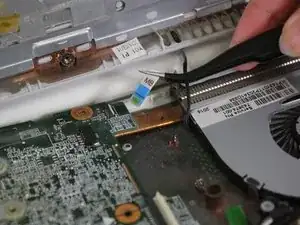
Отключите шлейф с помощью углового пинцета.
Этот разъём не имеет фиксатора и легко поднимается вверх.
Шаг 14
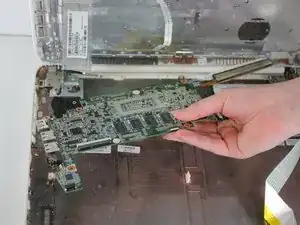
Извлеките материнскую плату из ноутбука.
Будьте осторожны, чтобы не повредить порты USB при извлечении материнской платы.
Завершение
Чтобы собрать устройство, выполните все действия в обратном порядке.
Перевод руководства с ifixit.com