Замена тачпада в HP Chromebook 14-q063cl
Если тачпад на вашем HP Chromebook 14-q063cl не реагирует на прикосновения, возможно, его нужно заменить. Используйте это руководство для снятия и установки тачпада.
Тачпад — один из основных компонентов ноутбука, с помощью которого вы даёте команды и выполняете задачи. Если тачпад не работает, даже базовые операции выполнить нельзя.
Для получения дополнительной информации по устранению неполадок тачпада ознакомьтесь со страницей устранения неполадок.
Перед началом ремонта выключите устройство и отключите его от зарядного устройства.
Шаг 1
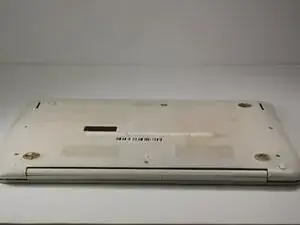
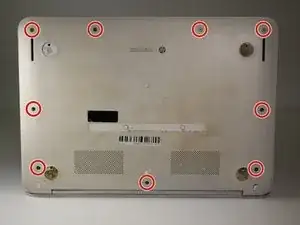
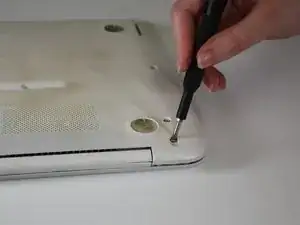
Переверните ноутбук дном вверх, чтобы нижняя панель была сверху.
Используйте крестовую отвёртку Phillips #0, чтобы вынуть девять винтов 6,7 мм с нижней панели.
Шаг 2
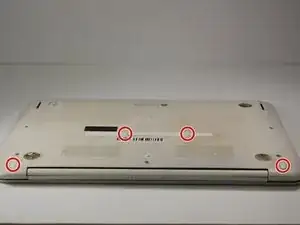
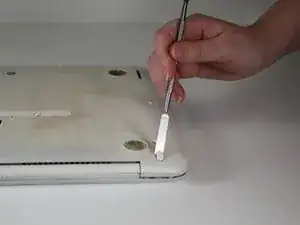
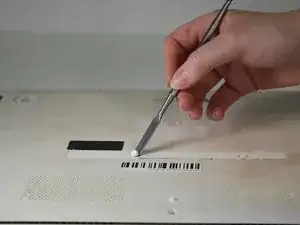
Используйте металлическую лопатку, чтобы поддеть пластиковые заглушки над четырьмя дополнительными винтами.
Шаг 3
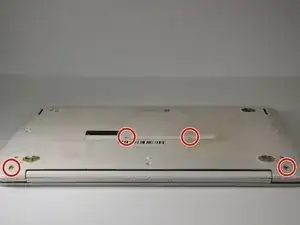
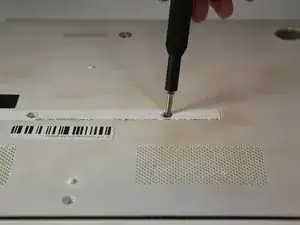
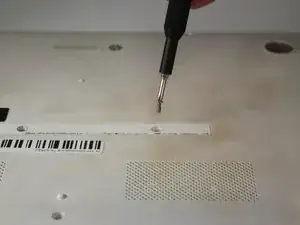
Используйте крестовую отвёртку Phillips #0, чтобы вынуть четыре оставшихся винта 6,7 мм с нижней панели.
Шаг 4
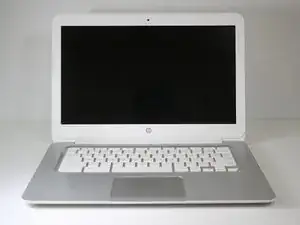
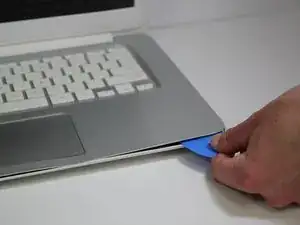
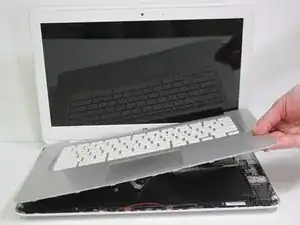
Поставьте ноутбук в обычное положение.
Используйте инструмент для открытия или медиаторы, чтобы отжать защёлки по периметру узла клавиатуры и отделить его от остальной части ноутбука.
Снимите узел клавиатуры.
Отключите кабель, соединяющий клавиатуру с материнской платой.
При снятии узла клавиатуры будьте осторожны, чтобы не сломать его и не порвать кабели или разъёмы, подключённые к плате. Не тяните узел клавиатуры резко.
Шаг 5
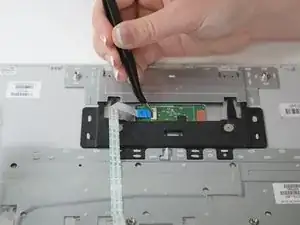
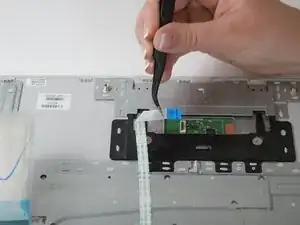
Для безопасного извлечения ленточного кабеля тачпада: фиксация ленточного кабеля выполнена в ZIF-разъёме. Используйте загнутые пинцеты, чтобы поднять пластиковую защёлку ZIF-разъёма.
С помощью загнутых пинцетов вытяните ленточный кабель тачпада из разъёма на материнской плате.
Шаг 6
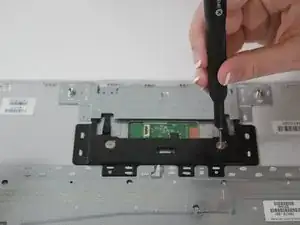
С помощью набора iFixit 64 и насадки Phillips #1 отвинтите два винта 2 мм, удерживающие тачпад.
Шаг 7
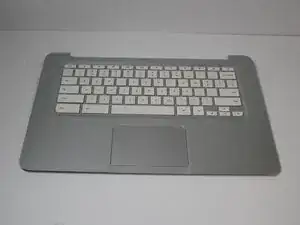
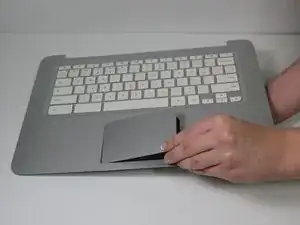
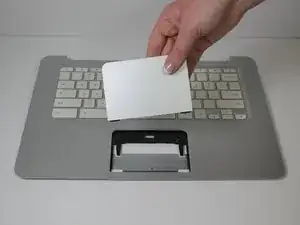
Поверните клавиатуру так, чтобы она была обращена вверх.
Аккуратно приподнимите тачпад пальцами и выньте его из клавиатуры.
Заключение
Для сборки прибора выполните эти шаги в обратном порядке.
Перевод руководства с ifixit.com