Замена материнской платы Dell Inspiron 17R-N7010
В этом руководстве показано, как заменить материнскую плату в ноутбуке Dell Inspiron (модель №17R-N7010).
Материнская плата — это основная печатная плата в компьютере, которая устанавливает соединения между различными компонентами и обеспечивает их взаимодействие.
Материнскую плату может потребоваться заменить, если ваш компьютер испытывает следующие проблемы:
· Частые зависания экрана
· Сбой при запуске программ
· Синий экран смерти / сбой при загрузке
· Неопознавание оборудования (клавиатура, мышь)
· Механические повреждения материнской платы (прогоревшие участки, сколы)
Перед началом ремонта убедитесь, что ноутбук выключен и отключён от сетевого адаптера.
Шаг 1
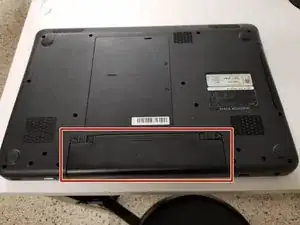
Переверните ноутбук так, чтобы была видна нижняя сторона.
Найдите отсек для батареи.
Убедитесь, что ноутбук выключен перед разборкой.
Шаг 2
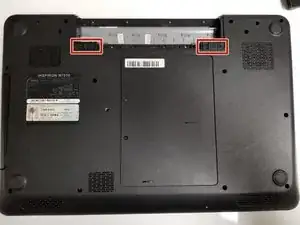
Сдвиньте оба фиксатора от центра батареи.
После щелчка извлеките батарею.
Шаг 3
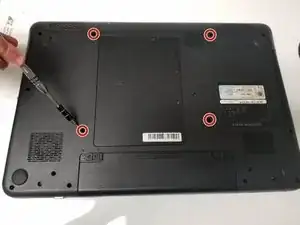
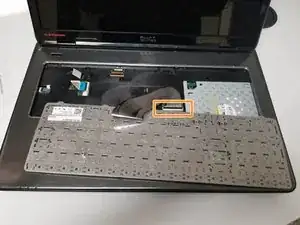
Снимите четыре винта с задней панели.
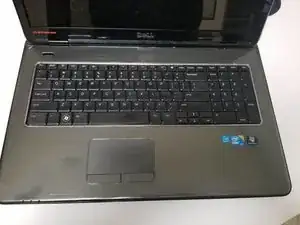
Переверните ноутбук и откройте его, чтобы получить доступ к клавиатуре.
Отсоедините клавиатуру от ноутбука, подняв защёлку, удерживающую ленточный кабель.
Шаг 4
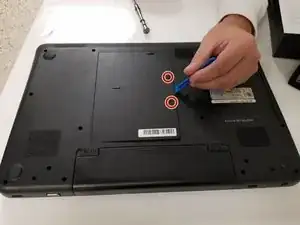
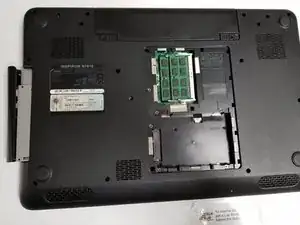
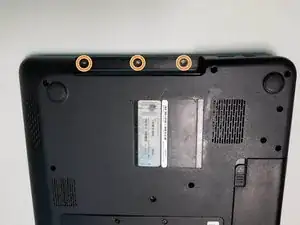
Закройте ноутбук и переверните его так, чтобы была видна нижняя сторона.
Снимите два винта с маленькой крышки.
Снимите маленькую заднюю крышку.
Выдвиньте CD-привод из ноутбука.
Снимите три винта из гнезда CD-привода.
Шаг 5
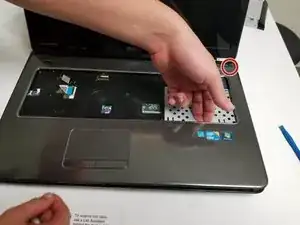
Этот шаг сложен и может казаться, что вы ломаете ноутбук. Действуйте осторожно, чтобы не повредить устройство.
Снимите верхнюю панель, поддев её лопаткой под поверхность.
Двигаясь по часовой стрелке, подденьте лопаткой вверх, чтобы отщелкнуть фиксаторы.
Шаг 6
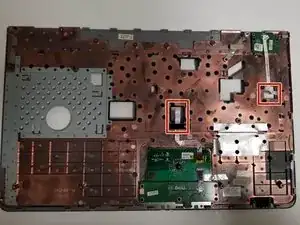
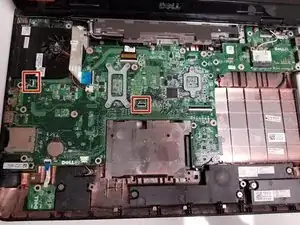
Отсоедините ленточные кабели.
Снимите крышку, чтобы получить доступ к внутренним компонентам ноутбука.
Шаг 7
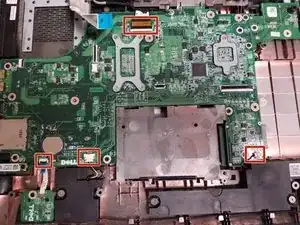
Убедитесь, что SIM‑карта уже вынута. Если нет — выньте её сейчас.
Осторожно отсоедините четыре разъёма, подключённые к компьютеру (при работе с разъёмами может пригодиться лопатка).
Шаг 8
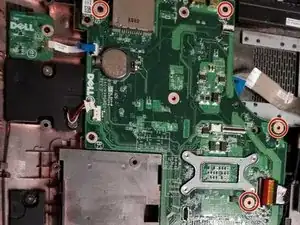
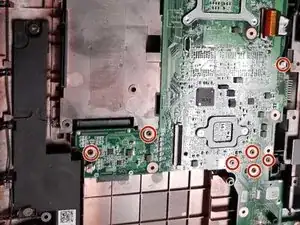
Снимите все 10 винтов с материнской платы крестовой отвёрткой Phillips #0.
Шаг 9
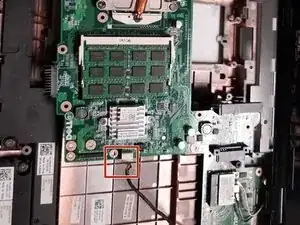
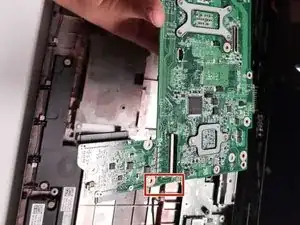
Осторожно приподнимите материнскую плату под углом и медленно вытяните последний разъём.
Разъём находится в нижней части материнской платы, как показано на первой фотографии.
Заключение
Для сборки устройства следуйте этим инструкциям в обратном порядке.
Перевод руководства с ifixit.com