Замена разъема питания постоянного тока Dell Inspiron 17R-N7110
Это руководство поможет Вам снять и заменить разъем питания постоянного тока на ноутбуке Dell Inspiron 17R-N7110. Во время выполнения этой процедуры Вы будете работать с чувствительными электронными компонентами, поэтому обязательно используйте антистатический браслет на протяжении всей замены. Также имейте в виду, что экран этого устройства очень тяжелый, поэтому необходимо аккуратно его поддерживать, чтобы устройство не упало.
Шаг 1
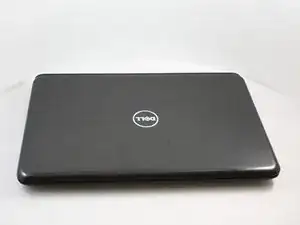
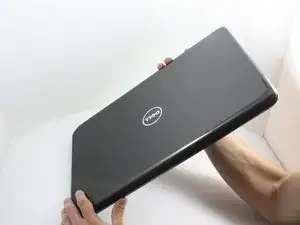
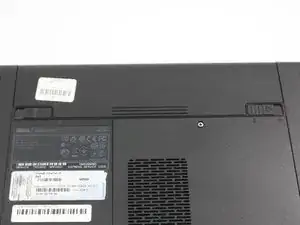
Не прикасайтесь к электронным компонентам без использования антистатического браслета. Игнорирование этого правила может привести к электростатическому разряду и повреждению компонентов.
Установите ноутбук на ровную поверхность, расположив логотип Dell вниз.
Переверните ноутбук. Аккумулятор будет находиться вверху по центру.
Шаг 2
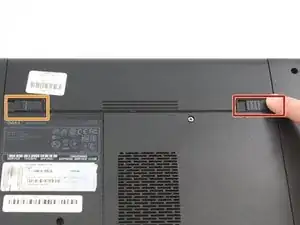
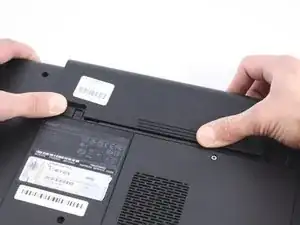
Сдвиньте оба фиксатора, левый и правый, к центру аккумулятора.
Нажмите вверх на захват снизу аккумулятора, чтобы извлечь его.
Шаг 3
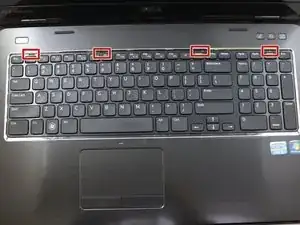
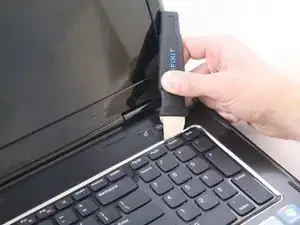
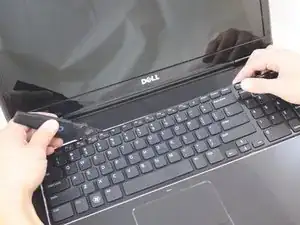
Не оттягивайте клавиатуру от ноутбука. Клавиатура подключена к материнской плате кабелем. Сильное тянущее усилие может повредить клавиатуру и/или материнскую плату.
Металлические лопатки и аналогичные инструменты для вскрытия могут повредить внутренние компоненты, такие как материнская плата. Рекомендуется использовать обычную черную нейлоновую лопатку или пластиковый инструмент для вскрытия, однако в данном случае единственным эффективным оказался металлический инструмент.
Переверните и откройте устройство. Аккуратно вставьте металлический инструмент в крайнее правое отверстие под углом 45 градусов. Убедитесь, что он находится между серебристой металлической частью клавиатуры и серебристым пластиковым краем вокруг неё.
Отклоните металлический инструмент от себя, чтобы поддеть край клавиатуры.
Повторите эти действия на каждом из трех оставшихся отверстий, чтобы освободить клавиатуру.
Шаг 4
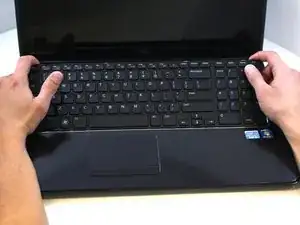
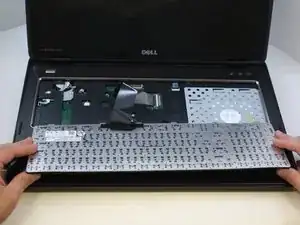
Аккуратно переверните клавиатуру и положите её на область тачпада.
Шаг 5
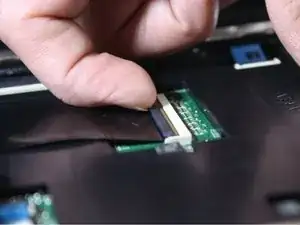
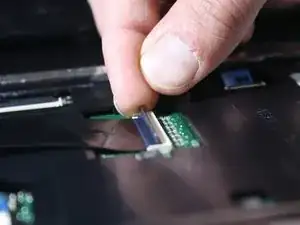
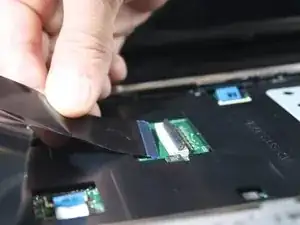
Поднимите черную защелку, к которой подключается кабель клавиатуры на материнской плате
Аккуратно потяните кабель из разъема, чтобы отключить клавиатуру.
Извлеките клавиатуру из устройства.
Шаг 6
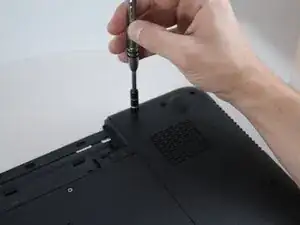
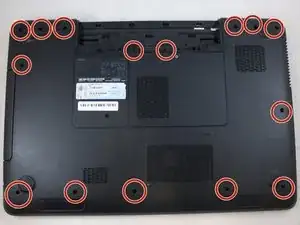
Используйте крестовую отвертку #0, чтобы вывернуть пять миллиметровые винты снизу. Всего 15 винтов.
Переверните ноутбук.
Шаг 7

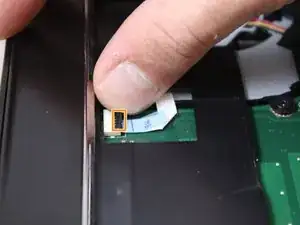
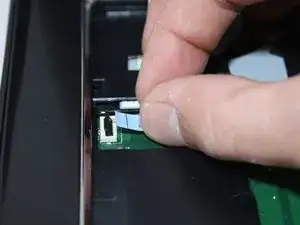
Используйте крестовую отвертку #0, чтобы вывернуть четыре пять миллиметровых винта с подставки для рук.
Поднимите черную защелку над первым кабелем.
Аккуратно потяните кабель из разъема, чтобы извлечь его.
Повторите то же самое с двумя другими изображенными кабелями.
Шаг 8

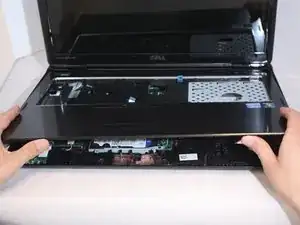
Не продолжайте работу без поддержки экрана/крышки ноутбука. Из-за большого веса экрана устройство может упасть, если его не поддерживать.
Используйте пластиковый инструмент для вскрытия, чтобы поддеть края панели под руками.
Аккуратно поднимите панель под руками.
Шаг 9

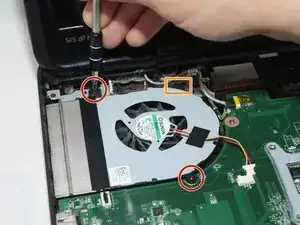
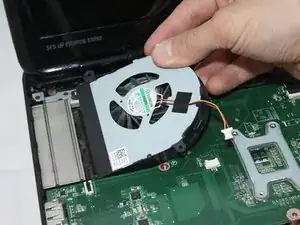
Аккуратно потяните кабель вентилятора охлаждения в горизонтальном направлении, чтобы отключить его.
Используйте крестовую отвертку #0, чтобы вывернуть два пять миллиметровых винта с вентилятора охлаждения.
Поднимите верхний правый угол вентилятора и потяните его вверх и вправо.
Шаг 10
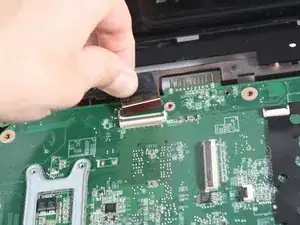
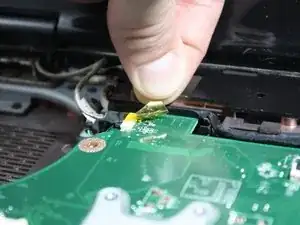
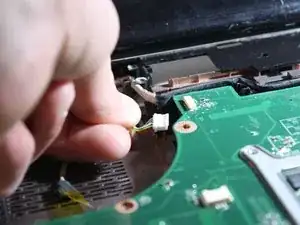
Поднимите защелку над первым изображенным кабелем, затем аккуратно потяните кабель, чтобы отключить его.
Потяните пальцем за желтую ленту и отключите кабель веб-камеры.
Отключите кабель разъема питания постоянного тока.
Шаг 11
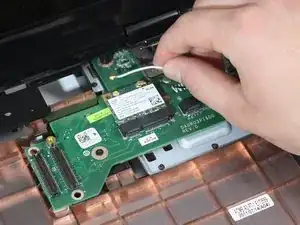
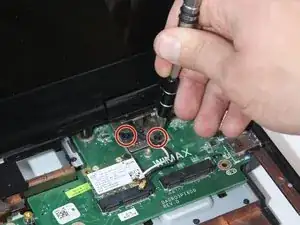
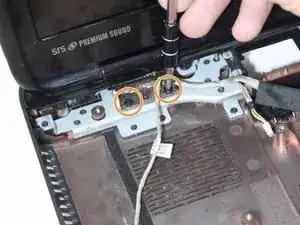
Поднимите два кабеля с золотистыми концами, подключённые к плате ввода-вывода, чтобы отсоединить их.
Используйте крестовую отвертку #0, чтобы вывернуть два пять миллиметровых винта с правой стороны основания экрана.
Используйте крестовую отвертку #0, чтобы вывернуть два пять миллиметровых винта с левой стороны основания экрана.
Шаг 12
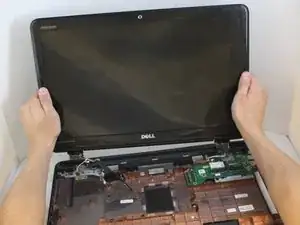
Аккуратно поддерживайте экран и потяните его прямо вверх, чтобы снять.
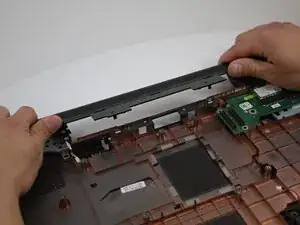
Подденьте пластиковую заднюю крышку под экраном пальцами и снимите её.
Шаг 13
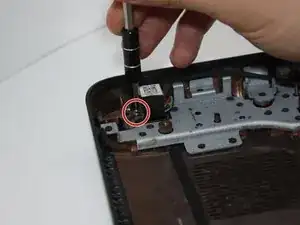
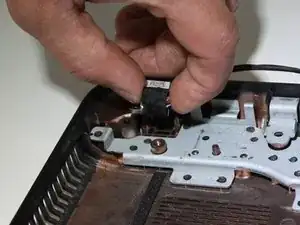
Используйте крестовую отвертку #0, чтобы вывернуть пять миллиметровый винт с основания разъема питания постоянного тока.
Потяните кабель разъема питания постоянного тока на себя.
Завершение
Чтобы собрать устройство, выполните инструкции в обратном порядке.
Перевод руководства с ifixit.com