Замена радиатора и термопасты в Dell Inspiron n5110
Если ваш ноутбук перегревается, его необходимо открыть и очистить систему охлаждения (радиатор и вентилятор). Это видео покажет, как это сделать.
Пожалуйста, подпишитесь на мой канал ツ
Шаг 1
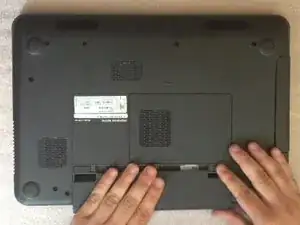
Выключите ноутбук и извлеките аккумулятор.
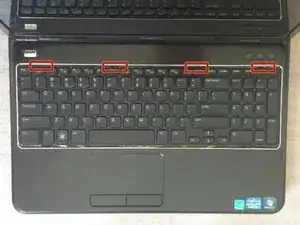
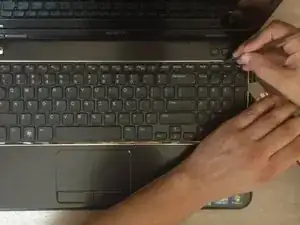
Чтобы снять клавиатуру, приподнимите её с одной стороны с помощью медиатора. Теперь откройте 4 защёлки в верхней части клавиатуры.
Шаг 2
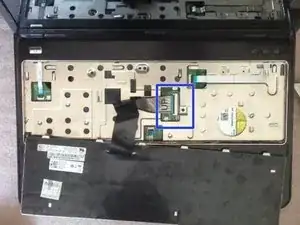
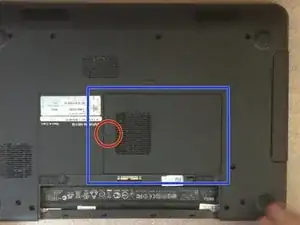
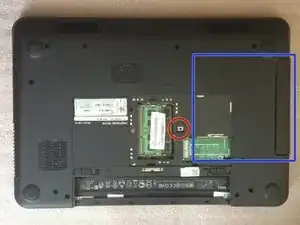
Отсоедините коннектор шлейфа клавиатуры и снимите клавиатуру.
Откройте крышку отсека оперативной памяти.
Оптический привод удерживается одним винтом. После откручивания вы можете извлечь привод.
Шаг 3
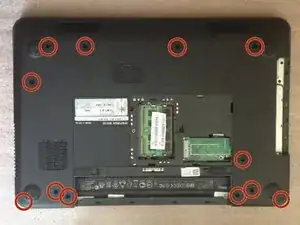
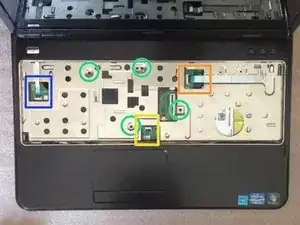
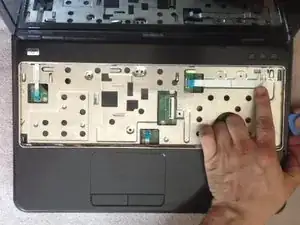
12× винтов M2,5×5,0
4× винта M2,5×5,0
Разъём кабеля выключателя питания
Разъём кабеля тачпада
Разъём кабеля функциональных клавиш
После снятия всех винтов и отсоединения всех разъёмов вы можете снять верхнюю крышку корпуса.
Шаг 4
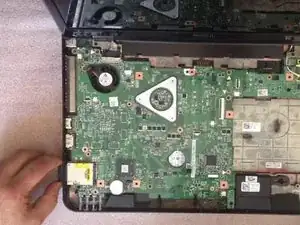
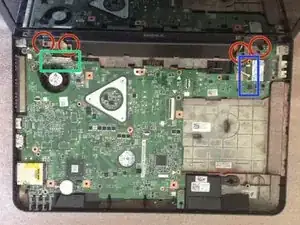
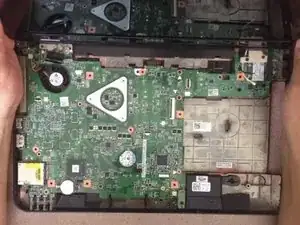
Извлеките заглушку картридера.
Отключите шлейф дисплея.
Отключите коаксиальные кабели Wi‑Fi и Bluetooth.
Петли дисплея закреплены 4× винтами M2,5×5,0.
Теперь вы можете снять модуль дисплея.
Шаг 5
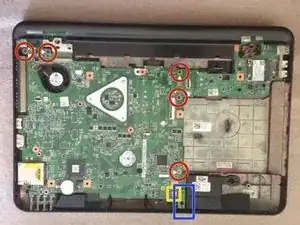
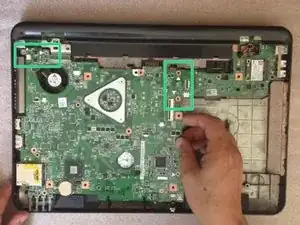
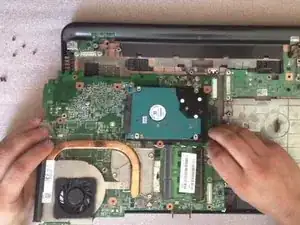
Открутите 5× винтов M2,5×5,0.
Отключите разъём кабеля динамиков.
Снимите дочернюю плату Bluetooth.
Начните снимать материнскую плату, поднимая её с правой стороны (ближе к разъёму оптического привода).
Будьте внимательны, между материнской платой и двумя дополнительными малыми платами (плата разъёма питания и USB, плата слота Wi‑Fi) есть разъёмы.
Шаг 6
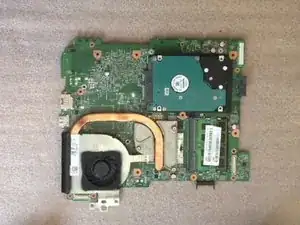
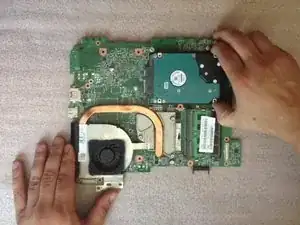
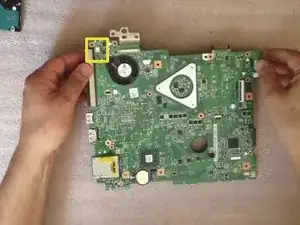
Извлеките жёсткий диск.
Отключите разъём кабеля вентилятора.
Шаг 7
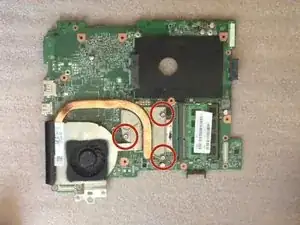
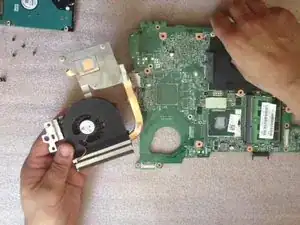
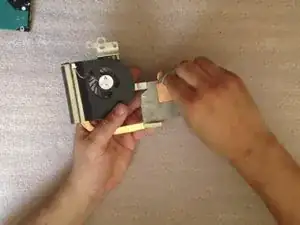
Снимите систему охлаждения (радиатор и трубки теплоотвода с вентилятором).
Очистите медную контактную поверхность.
Шаг 8
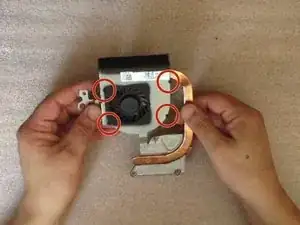
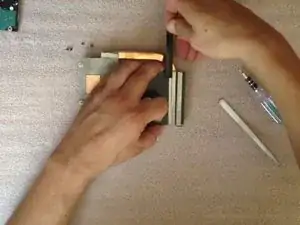
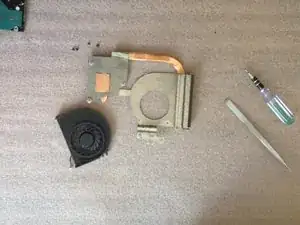
Разберите систему охлаждения, чтобы очистить вентилятор и радиатор изнутри.
Шаг 9
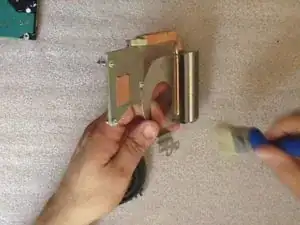
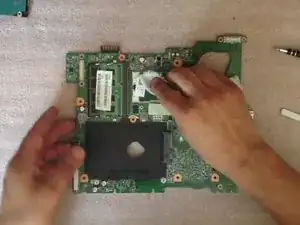
Очистите старую термопасту/термокомпаунд с поверхности процессора.
Шаг 10
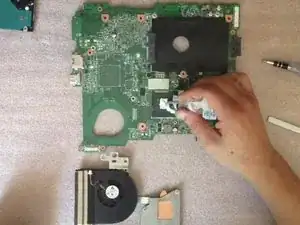
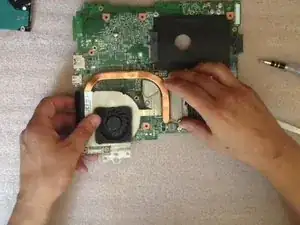
Нанесите новый термокомпаунд на процессор. Покройте всю поверхность кристалла процессора термокомпаундом.
.
Пожалуйста, подпишитесь на мой канал ツ
Заключение
Для сборки устройства следуйте этим инструкциям в обратном порядке.
Перевод руководства с ifixit.com