Dell Inspiron n5110 - Замена / Обновление HDD
У этого ноутбука необычная конструкция. Чтобы заменить жёсткий диск, необходимо полностью разобрать устройство. Нет отдельной крышки для HDD, как в других ноутбуках. В этом руководстве показано, как это сделать.
'''Пожалуйста, ПОДПИШИТЕСЬ на мой канал ツ'''
Шаг 1
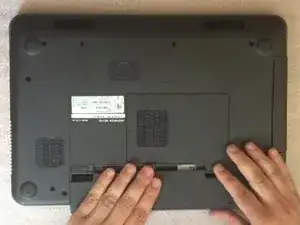
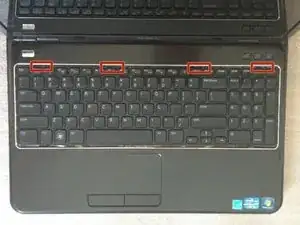
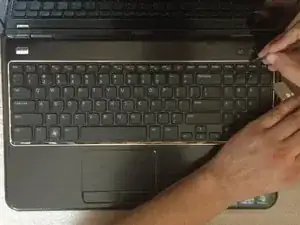
Выключите ноутбук и извлеките аккумулятор.
Клавиатура удерживается 4 защёлками.
С помощью лезвия аккуратно поднимите одну сторону клавиатуры и начните открывать защёлки.
Шаг 2
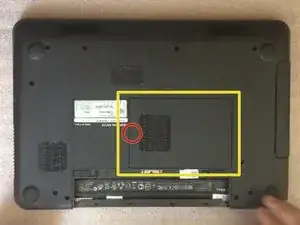
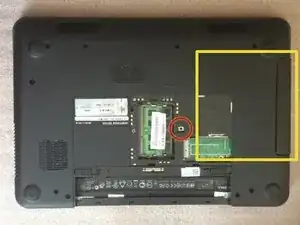
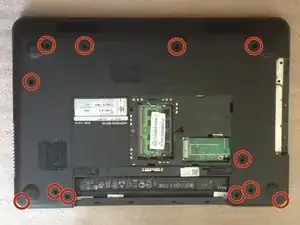
Снимите крышку модуля оперативной памяти и DVD-привод.
Теперь у вас 12 винтов M 2.5x5.0.
Шаг 3
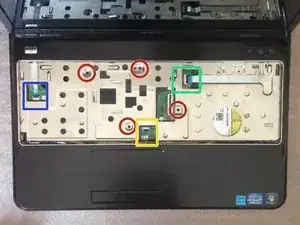
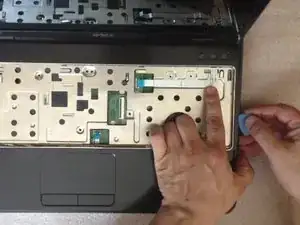
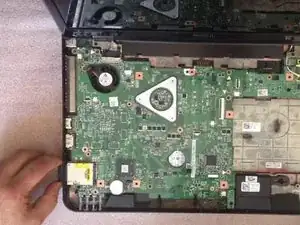
Открутите 4 винта M 2.5x5.0 и отсоедините 3 гибких кабеля:
Гибкий кабель питания
Гибкий кабель тачпада
Гибкий кабель горячих клавиш
С помощью пластиковой лопатки снимите верхнюю панель корпуса.
Шаг 4
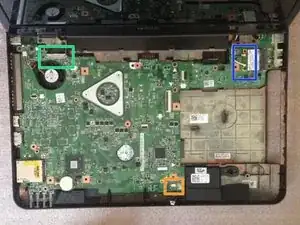
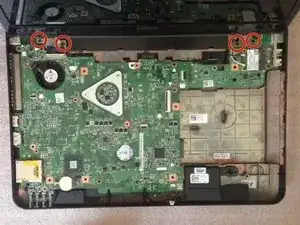
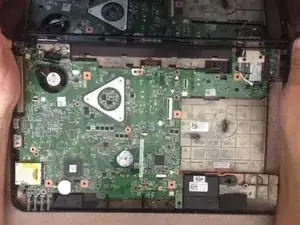
Отсоедините:
Гибкий кабель ЖК-экрана
Коаксиальные кабели WiFi и Bluetooth
Разъём динамиков.
Снимите 4 винта M 2.5x0.5 с шарниров модуля дисплея.
Теперь можно снять модуль ЖК-экрана.
Шаг 5
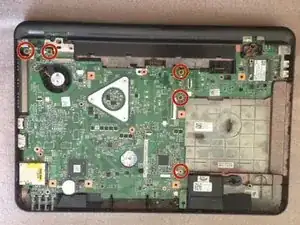
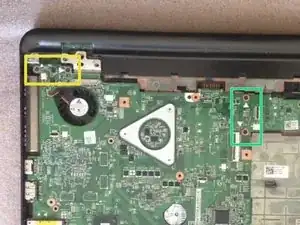
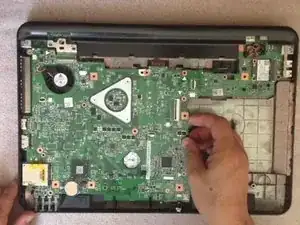
5 винтов M 2,5x5.0 крепят материнскую плату к нижней рамке.
Будьте осторожны с этими двумя разъёмами:
между материнской платой и платой дополнительного порта питания,
между материнской платой и слотом дополнительной карты WiFi, платой USB-разъёмов.
Начните извлекать материнскую плату с правой стороны, рядом с разъёмом DVD-привода.
Шаг 6
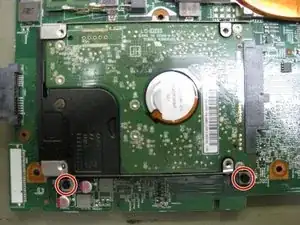
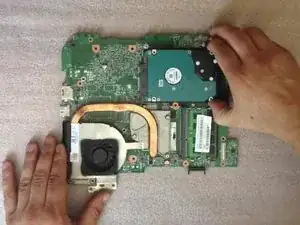
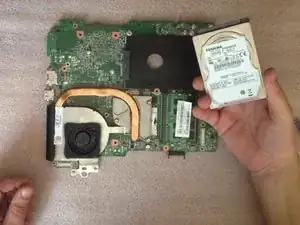
В конце вы найдёте жёсткий диск на задней стороне материнской платы.
Удалите последние два винта, фиксирующие жёсткий диск.
Под жёстким диском находятся две полоски поролона для амортизации; из-за нагрева они могут прилипнуть к диску — поэтому медленно тяните диск от разъёма SATA, чтобы не повредить компоненты.
Шаг 7
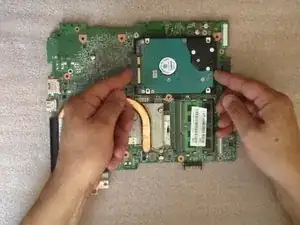
При установке нового HDD удерживайте разъём SATA одним пальцем.
Теперь соберите систему. Надеюсь, всё прошло успешно.
.
Пожалуйста, ПОДПИШИТЕСЬ на мой канал ツ
Заключение
Для сборки устройства выполните эти инструкции в обратном порядке.
Перевод руководства с ifixit.com