Замена тачпада Dell Inspiron 17R-N7110
В этом руководстве показано, как заменить тачпад на Dell Inspiron 17R-N7110. Во время этой замены Вы будете работать с хрупкими электронными компонентами, поэтому обязательно используйте антистатический браслет. Также Вы будете использовать iOpener для разогрева клея под сенсором тачпада. iOpener сильно нагревается, поэтому обращайтесь с ним осторожно, чтобы избежать травм. Наконец, для поддевания сенсора тачпада используется металлическая ломка. Рекомендуется сначала попытаться использовать пластиковую лопатку, но если пластиковая лопатка не сработает, в нашем руководстве показано использование металлической ломки. Если Вы все же используете металлическую ломку, будьте чрезвычайно осторожны, поскольку использование металлических инструментов с хрупкими электронными компонентами может повредить устройство и/или привести к травме.
Шаг 1
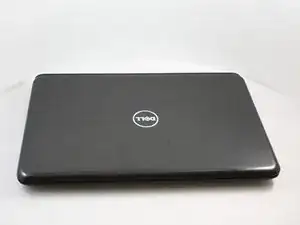
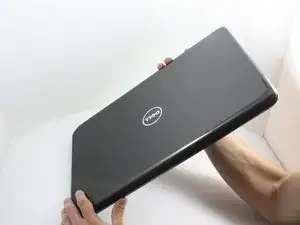
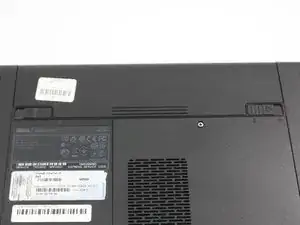
Не прикасайтесь к электронным компонентам без антистатического браслета. Невыполнение этого правила создает риск разряда статического электричества и может повредить компоненты.
Поместите ноутбук на ровную поверхность лицевой стороной вниз, логотип Dell должен быть перевернут.
Переверните ноутбук. Батарея находится в верхней центральной части.
Шаг 2
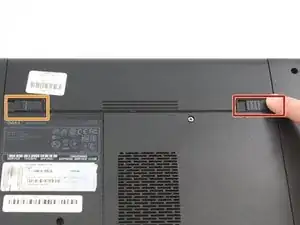
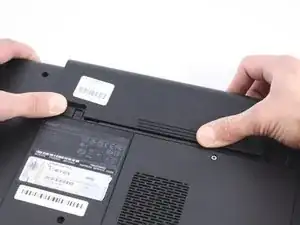
Сдвиньте оба замка — левый и правый — к центру батареи.
Нажмите вверх на выступ внизу батареи, чтобы снять её.
Шаг 3
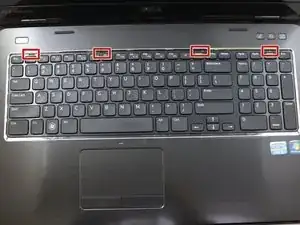
Не отрывайте клавиатуру от корпуса ноутбука. Клавиатура подключена к материнской плате кабелем. Отрывание клавиатуры может повредить клавиатуру и/или материнскую плату.
Металлические лопатки и подобные инструменты для поддевания могут повредить внутренние компоненты, такие как материнская плата. Идеально использовать обычную черную нейлоновую лопатку или пластиковый инструмент для открытия, но для этого устройства единственным рабочим инструментом оказалась металлическая ломка.
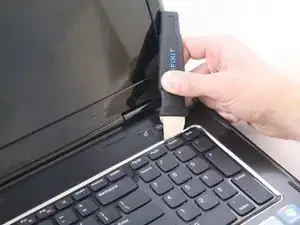
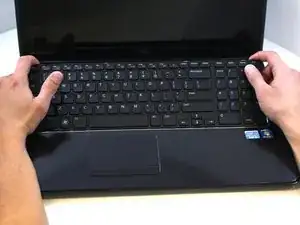
Переверните и откройте устройство. Аккуратно вставьте металлическую ломку в правое отверстие под углом 45 градусов. Убедитесь, что ломка расположена между серебристой металлической частью клавиатуры и серебристой пластиковой кромкой вокруг клавиатуры.
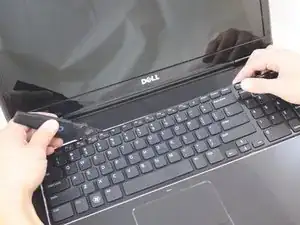
Наклоните металлическую ломку от себя, чтобы приподнять край клавиатуры.
Повторите предыдущие действия в остальных трёх отверстиях, чтобы освободить клавиатуру.
Шаг 4
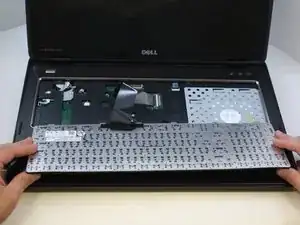
Аккуратно переверните клавиатуру и положите её на область тачпада.
Шаг 5
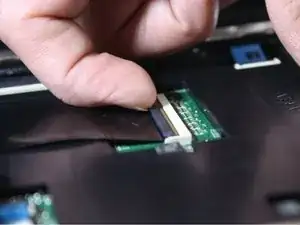
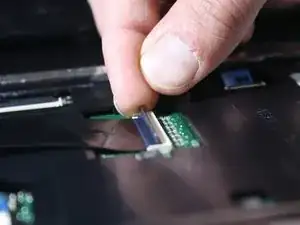
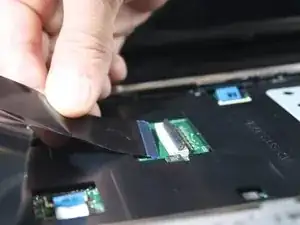
Поднимите черную защёлку, где кабель клавиатуры подключается к материнской плате.
Осторожно вытяните кабель из разъёма, чтобы отсоединить клавиатуру.
Снимите клавиатуру с устройства.
Шаг 6
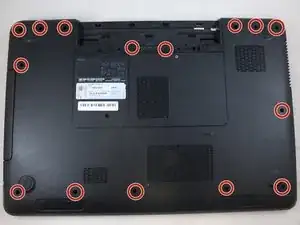
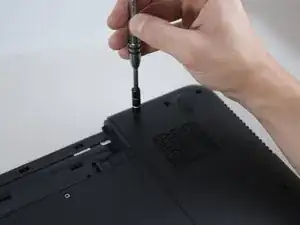
Переверните ноутбук так, чтобы он оказался нижней частью вверх.
Используйте отвертку Phillips #0, чтобы выкрутить пятнадцать винтов длиной 5 мм, изображённых на фото.
Переверните ноутбук обратно.
Шаг 7
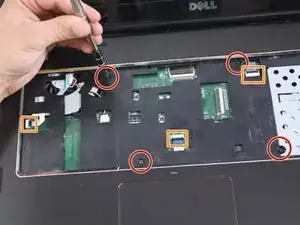
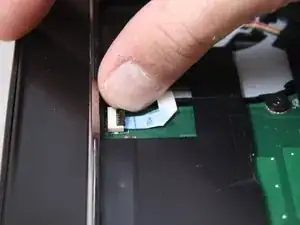
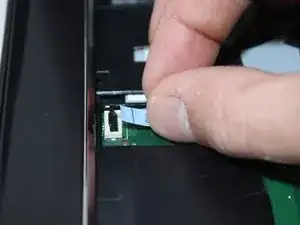
Используйте отвертку Phillips #0, чтобы выкрутить четыре винта длиной 5 мм с верхней панели под ладонями.
Не прикасайтесь к электронным компонентам без антистатического браслета. Невыполнение этого правила создает риск разряда статического электричества и может повредить компоненты.
Поднимите черные защёлки над тремя кабелями, показанными на фото, и аккуратно вытяните каждый кабель.
Шаг 8
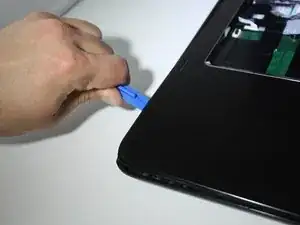
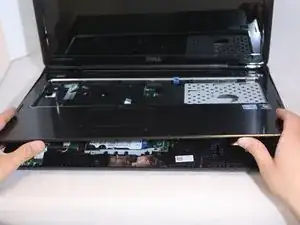
Не продолжайте, не поддерживая экран/крышку ноутбука. Экран очень тяжёлый и устройство может упасть, если его не удерживать.
Используйте пластиковый инструмент для открытия, чтобы поддеть кромки крышки под ладонями.
Снимите крышку под ладонями.
Переверните крышку под ладонями, чтобы получить доступ к тачпаду и кнопкам.
Шаг 9
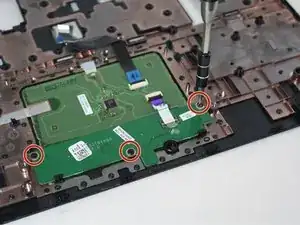
Используйте отвертку Phillips #0, чтобы выкрутить три винта длиной 4 мм с кнопок тачпада на обратной стороне крышки под ладонями.
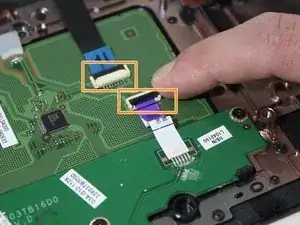
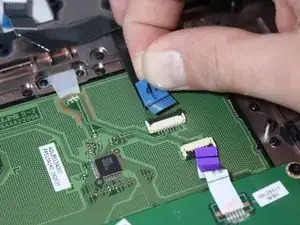
Поднимите черные защёлки над двумя кабелями, показанными на фото, и вытяните кабели.
Шаг 10
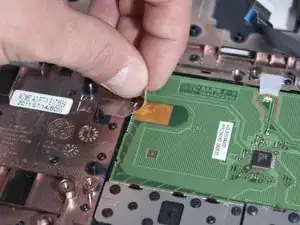
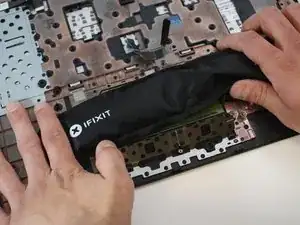
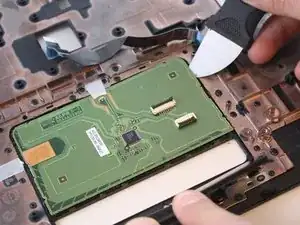
С помощью ногтя подденьте и приподнимите серебристую ленту.
iOpener сильно нагревается. Пользуйтесь язычками на концах iOpener при его горячем состоянии. Невыполнение этого правила может привести к травме. Не разогревайте iOpener в микроволновой печи более чем на 30 секунд за раз.
Используйте iOpener, чтобы разогреть тачпад. Положите iOpener на тачпад, как показано на фото, на одну минуту.
Используйте металлическую ломку, чтобы осторожно поддеть сенсор тачпада.
Если сенсор тачпада недостаточно ослаблен для снятия, повторяйте нагревание iOpener по одной минуте, пока сенсор не удастся снять.
Металлические лопатки и подобные инструменты для поддевания могут повредить внутренние компоненты, такие как сенсор тачпада. Идеально использовать обычную черную нейлоновую лопатку или пластиковый инструмент для открытия, но для этого устройства единственным рабочим инструментом оказалась металлическая ломка.
Заключение
Для сборки устройства следуйте этим инструкциям в обратном порядке.
Перевод руководства с ifixit.com