Замена клавиатуры Dell Inspiron 3148
Это руководство предназначено для демонстрации снятия и замены клавиатуры в Dell Inspiron 3148. В процедуре могут отсутствовать некоторые шаги. В Шаге 21 большинство компонентов было снято с узла клавиатуры/корпуса. Тем не менее, динамики и тачпад всё ещё остаются и могут быть заменены на узле клавиатуры/корпуса, если подлежат восстановлению. Кроме того, возможно, что клавиатуру можно снять из корпуса и заменить отдельно. Если Вы обнаружите такую ситуацию, рассмотрите возможность редактирования этого руководства, чтобы добавить дополнительные шаги. Спасибо!
Шаг 1
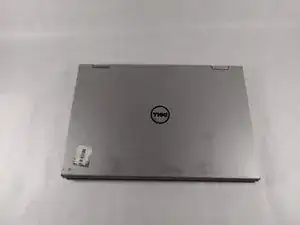
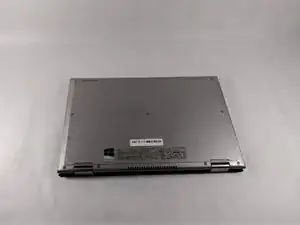
Убедитесь, что устройство выключено и отсоединено от питания. Закройте устройство и расположите его лицевой стороной вверх, а петли — дальше от себя.
Переверните устройство так, чтобы задняя панель была обращена к вам.
Шаг 2
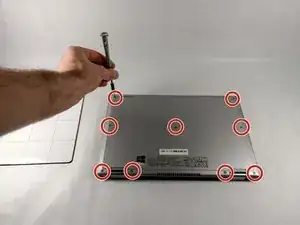
Используя отвертку Phillips #1, открутите все девять винтов длиной 7 мм.
Шаг 3
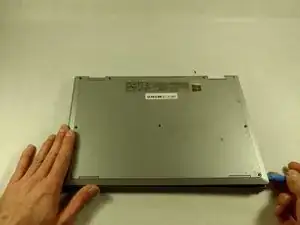
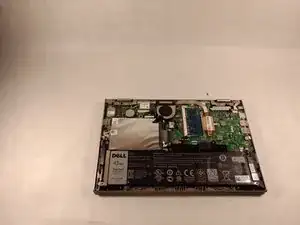
С помощью пластикового инструмента для вскрытия подтяните заднюю панель вверх. Проведите инструментом вдоль кромки устройства и снимите панель с корпуса.
Учтите, задняя панель зафиксирована магнитными защёлками. Они будут оказывать некоторое сопротивление — продолжайте аккуратно поднимать вверх.
Шаг 4
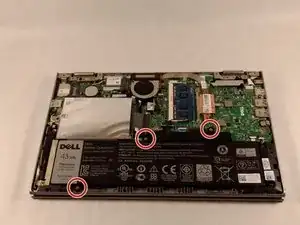
Снимите три винта длиной 4 мм, фиксирующие аккумулятор, используя отвертку Phillips #0.
Шаг 5
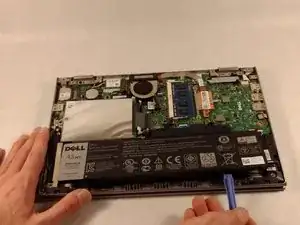
С помощью инструментов iFixit для вскрытия подденьте аккумулятор и выньте его из гнезда.
Шаг 6
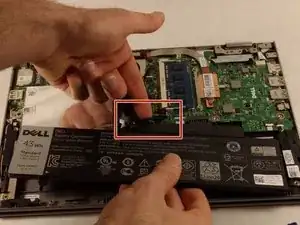
Как только аккумулятор ослаблен, используйте пальцы, чтобы поднять его и извлечь из гнезда.
В верхней части аккумулятора расположен небольшой кабель, уложенный в канавку. Убедитесь, что он отведён в сторону перед полным снятием.
Шаг 7
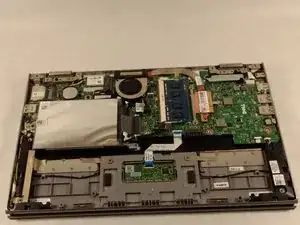
Полностью извлеките аккумулятор.
Шаг 8
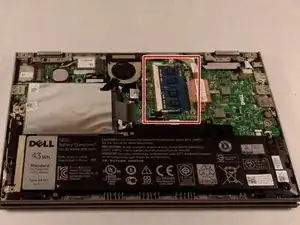
Найдите модули оперативной памяти на материнской плате.
Шаг 9
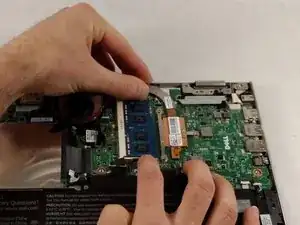
По обе стороны модуля памяти находятся две защёлки. Отведите их в стороны от модуля.
Шаг 10
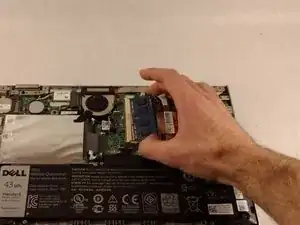
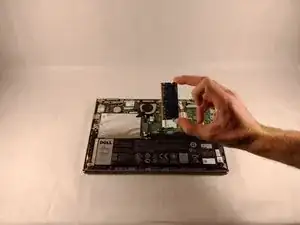
Модуль памяти выскочит из разъёма под углом.
Захватите модуль между двумя пальцами, минимально прикасаясь к контактам. Аккуратно извлеките его из разъёма.
Удалите модуль памяти из устройства.
Шаг 11
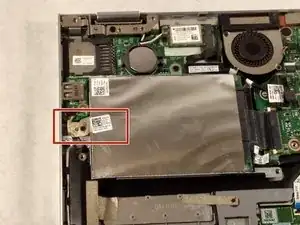
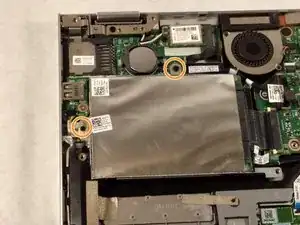
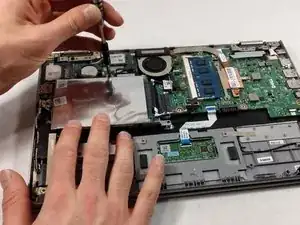
Если на жёстком диске есть кусок ленты, соединяющей его с небольшим силовым кабелем, удалите эту ленту.
Используя отвертку Phillips #0, снимите два винта длиной 4 мм.
Шаг 12
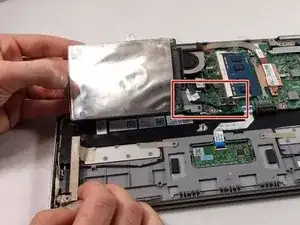
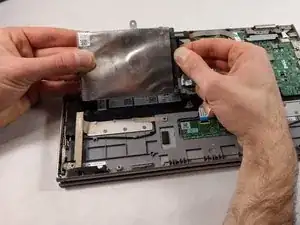
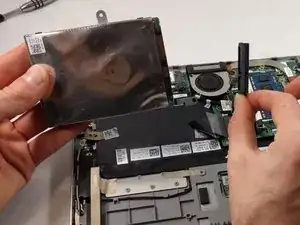
Внимание: есть небольшой дата-кабель, соединяющий жёсткий диск с материнской платой. Не пытайтесь полностью поднять жёсткий диск до снятия этого кабеля.
Поднимите жёсткий диск немного вверх внутри корпуса.
Возьмитесь за разъём кабеля, а не за сам кабель.
Отсоедините кабель от жёсткого диска, потянув за разъём. Теперь жёсткий диск можно полностью извлечь.
Шаг 13
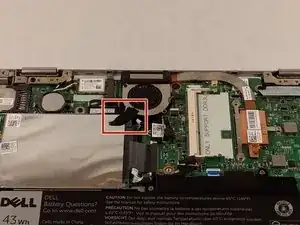
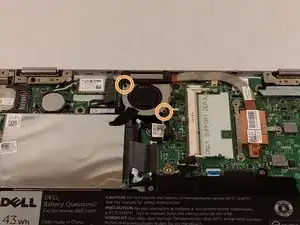
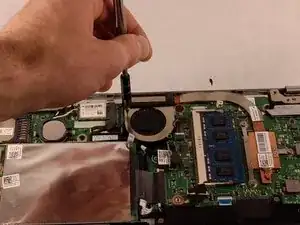
Если на вентиляторе есть лента, удалите её.
Снимите два винта длиной 2 мм на кожухе вентилятора, используя отвертку Phillips #00.
Шаг 14
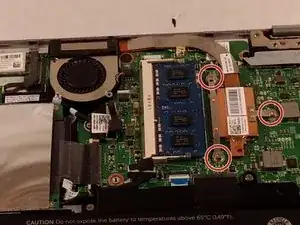
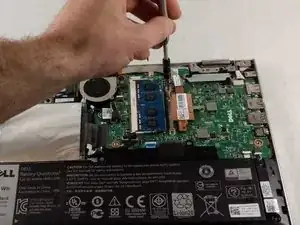
Открутите три винта длиной 4 мм, фиксирующие радиатор вентилятора, используя отвертку Phillips #00.
Три винта длиной 4 мм, находящиеся в радиаторе, останутся прикреплёнными к радиатору. Это нормально, если они отсоединены от материнской платы.
Шаг 15
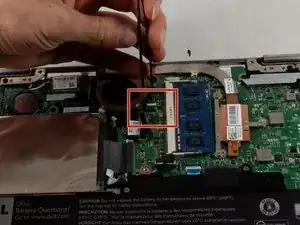
С помощью пинцета аккуратно вытащите кабель питания из разъёма.
Шаг 16
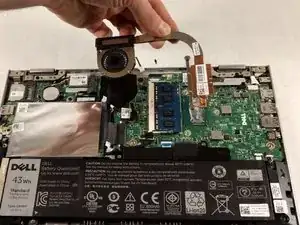
Возьмитесь за вентилятор и поднимите вверх. Снимите вентилятор с устройства.
Шаг 17
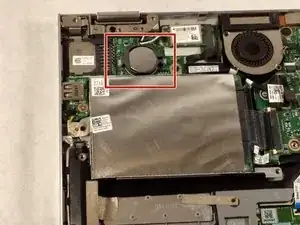
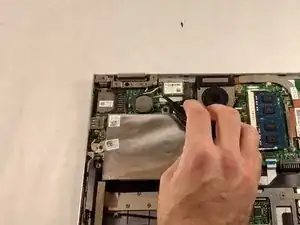
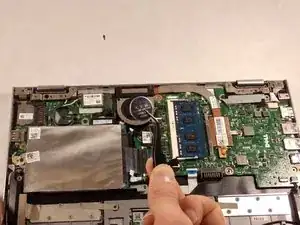
С помощью пинцета подденьте открытый край батареи CMOS и приподнимите её вверх.
Когда батарея CMOS ослабнет, извлеките её из устройства.
Шаг 18
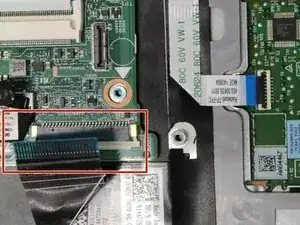
Отсоедините кабель клавиатуры от ZIF-разъёма, подняв фиксирующую планку разъёма вверх, затем вытянув кабель.
Шаг 19
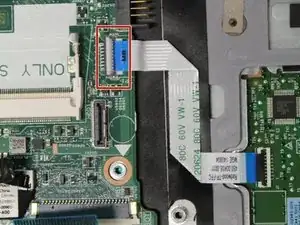
Отсоедините кабель тачпада от его ZIF-разъёма.
Шаг 20
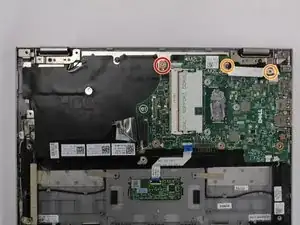
Снимите один винт длиной 3,41 мм с помощью отвертки Phillips #000.
Снимите два винта длиной 3,41 мм с помощью отвертки Phillips #000.
Извлеките материнскую плату.
Шаг 21
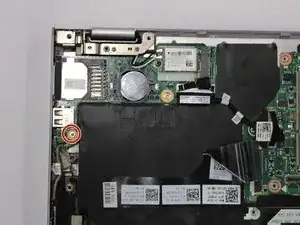
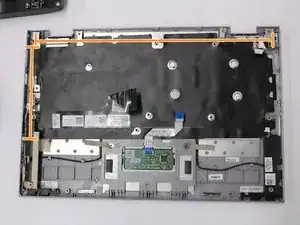
Используя отвертку Phillips #000, удалите один винт длиной 4,1 мм с платы считывателя карт SD.
Снимите плату считывателя карт SD.
Снимите клавиатуру.
Заключение
Для сборки устройства выполните эти инструкции в обратном порядке.
Перевод руководства с ifixit.com