Замена клавиатуры Dell Chromebook 3100 (Touch)
Шаг 1
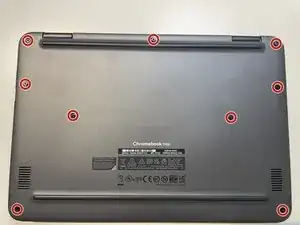
Открутите девять винтов PH#0, которые находятся на нижней части устройства.
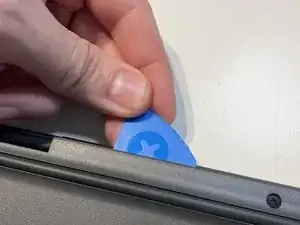
Используйте пластиковую лопатку, чтобы пройтись по периметру устройства и отсоединить все защёлки. При необходимости поддевать не должно.
Шаг 2
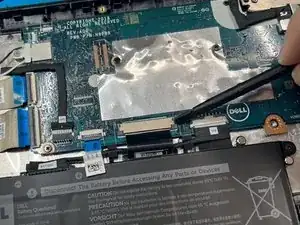
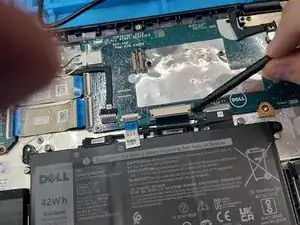
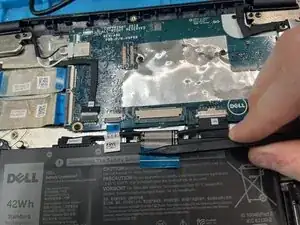
Отсоедините шлейф клавиатуры и вытащите его. Убедитесь, что защёлка полностью отпущена; вы не должны прилагать много усилий для извлечения шлейфа.
При повторной вставке шлейфа убедитесь, что белая линия параллельна и на расстоянии около 1 мм от края разъёма, как показано на первом изображении.
Шаг 3
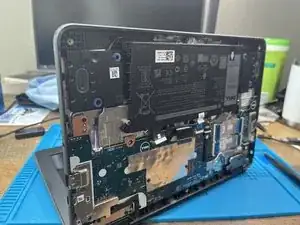
Откройте компьютер под углом 90º для следующего шага.
Шаг 4
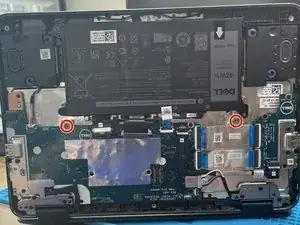
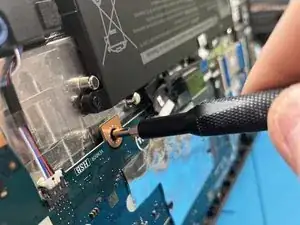
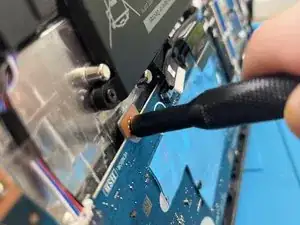
Найдите два крепежных поста, соединённых с клавиатурой, и сильно надавите на них с помощью тупых щипцов, лопатки, отвертки или чего-либо другого с подходящей формой.
Не бойтесь приложить силу. Вокруг всего периметра клавиатуры находятся защёлки, которые требуют значительных усилий для снятия.
Этот шаг имеет высокий риск постоянного повреждения клавиатуры, если она ещё не сломана. НЕ пытайтесь это сделать, если у вас нет запасной клавиатуры, так как вы, вероятно, не сможете установить старую клавиатуру обратно.
Шаг 5
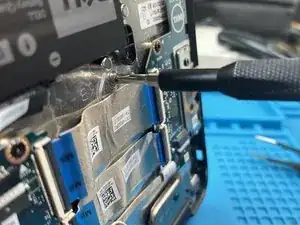
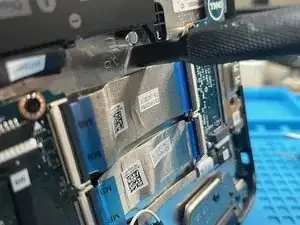
Теперь перейдите к другой стороне.
Шаг 6
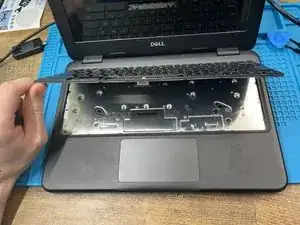
Снимите клавиатуру, освобождая любые защёлки, которые не отсоединились на предыдущем шаге.
При установке новой клавиатуры необходимо надавить по всему периметру клавиатуры примерно через каждые 25 см, включая центр. Вы заметите, что задняя панель поднимается, чтобы встретиться с клавишами в определённых местах, и именно там вам нужно надавить, чтобы зафиксировать защёлки.
Заключение
Чтобы собрать устройство обратно, следуйте этим инструкциям в обратном порядке.
Перевод руководства с ifixit.com