Замена платы ввода-вывода Dell Chromebook 3100 2-in-1
Если Ваш Dell Chromebook 3100 2-in-1 не включается, пожалуйста, обратитесь к нашему руководству по устранению неполадок.
Если ноутбук подключен к розетке с рабочим адаптером, но устройство не заряжается и не включается, это признак повреждения разъёма зарядки, который необходимо заменить. Для этой конфигурации разъём зарядки находится слева при положении нижней крышки вверх. Ещё один способ определить разъём зарядки — найти порт Type-C с символом молнии сверху.
Для выполнения этого руководства необязательно снимать аккумулятор; вместо этого можно отключить разъём аккумулятора, чтобы изолировать питание системы во время работы.
ПРИМЕЧАНИЕ: Плата ввода-вывода зависит от заказанной конфигурации. Не все конфигурации системы комплектуются платой ввода-вывода.
Шаг 1
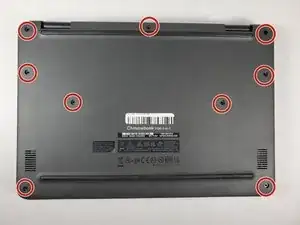
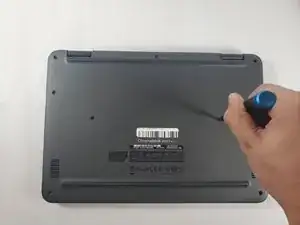
Прежде всего полностью выключите Chromebook, отключите кабель питания и извлеките все аксессуары, такие как мышь или USB-накопитель.
Переверните Chromebook так, чтобы нижняя панель была сверху.
Используйте отвертку Phillips #1, чтобы выкрутить все 5 мм винты из нижнего корпуса, храните винты в безопасном месте — их легко потерять!
Шаг 2
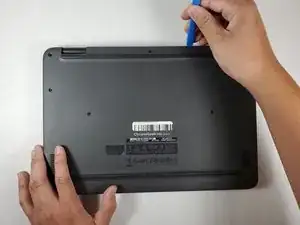
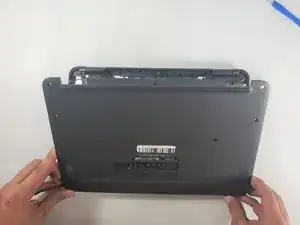
Используйте инструмент для открывания, чтобы поддеть заднюю крышку устройства.
Осторожно вставьте пластиковый инструмент между нижней крышкой и клавиатурной панелью.
Продвигайтесь по периметру до тех пор, пока корпус не начнёт отщёлкиваться.
Аккуратно снимите нижнюю крышку.
Шаг 3
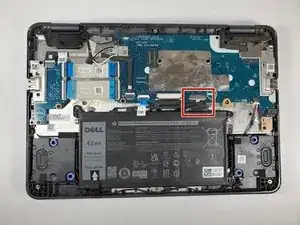
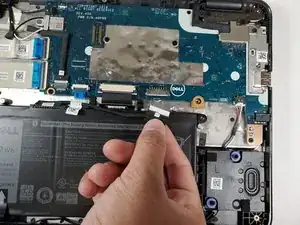
Отключите кабель аккумулятора от разъёма на системной плате.
Шаг 4
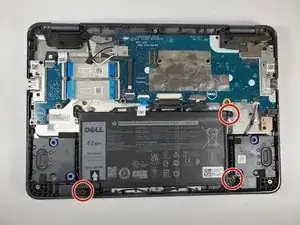
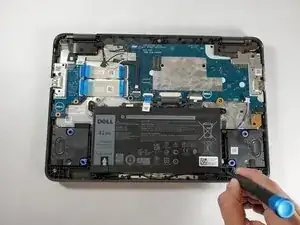
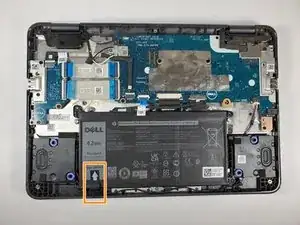
С помощью отвертки Phillips #1 выкрутите три 4 мм винта, которые фиксируют аккумулятор.
Снимите клейкую ленту, фиксирующую аккумулятор на месте.
Шаг 5
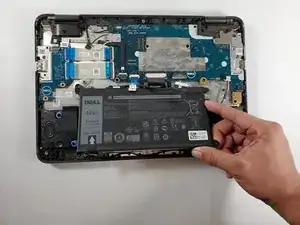
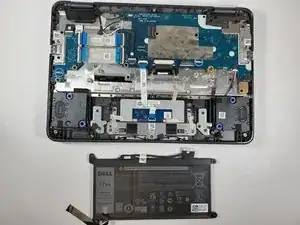
Осторожно извлеките аккумулятор из устройства.
Шаг 6
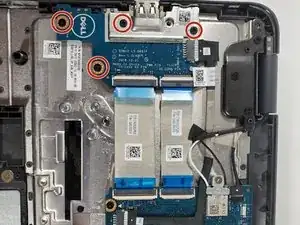
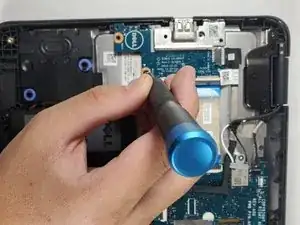
Снимите все четыре 4 мм винта, которые фиксируют кронштейн ввода-вывода и плату ввода-вывода, используя отвертку Phillips #1.
Шаг 7
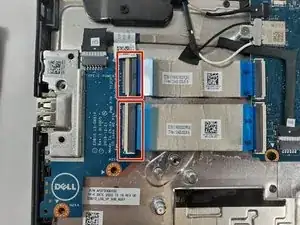
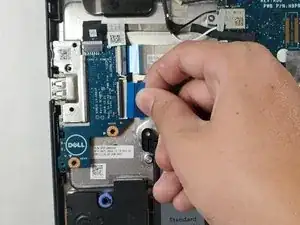
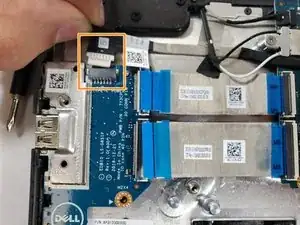
Отогните фиксирующие защёлки на двух разъёмах кабелей на плате ввода-вывода.
Отключите 30-контактный и 40-контактный кабели платы ввода-вывода от их разъёмов на материнской плате.
Отключите кабель ввода-вывода от системной платы, вытащив его из гнезда.
Шаг 8
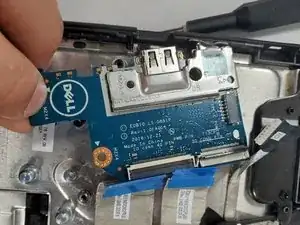
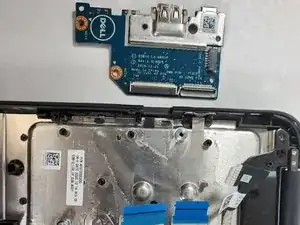
Медленно извлеките плату ввода-вывода из ноутбука.
Заключение
Для обратной сборки устройства выполните эти инструкции в обратном порядке.
Перевод руководства с ifixit.com