Замена дисплея Dell Chromebook 3100 2‑в‑1
Если экран Вашего Dell Chromebook 3100 2‑в‑1 ничего не отображает или сенсорный дисплей не реагирует, возможно, у ноутбука неисправен экран.
Примечание: В некоторых конфигурациях Dell Chromebook 3100 отсутствует сенсорный экран.
Шаг 1
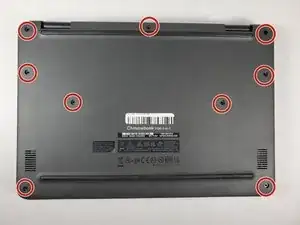
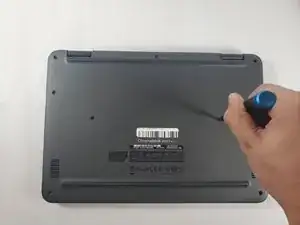
Прежде всего полностью выключите Chromebook, отключите кабель питания и снимите все аксессуары, например мышь или USB‑накопитель.
Переверните Chromebook так, чтобы нижняя панель была обращена вверх.
Отверткой Phillips #1 выкрутите все винты 5 мм из нижнего корпуса, сохраните винты в надежном месте — их легко потерять!
Шаг 2
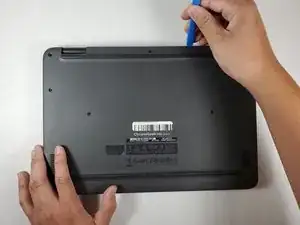
Используйте инструмент для вскрытия, чтобы поддеть заднюю крышку устройства.
Осторожно вставьте пластиковый разъёмный инструмент между нижней крышкой и панелью клавиатуры.
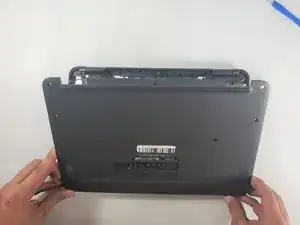
Продвигайтесь по периметру, пока корпус не начнет отщелкиваться.
Снимите нижнюю крышку аккуратно.
Шаг 3
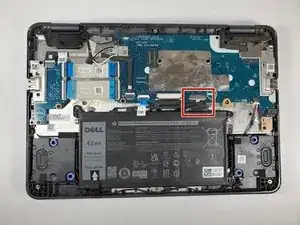
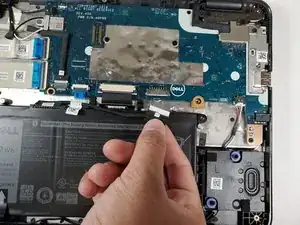
Отключите кабель аккумулятора от разъема на системной плате.
Шаг 4
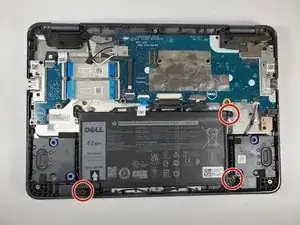
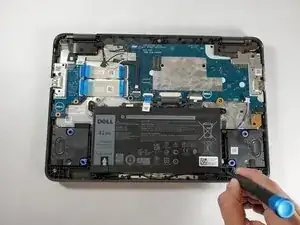
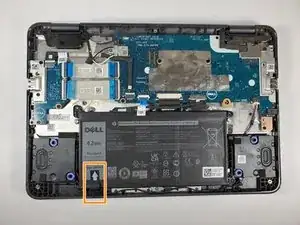
Отверткой Phillips #1 снимите три винта 4 мм, фиксирующие аккумулятор.
Удалите липкую ленту, удерживающую аккумулятор на месте.
Шаг 5
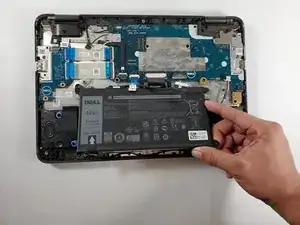
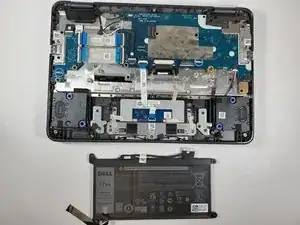
Аккуратно извлеките аккумулятор из устройства.
Шаг 6
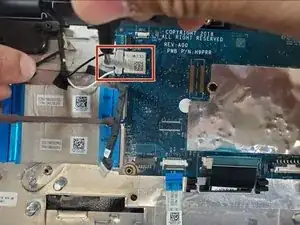
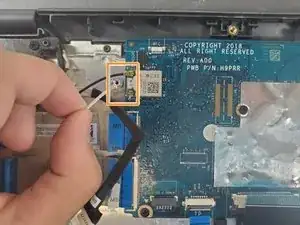
Отверткой Phillips #1 снимите один винт 3 мм, фиксирующий кронштейн WLAN на системной плате.
Поднимите кронштейн WLAN с системной платы.
После подъема кронштейна аккуратно отключите два коаксиальных кабеля.
Шаг 7
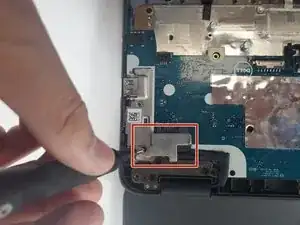
Отверткой Phillips #1 снимите один винт 4 мм, который фиксирует кронштейн eDP на материнской плате.
Снимите кронштейн eDP.
Шаг 8
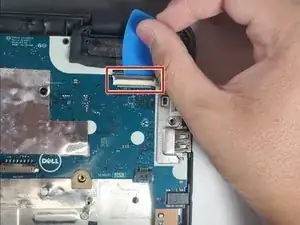
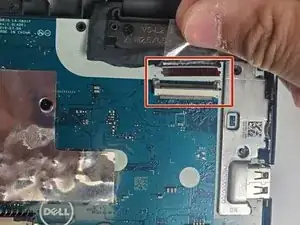
Отключите кабель дисплея от материнской платы с помощью пластикового инструмента для поддевания.
Шаг 9
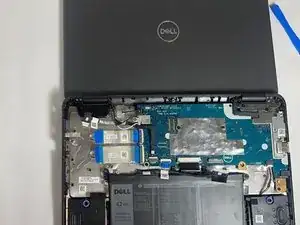
Откройте устройство до 180 градусов и положите компьютер на ровную поверхность, чтобы петли дисплея были обращены вверх.
Шаг 10
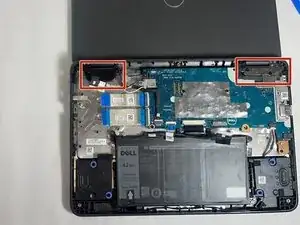
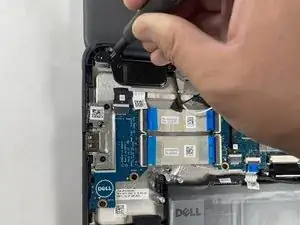
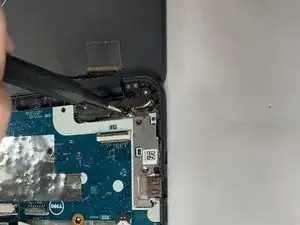
Отверткой Phillips #1 снимите по три винта 5 мм (на каждой петле) кронштейна петли дисплея, которые крепят узел дисплея к системе.
Шаг 11
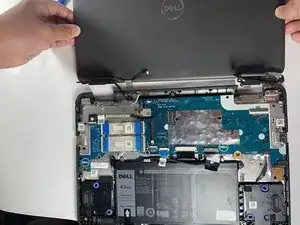
Снимите узел дисплея с устройства.
Шаг 12
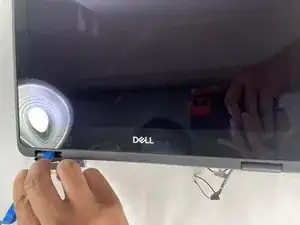
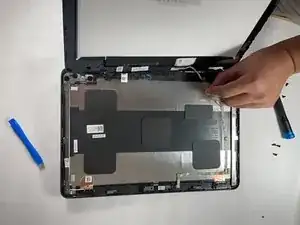
Используйте инструмент для вскрытия, чтобы открыть панель дисплея, начиная с точек поддевания над левой и правой петлями.
Продвигайтесь вдоль левой и правой сторон панели и осторожно переверните панель дисплея.
Шаг 13
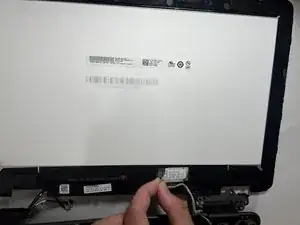
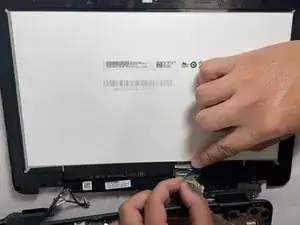
Отделите клейкую ленту, фиксирующую кабель дисплея на задней стороне панели, и отделите дисплей.
Заключение
Для повторной сборки устройства выполните эти шаги в обратном порядке.
Перевод руководства с ifixit.com