Замена динамиков Toshiba Satellite A105-S4284
Со временем динамики теряют качество воспроизведения, что может привести к ухудшению звука. На динамиках также может накапливаться пыль и мусор, снижающие их работу. Иногда динамик полностью прекращает работать. В каждом из этих случаев полезно извлечь неисправный динамик. Доступ к динамикам в этом ноутбуке затруднён, но при наличии подходящих инструментов и инструкции их можно удалить.
Шаг 1
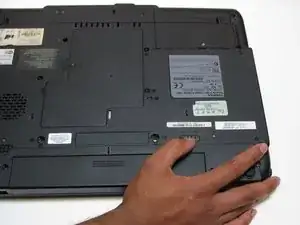
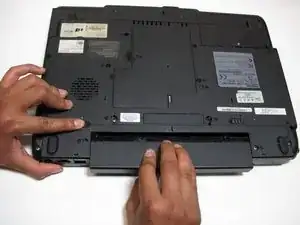
Убедитесь, что компьютер выключен и не подключён к сети.
Переверните ноутбук, сдвиньте правую фиксирующую защёлку наружу.
Левой рукой удерживайте левую защёлку влево и затем извлеките аккумулятор.
Шаг 2
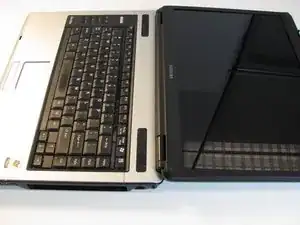
Переверните ноутбук так, чтобы он стал в нормальное положение, и откройте его полностью, чтобы экран оказался в горизонтальном положении.
Шаг 3
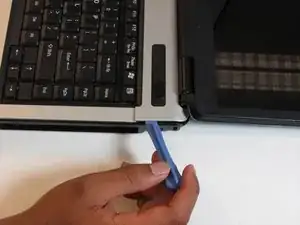
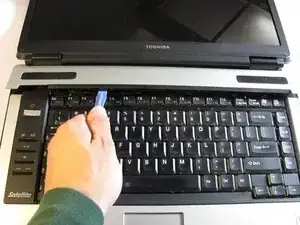
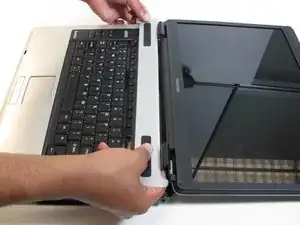
С помощью пластикового инструмента для вскрытия подденьте панель над клавиатурой, начиная рядом с правым передним динамиком.
Используйте пластиковый инструмент, чтобы защёлки по длине этой панели отщёлкнулись.
Может показаться, что вы вот-вот что-то сломаете, но если продвигаться вдоль панели и не тянуть резко, с ноутбуком всё будет в порядке.
Шаг 4
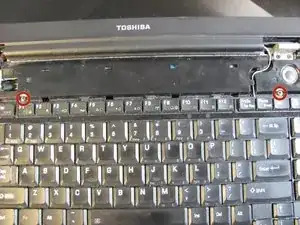
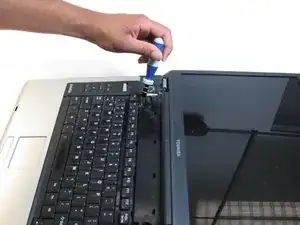
Выверните два винта 4,5 мм, крепящие клавиатуру, крестовой отверткой Phillips #1.
Шаг 5
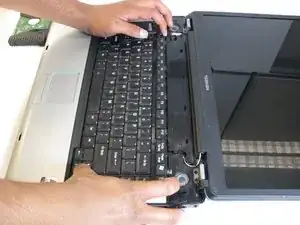
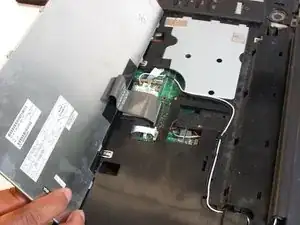
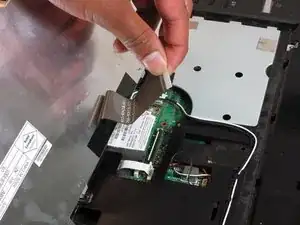
Осторожно приподнимите клавиатуру со стороны, ближайшей к экрану.
Отсоедините ленточный кабель, соединяющий клавиатуру с ноутбуком.
Шаг 6

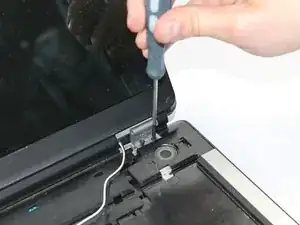
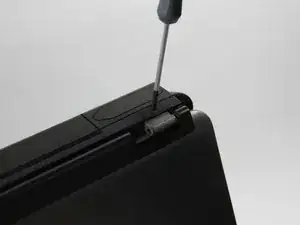
Отключите провод, подключающий ЖК-дисплей к материнской плате.
С помощью крестовой отвертки выкрутите по два винта 4,0 мм у каждого шарнира над динамиками.
Частично закройте крышку и извлеките последние два винта 4,0 мм с задней части ноутбука.
Шаг 7
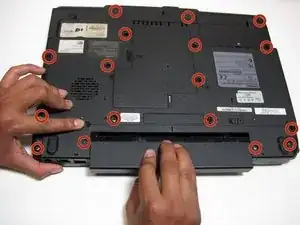
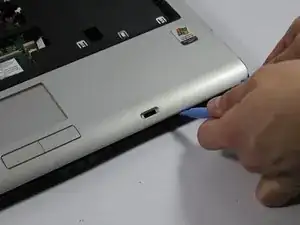
Снимите семнадцать винтов Phillips 4,5 мм на нижней части ноутбука.
С помощью лопатки разделите две половины основания ноутбука.
Будьте осторожны при разделении половин ноутбука — они всё ещё соединены двумя ленточными кабелями.
Шаг 8
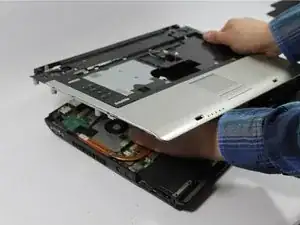
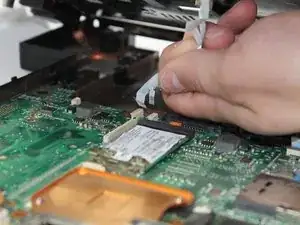
Поднимите верхнюю половину корпуса настолько, чтобы просунуть под неё руку, затем отсоедините два ленточных кабеля, соединяющих её с материнской платой.
Шаг 9
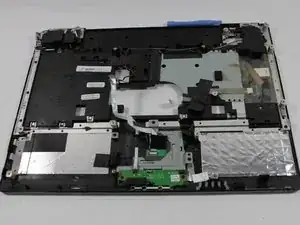
Снимите нижнюю половину ноутбука и положите верхнюю половину экраном вниз.
Шаг 10
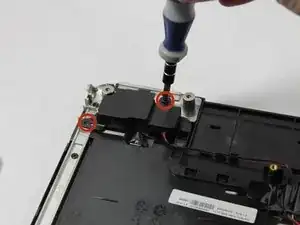
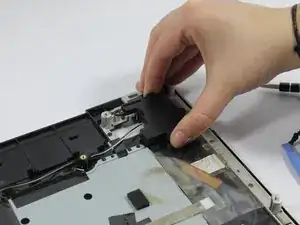
С помощью крестовой отвертки выкрутите по два винта 4,0 мм, крепящие корпус каждого динамика к корпусу ноутбука.
Извлеките динамики из корпуса, осторожно обращаясь с проводами.
Шаг 11
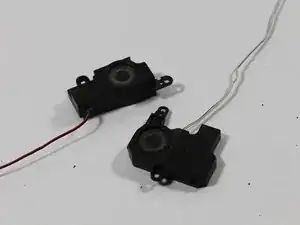
Провода динамиков имеют цветовую маркировку. Красный и чёрный провода предназначены для правого динамика, а чёрный и белый — для левого динамика.
Заключение
Для сборки устройства выполните эти шаги в обратном порядке.
Перевод руководства с ifixit.com