Замена динамиков HP Chromebook 11-2210nr
В этом руководстве вы выполните процедуру снятия и замены неисправных или повреждённых динамиков. Оба динамика подключены к одному кабелю, воткнутому в материнскую плату.
Шаг 1
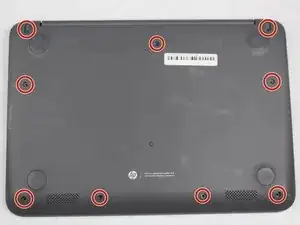
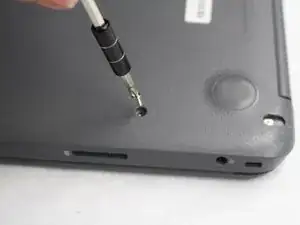
Положите закрытый ноутбук экраном вниз и извлеките 9 видимых винтов 6 мм крестовой отвёрткой Phillips #1.
Шаг 2
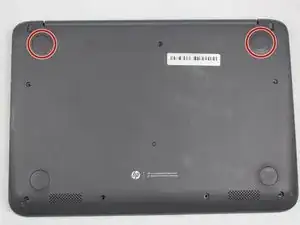
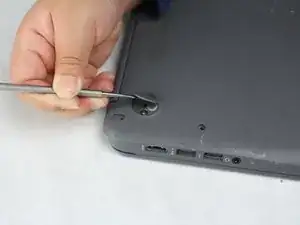
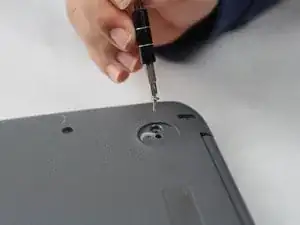
С помощью металлической лопатки снимите две резиновые подкладки, расположенные ближе к петле ноутбука.
Удалите два дополнительных винта 6 мм, находящихся под резиновыми подкладками, используя крестовую отвёртку Phillips #1.
В двух нижних резиновых подкладках винтов нет, но при желании вы можете проверить это.
Шаг 3
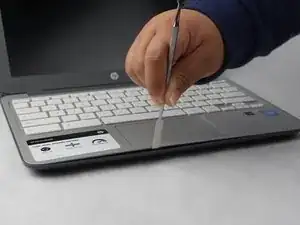
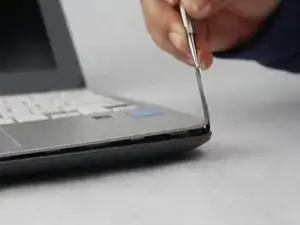
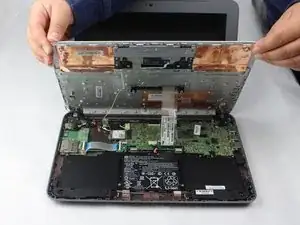
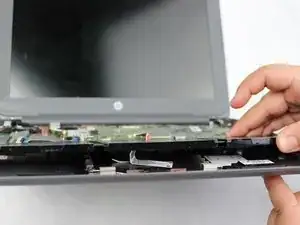
Переверните ноутбук и с помощью металлической лопатки проведите по пластиковому шву, чтобы поддеть его и снять крышку.
При скольжении лопатки по корпусу вы услышите щелчки.
Для облегчения снятия начните со сторон и постепенно продвигайтесь к углам.
Шаг 4
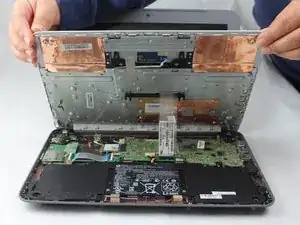
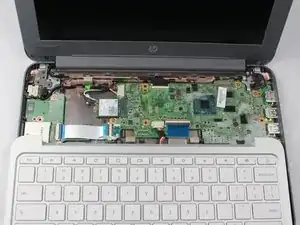
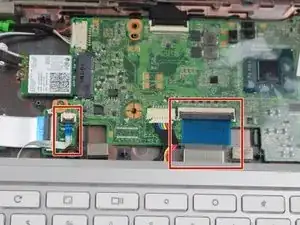
Осторожно приподнимите клавиатуру и аккуратно отложите её к себе, пока не станут видны два ленточных кабеля ZIF, затем опустите клавиатуру.
Найдите места, где два ленточных кабеля ZIF соединяют клавиатуру с материнской платой с помощью защёлок.
Это ещё не отключает клавиатуру от ноутбука.
Шаг 5
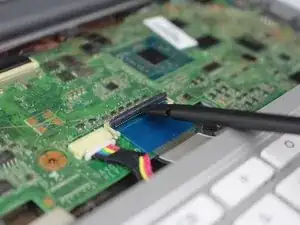
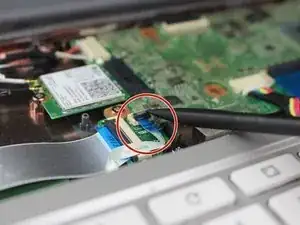
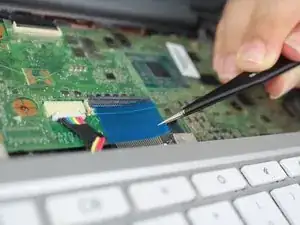
С помощью нейлоновой лопатки приподнимите пластиковые защёлки, удерживающие два ленточных кабеля, чтобы правильно отключить кабели.
Рекомендуется использовать нейлоновую лопатку для этого шага. Любой металл может повредить материнскую плату.
Этот шаг полностью отключает клавиатуру, что позволяет безопасно её снять и заменить.
Шаг 6
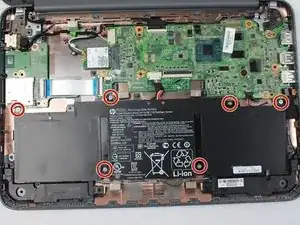
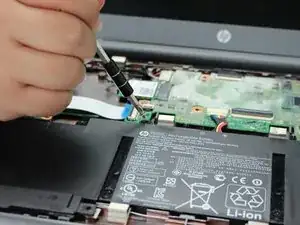
Удалите шесть винтов 4 мм, удерживающих батарею, с помощью крестовой отвёртки Phillips #1.
Шаг 7
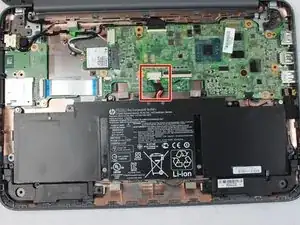
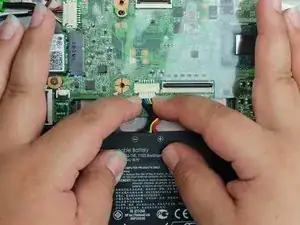
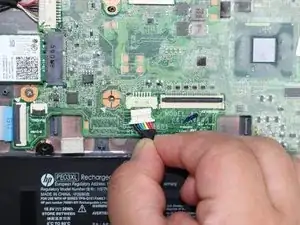
Осторожно отключите кабель питания, потянув оба его края на себя.
Это успешно отключает батарею от ноутбука.
Шаг 8
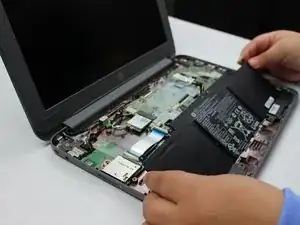
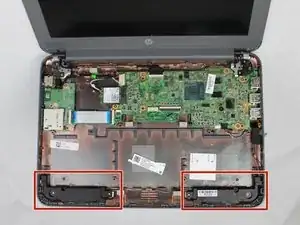
Осторожно приподнимите батарею и извлеките её из ноутбука.
К батарее может быть приклеена клейкая наклейка снизу. В таком случае при подъёме прилагайте больше усилий.
После удаления батареи динамики станут доступными.
Шаг 9
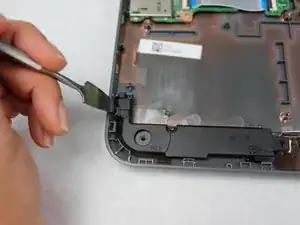
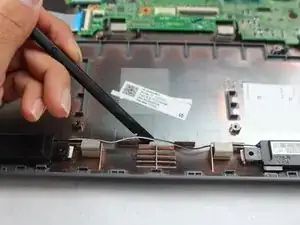
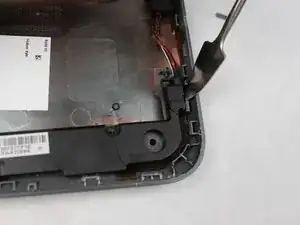
Используйте металлическую лопатку, чтобы освободить ЛЕВЫЙ динамик от ноутбука.
Используйте металлическую лопатку, чтобы освободить ПРАВЫЙ динамик от ноутбука.
Оба динамика соединены проводом, проходящим вдоль нижнего края ноутбука и подключённым к материнской плате.
Шаг 10
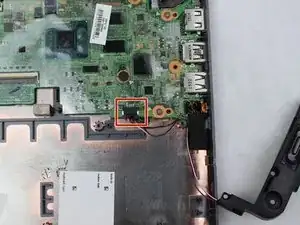
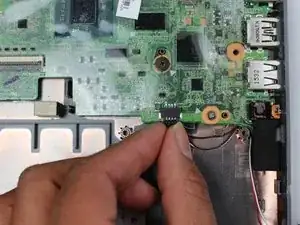
Отключите маленький проводной разъём динамиков от материнской платы.
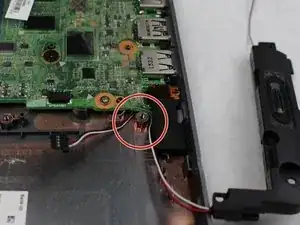
Вы заметите, что провод динамиков зажат между посадочным местом винта и нижней частью материнской платы.
Шаг 11
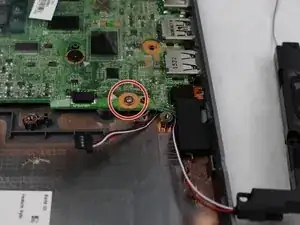
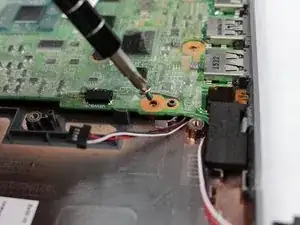
Удалите один винт 4 мм, расположенный над зажатым проводом.
Шаг 12
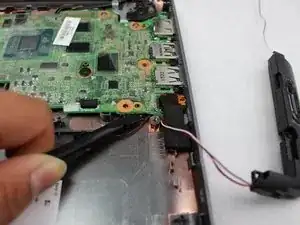
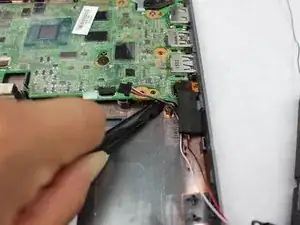
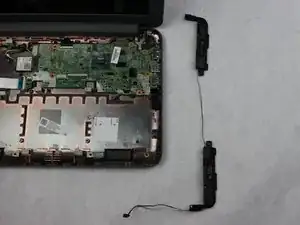
С помощью нейлоновой лопатки слегка приподнимите материнскую плату, чтобы освободить зажатый провод.
Этот шаг полностью отключает динамик от ноутбука для его безопасного извлечения.
Заключение
Для сборки устройства выполните эти инструкции в обратном порядке.
Перевод руководства с ifixit.com