Замена экрана Razer Blade 15" (2018)
Используйте это руководство, чтобы заменить разбитый экран на вашем Razer Blade 15" (2018).
Примечание: В этом руководстве левый и правый вентиляторы указаны относительно стороны ноутбука, на которой они находятся, когда экран открыт и направлен к вам, а не когда ноутбук открыт и перевернут.
Шаг 1
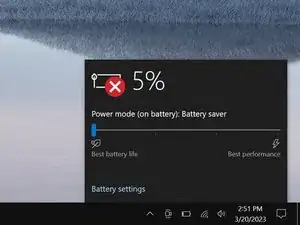
Разрядите аккумулятор ноутбука ниже 25% перед началом этого ремонта — заряженная батарея может загореться при повреждении.
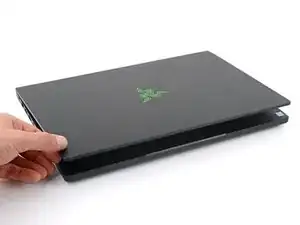
Отключите все кабели, полностью выключите ноутбук и закройте крышку.
Шаг 2
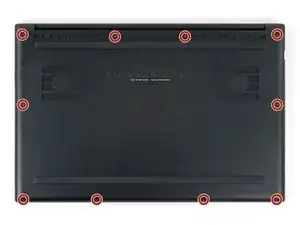
Поверните ноутбук так, чтобы петля экрана была максимально удалена от вас.
Используйте отвертку Torx T5, чтобы выкрутить десять винтов длиной 3.8 мм, крепящих заднюю крышку.
Шаг 3
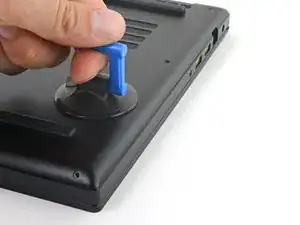
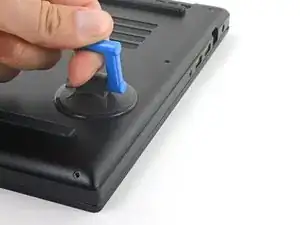
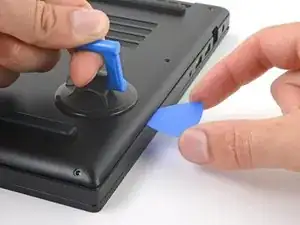
В зависимости от возраста и состояния ноутбука задняя крышка может отойти раньше, чем указано в этом руководстве. Если крышка кажется свободной, снимите её в любой момент.
Прикрепите присоску к правому краю задней крышки, между средними винтами и винтами, которые ближе к вам.
Потяните за присоску вверх, чтобы создать небольшой зазор между задней крышкой и рамой.
Вставьте пластиковую лопатку для вскрытия в образовавшийся зазор.
Шаг 4
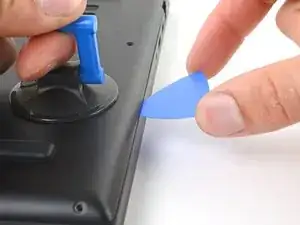
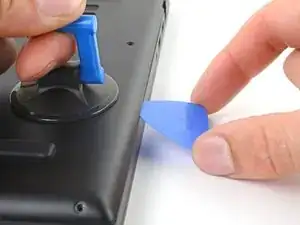
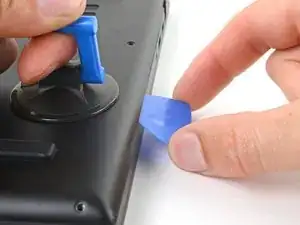
Наклоните лопатку вверх, отрывая её от рамы. Держите её наклонённой вверх всякий раз, когда она находится между задней крышкой и рамой.
Вставьте лопатку глубиной до 10 мм (0.4 дюйма).
Шаг 5
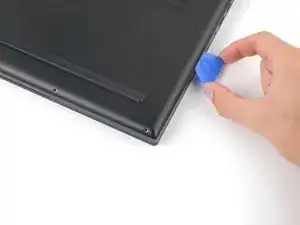
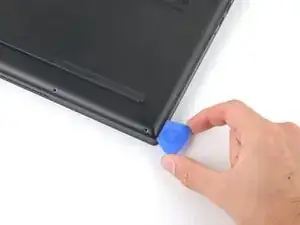
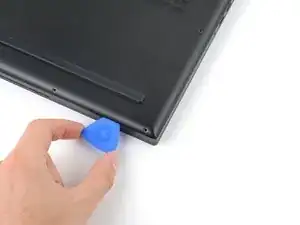
Проведите лопатку вокруг нижнего правого угла задней крышки, чтобы освободить её от рамы.
Шаг 6
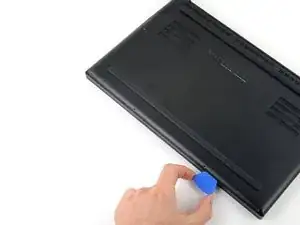
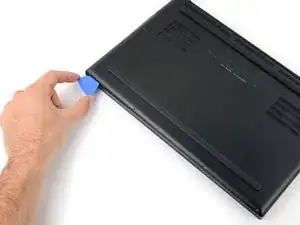
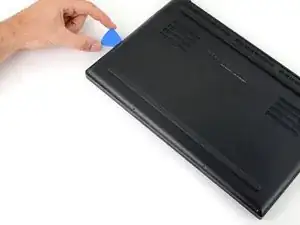
Проведите лопатку вдоль переднего края и вокруг переднего левого угла задней крышки, чтобы освободить её от рамы.
Шаг 7
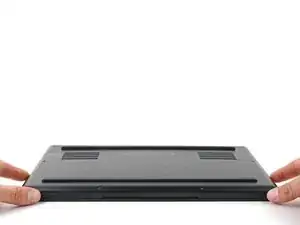
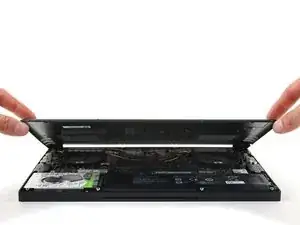
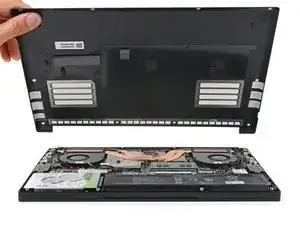
Снимите заднюю крышку.
Положите заднюю крышку на её резиновые ножки, чтобы не повредить серые термопрокладки на её внутренней стороне.
Шаг 8
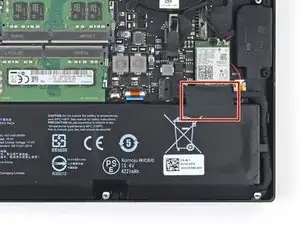
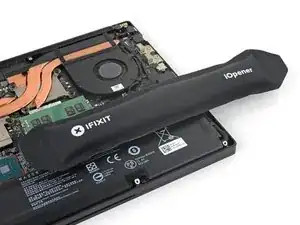
Приложите разогретый iOpener к ленте кабеля аккумулятора на одну минуту.
Вы также можете использовать фен — будьте осторожны, перегрев аккумулятора может повредить его или создать риск возгорания.
Шаг 9
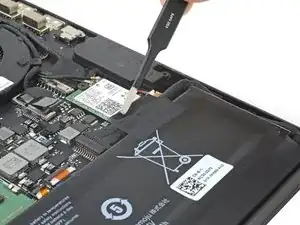
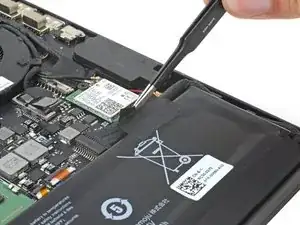
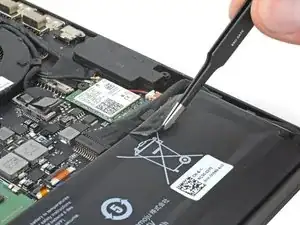
Будьте осторожны, чтобы не повредить аккумулятор инструментом.
Используйте тупоконечные пинцеты или пальцы, чтобы отодрать ленту с кабеля аккумулятора от кабеля.
Шаг 10
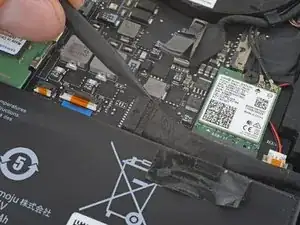
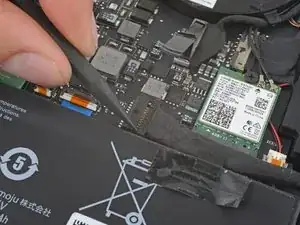
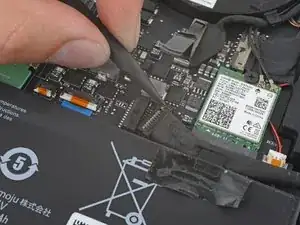
Используйте наконечник лопатки, чтобы надавливать поочерёдно с разных сторон на коннектор аккумулятора и "выгуливать" его из разъёма.
Шаг 11
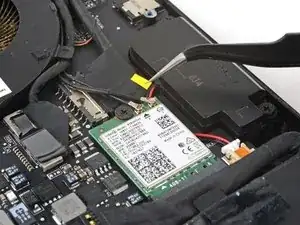
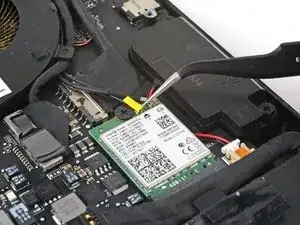
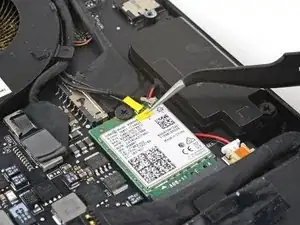
На следующих шагах вы отсоедините и отодвинете антенны Wi‑Fi, чтобы получить доступ к другим компонентам.
Антенные кабели выглядят очень похоже. Пометьте один из них кусочком ленты или маркером. Так же пометьте соответствующий разъём на Wi‑Fi плате.
Шаг 12
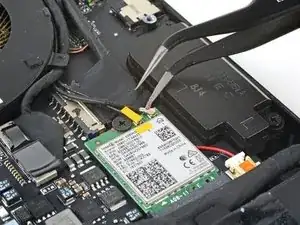
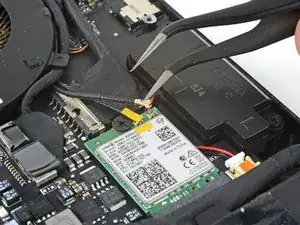
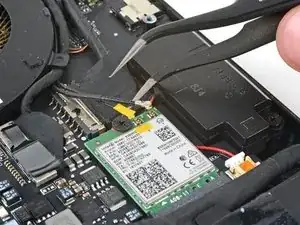
Вставьте один из усиков угловых пинцетов под металлическую шейку каждого антенного кабеля и приподнимите, чтобы отсоединить его.
Шаг 13
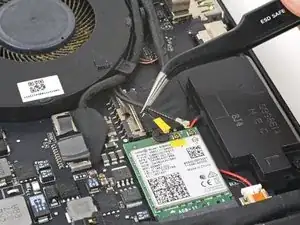
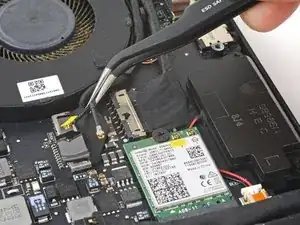
Используйте пинцет или пальцы, чтобы сдвинуть антенные кабели влево, подальше от разъёма зарядки.
Шаг 14
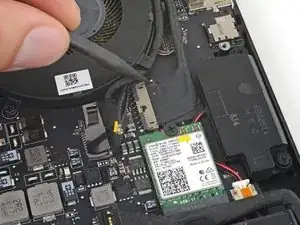
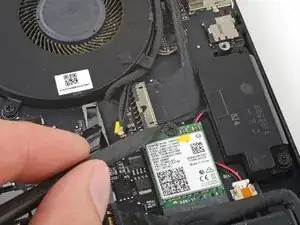
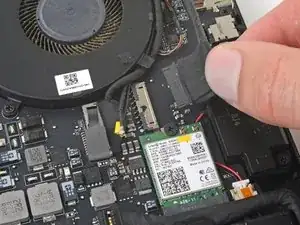
Используйте лопатку, чтобы поочерёдно нажимать с обеих сторон на коннектор зарядного порта и "выгуливать" его из разъёма.
Шаг 15
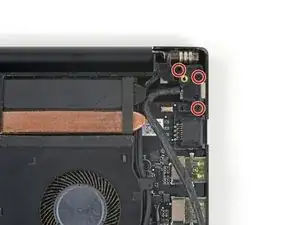
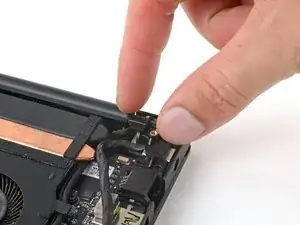
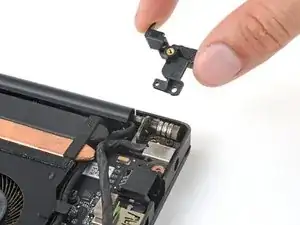
Используйте крестовую отвертку, чтобы выкрутить три винта длиной 6.7 мм, крепящих крышку правой петли.
Снимите крышку.
Шаг 16
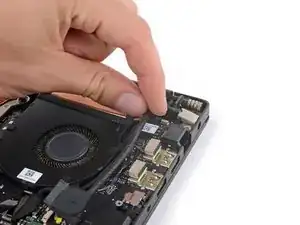
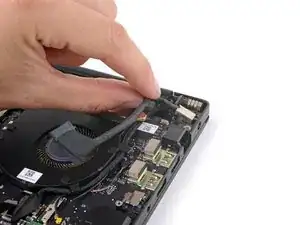
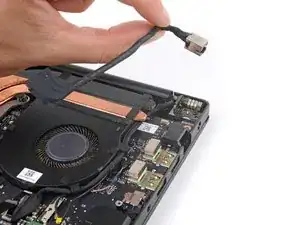
Поднимите разъём зарядного порта и снимите его.
Шаг 17
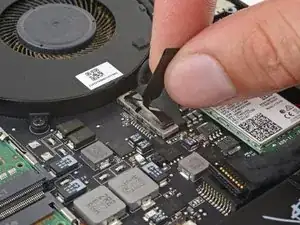
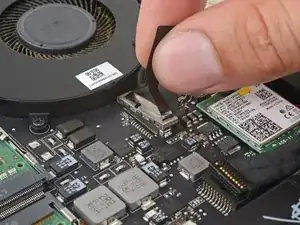
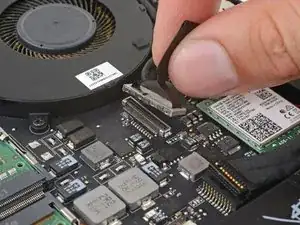
Возьмитесь за язычок разъёма экрана, слева от Wi‑Fi платы.
Потяните вверх, чтобы отсоединить разъём от гнезда.
При сборке совместите прижимной разъём с гнездом и надавите до щелчка. Если он не соединяется, выровняйте заново и попробуйте ещё раз.
Шаг 18
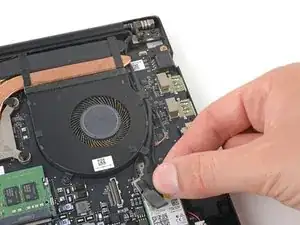
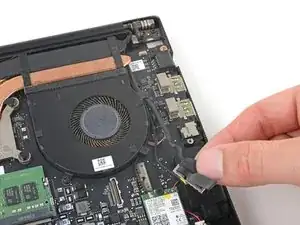
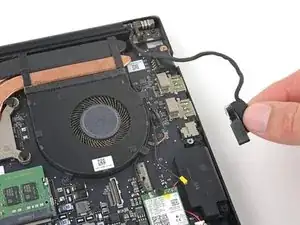
Выведите кабель экрана, который Вы только что отсоединили, из защёлок на левом вентиляторе.
Сдвиньте кабель вправо, подальше от ноутбука.
Шаг 19
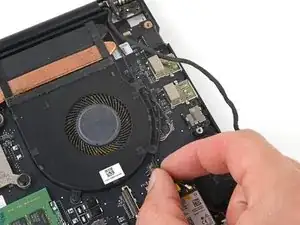
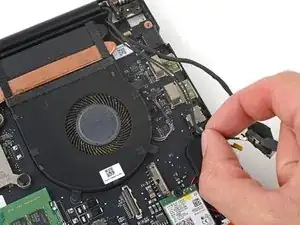
Возьмите оба антенных кабеля и выведите их из защёлок на левом вентиляторе.
Шаг 20
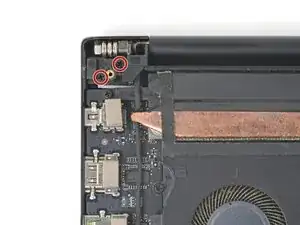
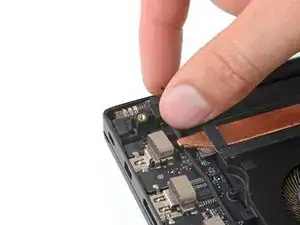
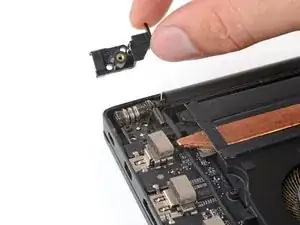
Используйте крестовую отвёртку, чтобы выкрутить два винта 6,8 мм, фиксирующие крышку левого шарнира.
Снимите крышку шарнира.
Шаг 21
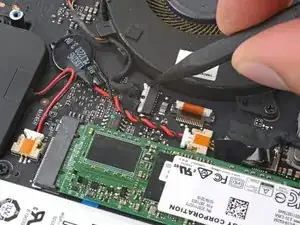
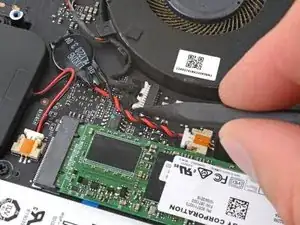
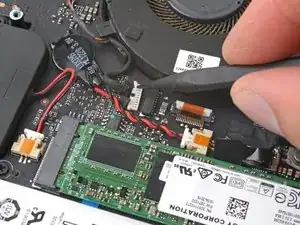
Используя острый конец лопатки, поочерёдно нажимайте с обеих сторон разъёма левого экрана, чуть ниже правого вентилятора, чтобы «вывести» его из гнезда.
Шаг 22
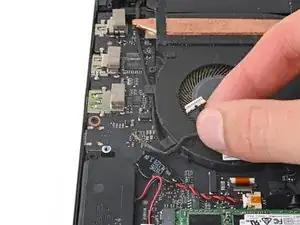
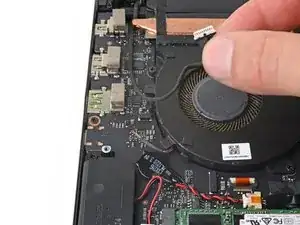
Выведите кабель левого экрана из защёлок на правом вентиляторе.
Шаг 23
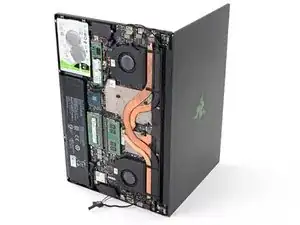
Откройте экран и поставьте ноутбук на бок так, чтобы материнская плата была обращена к Вам.
Шаг 24
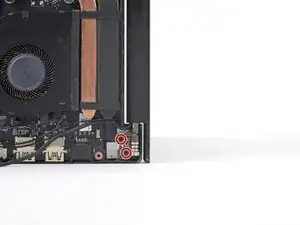
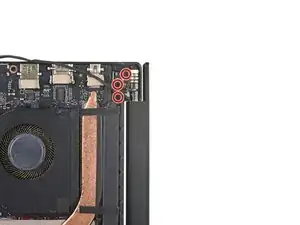
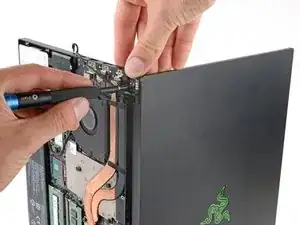
Если Вы предпочитаете работать с ноутбуком в горизонтальном положении, положите его на стол так, чтобы экран свисал для следующих двух шагов.
Удерживайте ноутбук одной рукой, чтобы он не смещался.
Используйте крестовую отвёртку, чтобы выкрутить пять винтов 4,8 мм, фиксирующих шарниры экрана.
Шаг 25
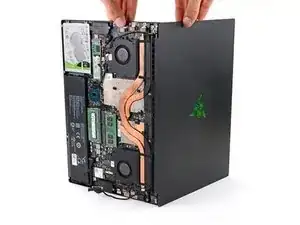
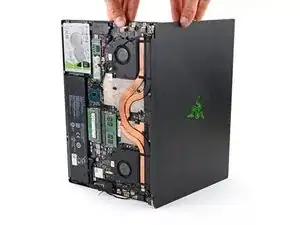
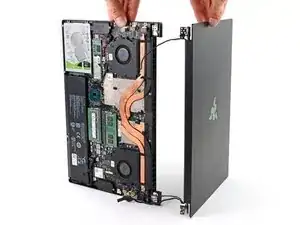
Держите обе половины ноутбука устойчиво на протяжении этого шага, так как они могут неожиданно упасть.
Сдвиньте шарниры экрана от рамы, чтобы освободить их из пазов.
Снимите экран.
Заключение
Чтобы собрать устройство, выполните эти инструкции в обратном порядке.
Отнесите электронные отходы в переработку, сертифицированную по стандарту R2 или e-Stewards.
Ремонт пошёл не по плану? Попробуйте базовую диагностику или обратитесь за помощью к сообществу Answers.
Перевод руководства с ifixit.com