Замена жёсткого диска Razer Blade 15" (2018)
Используйте это руководство, чтобы снять, заменить или обновить HDD (жёсткий диск) в вашем Razer Blade 15" (2018).
Этот ноутбук совместим как с жёстким диском, так и с твердотельным накопителем. Если вы хотите заменить или обновить SSD, следуйте этому руководству.
Перед выполнением ремонта сделайте резервную копию существующего диска, если это возможно. Если вы заменяете диск, на котором установлена операционная система, ознакомьтесь с утилитой клонирования диска, чтобы быть готовым перенести данные на новый накопитель.
Шаг 1
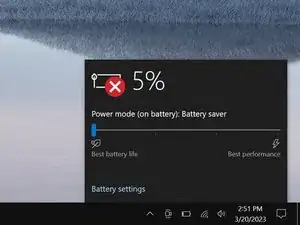
Разрядите батарею ноутбука ниже 25% перед началом ремонта — заряженная батарея может загореться при повреждении.
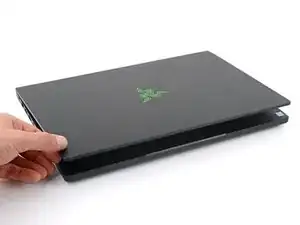
Отключите все кабели, полностью выключите ноутбук и закройте крышку.
Шаг 2
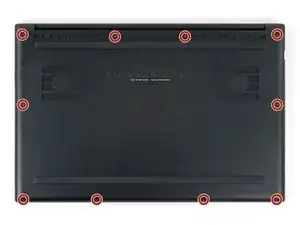
Поверните ноутбук так, чтобы шарнир экрана был как можно дальше от вас.
Используйте отвертку Torx T5, чтобы выкрутить десять винтов длиной 3.8 мм, крепящих заднюю крышку.
Шаг 3
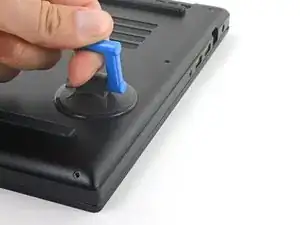
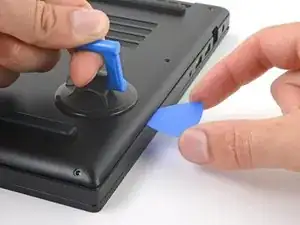
В зависимости от возраста и состояния ноутбука задняя крышка может отойти раньше, чем указано в этом руководстве. Если крышка ощущается свободной, снимайте её в любой момент.
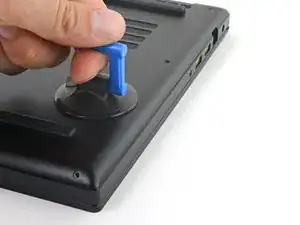
Прикрепите присоску к правому краю задней крышки, между средними винтами и винтами, расположенными ближе к вам.
Потяните за присоску вверх, чтобы создать небольшой зазор между задней крышкой и рамой.
Вставьте медиатор для вскрытия в зазор.
Шаг 4
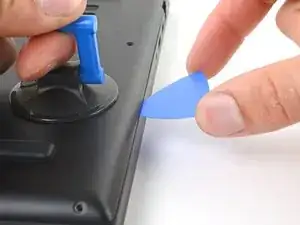
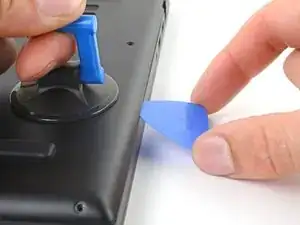
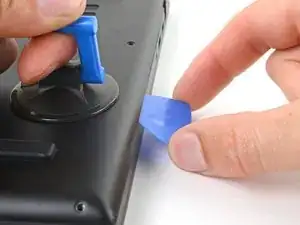
Наклоните медиатор для вскрытия вверх, от рамки. Держите его наклонённым вверх, пока он находится между задней крышкой и рамой.
Вставляйте медиатор на глубину до 10 мм (0.4 in).
Шаг 5
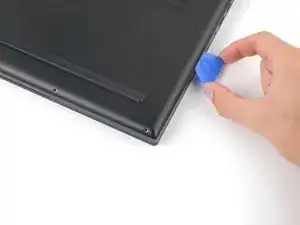
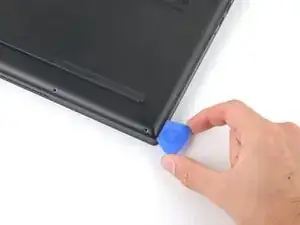
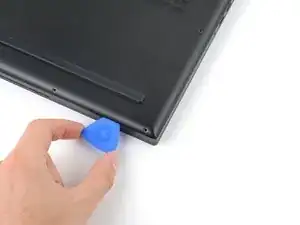
Проведите медиатором для вскрытия вокруг нижнего правого угла задней крышки, чтобы освободить её от рамы.
Шаг 6
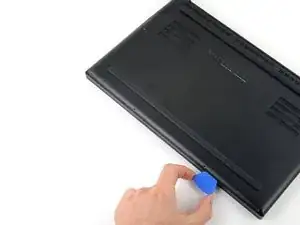
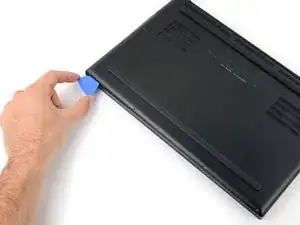
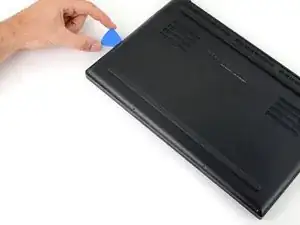
Проведите медиатором вдоль переднего ребра и вокруг переднего левого угла задней крышки, чтобы освободить её от рамы.
Шаг 7
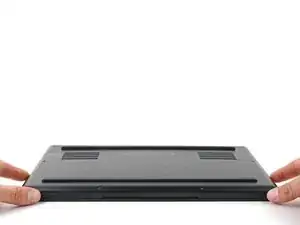
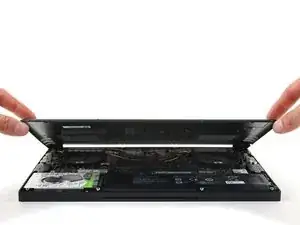
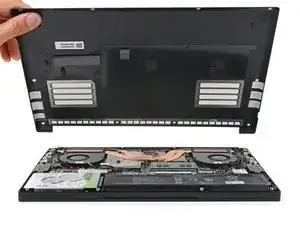
Снимите заднюю крышку.
Положите заднюю крышку на её резиновые ножки, чтобы не повредить серые тепловые прокладки на её внутренней стороне.
Шаг 8
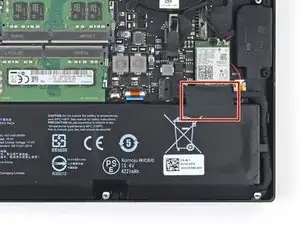
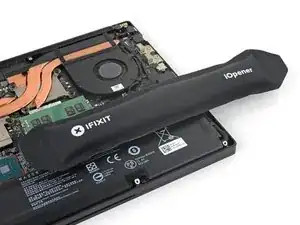
Приложите нагретый iOpener к ленте кабеля батареи на одну минуту.
Вы также можете использовать фен — но будьте осторожны, так как перегрев батареи может её повредить или создать риск возгорания.
Шаг 9
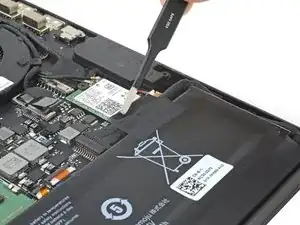
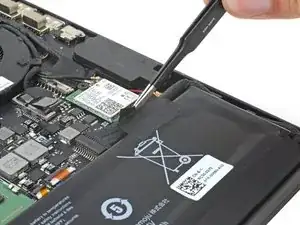
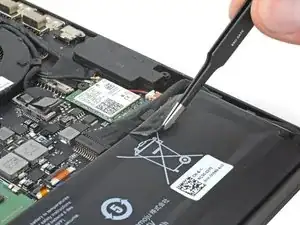
Будьте осторожны, чтобы не повредить батарею инструментом.
Используйте плоскоприцепные пинцеты или пальцы, чтобы отлепить ленту кабеля батареи от кабеля.
Шаг 10
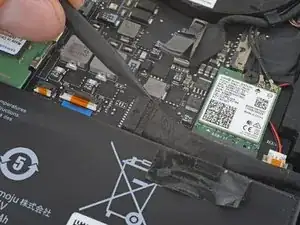
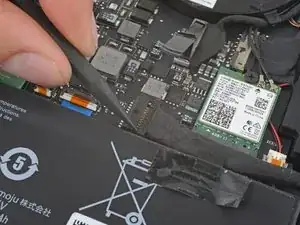
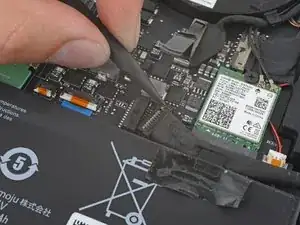
Используйте острый конец лопатки, чтобы поочерёдно надавливать на стороны разъёма батареи и «вы walked» его из гнезда.
Шаг 11
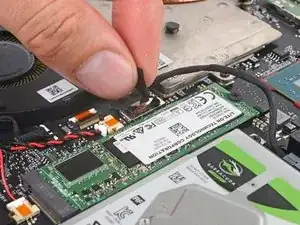
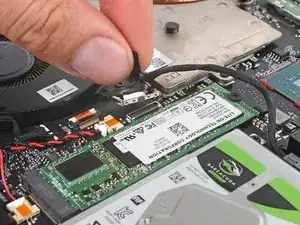
Возьмите за ярлык натяжного разъёма жёсткого диска, чуть ниже правого вентилятора.
Потяните вверх и отключите разъём от его гнезда.
При повторной сборке совместите натяжной разъём с гнездом и нажмите вниз, пока он не защёлкнется. Если он не подключается, выровняйте его и попробуйте снова.
Шаг 12
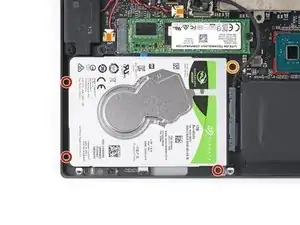
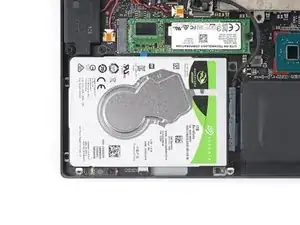
Используйте крестовую отвертку, чтобы выкрутить четыре винта, фиксирующие крепления жёсткого диска:
Три винта 3.2 мм
Один винт 5.2 мм
Шаг 13
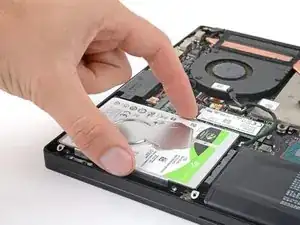
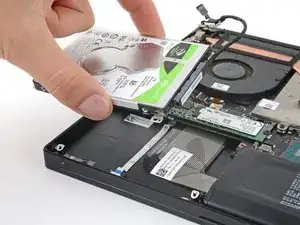
Поднимите жёсткий диск строго вверх, чтобы вынуть его.
Шаг 14
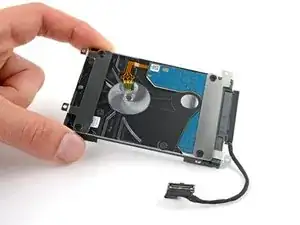
Переверните жёсткий диск.
Шаг 15
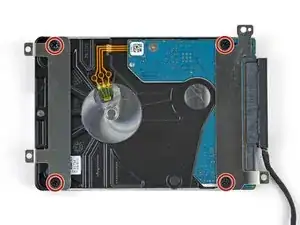
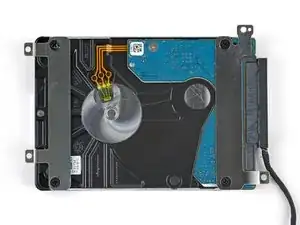
Используйте крестовую отвертку, чтобы выкрутить четыре винта 3.9 мм, закрепляющие два крепления на жёстком диске.
Шаг 16
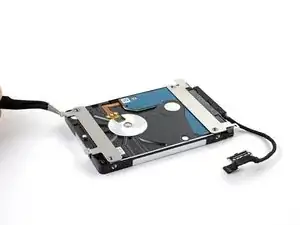
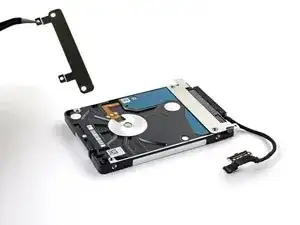
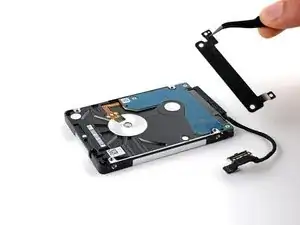
Снимите оба крепления с жёсткого диска.
Шаг 17
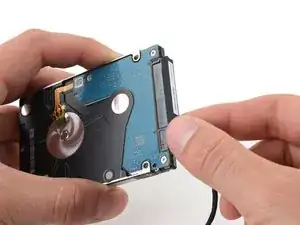
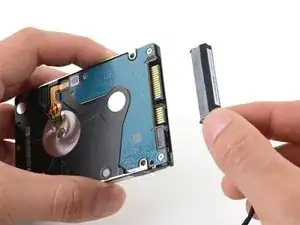
Снимите адаптер SATA-кабеля с жёсткого диска.
Заключение
Для сборки устройства следуйте этим инструкциям в обратном порядке.
Утилизируйте электронные отходы в пункте, сертифицированном по стандарту R2 или e-Stewards.
Ремонт прошёл неудачно? Попробуйте базовую диагностику или обратитесь за помощью к сообществу Answers.
Перевод руководства с ifixit.com