Замена батареи CMOS в Razer Blade 15" (2018)
Используйте это руководство, чтобы заменить батарею CMOS в вашем Razer Blade 15" (2018).
Если при включении ноутбука постоянно появляется экран настройки BIOS, возможно, батарея CMOS разрядилась. Замените батарею CMOS, чтобы сохранить некоторые параметры загрузки на ноутбуке.
Шаг 1
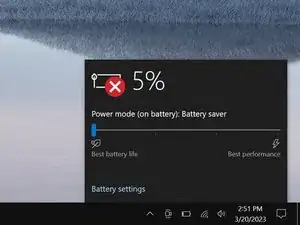
Дождитесь разряда батареи ноутбука ниже 25% перед началом ремонта — заряженная батарея может загореться при повреждении.
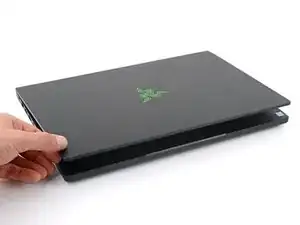
Отключите все кабели, полностью выключите ноутбук и закройте крышку.
Шаг 2
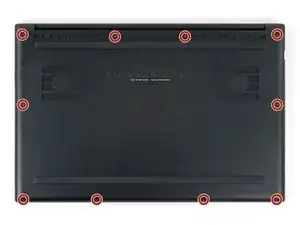
Поверните ноутбук так, чтобы петля экрана была дальше всего от вас.
Используйте отвертку Torx T5, чтобы выкрутить десять винтов длиной 3.8 мм, фиксирующих заднюю крышку.
Шаг 3
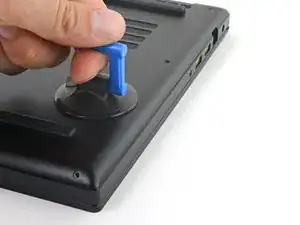
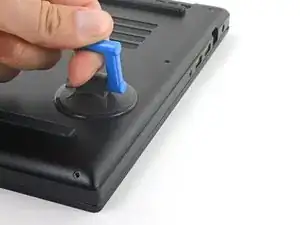
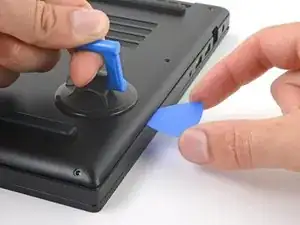
В зависимости от возраста и состояния ноутбука задняя крышка может отойти раньше, чем указано в этом руководстве. Если крышка кажется свободной, снимите её в любой момент.
Прикрепите присоску к правому краю задней крышки, между средними винтами и винтами, ближайшими к вам.
Потяните присоску вверх, чтобы создать небольшой зазор между задней крышкой и рамой.
Вставьте медиатор для вскрытия в зазор.
Шаг 4
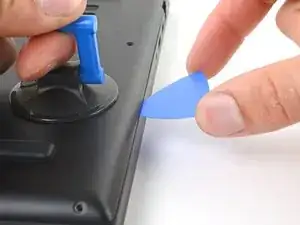
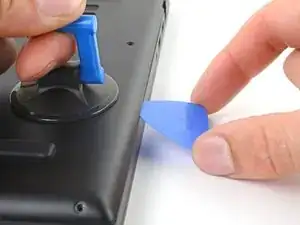
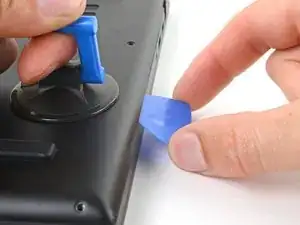
Наклоните медиатор для вскрытия вверх, отдаляя его от рамки. Держите его наклонённым вверх пока он находится между задней крышкой и рамой.
Вставляйте медиатор на глубину до 10 мм (0.4 дюйма).
Шаг 5
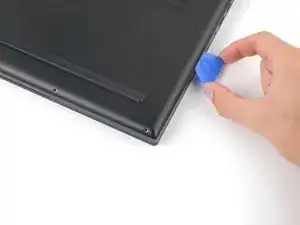
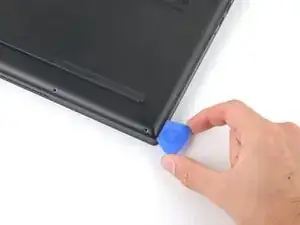
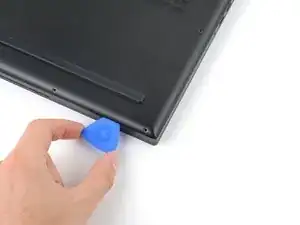
Проведите медиатором вокруг нижнего правого угла задней крышки, чтобы освободить её из рамы.
Шаг 6
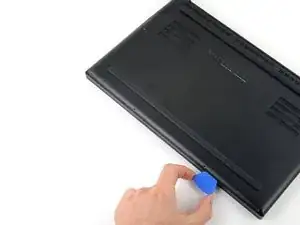
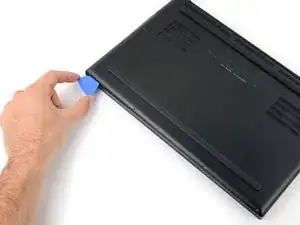
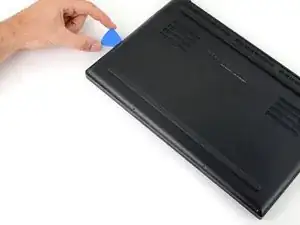
Проведите медиатором вдоль переднего края и вокруг переднего левого угла задней крышки, чтобы освободить её из рамы.
Шаг 7
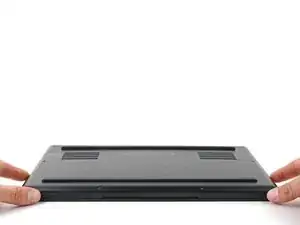
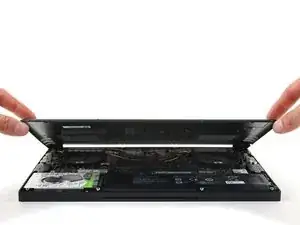
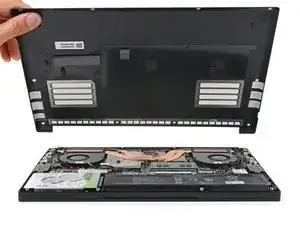
Снимите заднюю крышку.
Положите заднюю крышку на её резиновые ножки, чтобы не повредить серые теплопроводящие подушки на её внутренней стороне.
Шаг 8
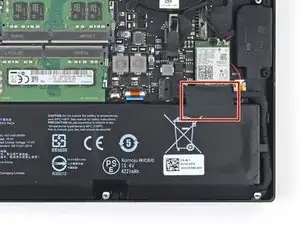
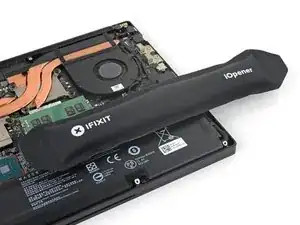
Приложите разогретый iOpener к ленте кабеля батареи на одну минуту.
Вы также можете использовать фен — но будьте осторожны, перегрев батареи может повредить её или создать риск возгорания.
Шаг 9
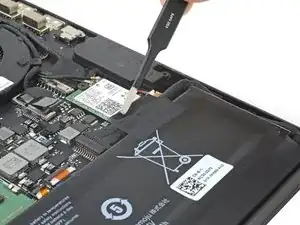
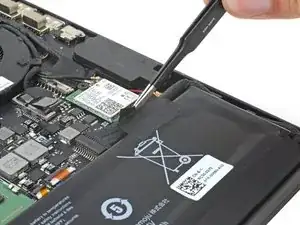
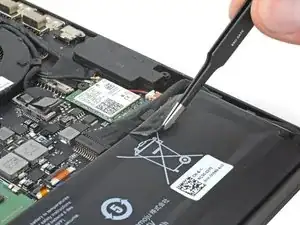
Будьте осторожны, чтобы не повредить батарею инструментом.
Используйте пинцет с тупыми концами или пальцы, чтобы отлепить ленту кабеля батареи от кабеля.
Шаг 10
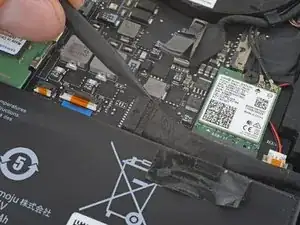
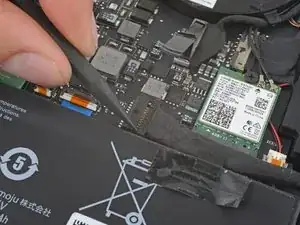
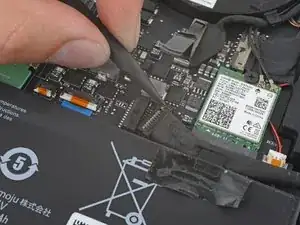
Используйте наконечник лопатки, чтобы нажимать поочерёдно на стороны разъёма батареи и постепенно вывести его из гнезда.
Шаг 11
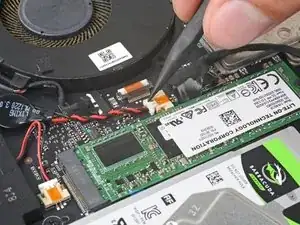
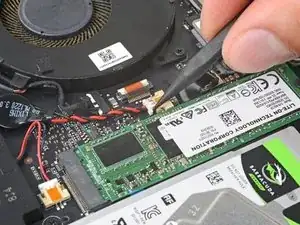
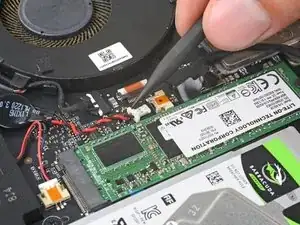
Батарея CMOS — это плоская круглая батарея со скрученными проводами, соединяющими её с материнской платой.
Используйте наконечник лопатки, чтобы поочерёдно нажимать на стороны разъёма батареи CMOS и «вывести» его из гнезда, чтобы отключить.
Шаг 12
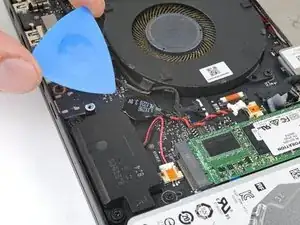
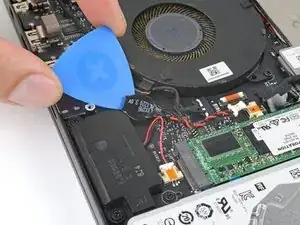
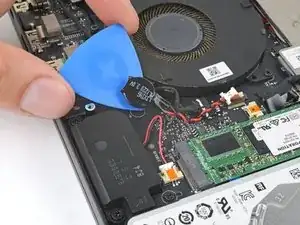
Засуньте медиатор для вскрытия под батарею CMOS.
Используйте медиатор, чтобы поддеть батарею CMOS от материнской платы и отделить клей, её фиксирующий.
Если батарея прилипла, приложите разогретый iOpener к батарее на 30 секунд, чтобы смягчить клей.
Шаг 13
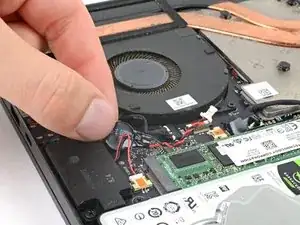
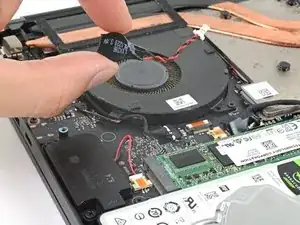
Удалите батарею CMOS.
При сборке нанесите двусторонний скотч на новую батарею и прижмите её в положение по круговому индикатору.
Заключение
Для сборки устройства выполните эти инструкции в обратном порядке.
Утилизируйте электронные отходы в пункте переработки с сертификацией R2 или e-Stewards.
Ремонт прошёл неудачно? Попробуйте базовую диагностику или обратитесь за помощью к сообществу Answers.
Перевод руководства с ifixit.com