Замена тачпада Dell Inspiron 15-5547
Это руководство поможет вам заменить тачпад на Dell Inspiron 15-5547. Тачпад — одна из частей ноутбука, наиболее подверженная повреждениям. Он может заклинить при сильном нажатии, быть повреждён при попадании жидкости и также со временем начать работать сбо́йно. Замена тачпада на вашем Dell может эффективно решить эти проблемы. Это руководство может быть сложным для пользователей, не знакомых с работой с компьютерами. Если вы будете организованно действовать и точно следовать шагам, замена тачпада не должна вызвать трудностей.
Шаг 1
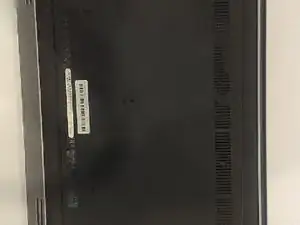
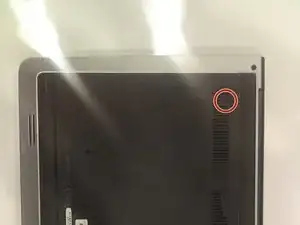
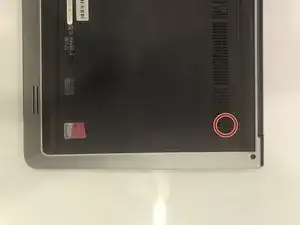
Переверните ноутбук верхней частью вниз и положите в устойчивое положение.
С помощью крестообразной отвертки Phillips J0 отвинтите два отмеченных винта.
Шаг 2
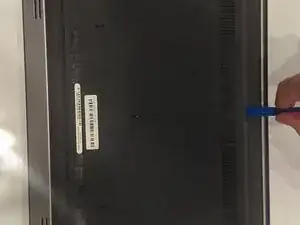
Используйте лопатку (spudger), чтобы осторожно снять заднюю крышку и получить доступ к внутренностям. Вставьте лопатку в паз, указанный на фото маркером.
Подденьте крышку в этом месте, затем подденьте по краям панели. Панель можно снять, поднимая сторону с пазом и тянув в этом направлении.
Шаг 3
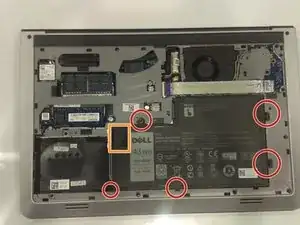
С помощью крестообразной отвертки Phillips J0 отвинтите винты, отмеченные маркерами на фото. Всего 5 винтов. Осторожно, чтобы не проколоть аккумулятор.
Осторожно извлеките аккумулятор, потянув за чёрную язычок.
Шаг 4
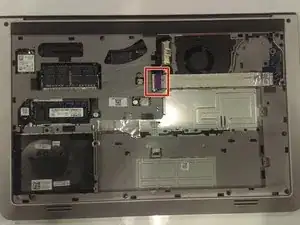
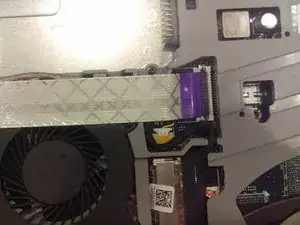
Начните с отсоединения белого ленточного кабеля. Поднимите чёрную защёлку, указанную красным маркером, чтобы отсоединить ленточный кабель от разъёма. Будьте осторожны при снятии ленточного кабеля, он может быть приклеен к вентилятору.
Шаг 5
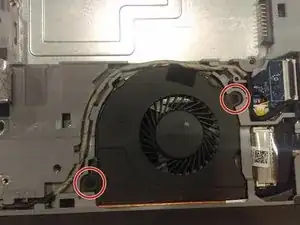
После снятия ленточного кабеля найдите винты, показанные на фото красными маркерами (всего 2), и удалите их с помощью крестообразной отвертки Phillips J0.
Шаг 6
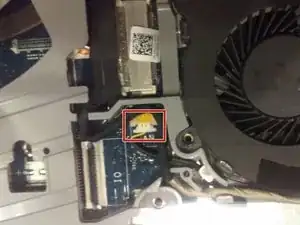
Снимите кабель вентилятора, указанный красным маркером на картинке, вытянув его из разъёма. Тяните за пластиковый наконечник, а не за провод.
Шаг 7
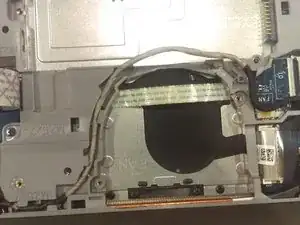
После отключения вентилятора от материнской платы вы можете извлечь вентилятор из посадочного места. Ваш ноутбук теперь должен выглядеть аналогично изображению в этом шаге.
Шаг 8
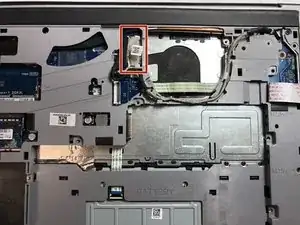
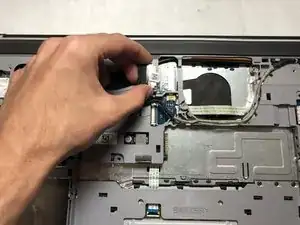
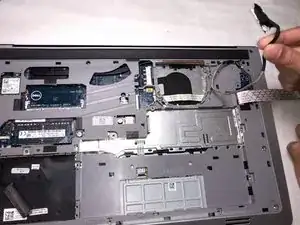
Отсоедините разъём, показанный на фото, чтобы не повредить его.
Осторожно освободите кабель из канавки, удерживающей его на месте, чтобы полностью освободить кабель.
Применяйте усилие аккуратно до тех пор, пока разъём не освободится; не используйте избыточную силу, чтобы не повредить кабель.
Шаг 9
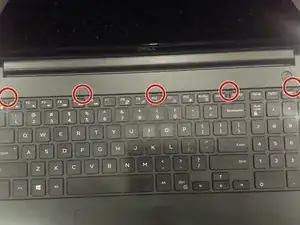
Используйте лопатку или пластиковый инструмент для открытия, чтобы приподнять клавиатуру за вырезы, указанные на фото.
Осторожно приподнимите клавиатуру, но не поднимайте её полностью, так как перед полным снятием необходимо отсоединить кабели.
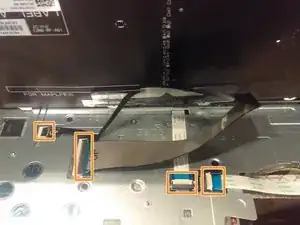
Отсоедините кабели, соединяющие клавиатуру с материнской платой, перед извлечением клавиатуры из корпуса.
Шаг 10
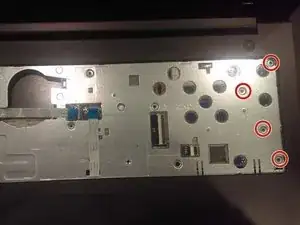
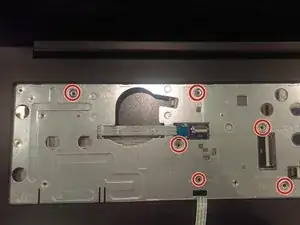
Удалите десять винтов с помощью крестообразной отвертки Philips #0.
Шаг 11
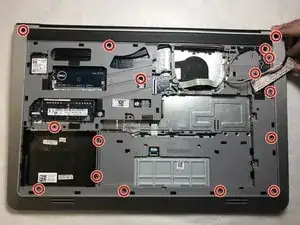
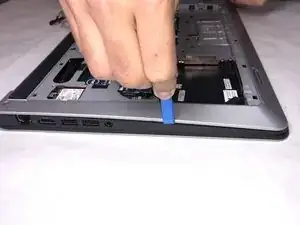
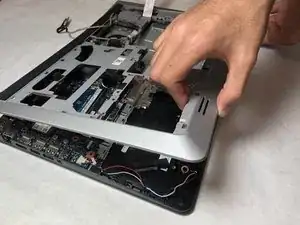
С помощью крестообразной отвертки Philips #0 удалите шестнадцать винтов из корпуса.
С помощью инструмента iFixit Opening Tool подденьте края панели и снимите её.
Шаг 12
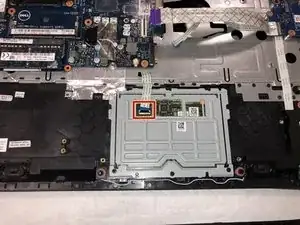
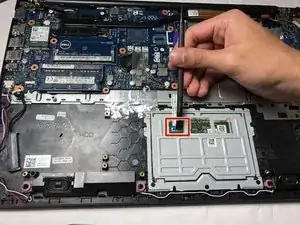
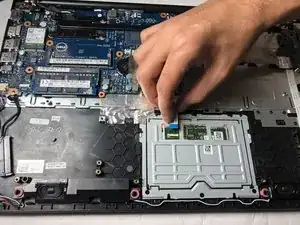
Поднимите чёрную защёлку, показанную на фото, с помощью лопатки.
Отсоедините кабель тачпада от устройства.
Шаг 13
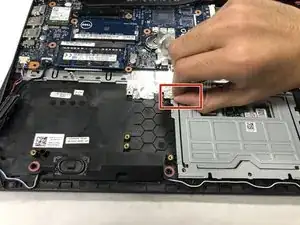
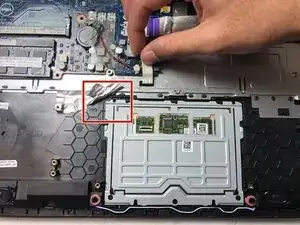
Отогните металлическую ленту, чтобы открыть доступ к тачпаду.
Не применяйте чрезмерную силу, чтобы не порвать ленту.
Шаг 14
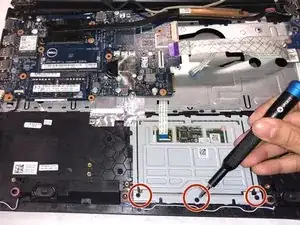
С помощью крестообразной отвертки Philips #0 удалите три винта.
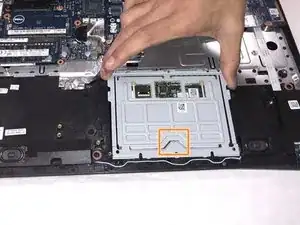
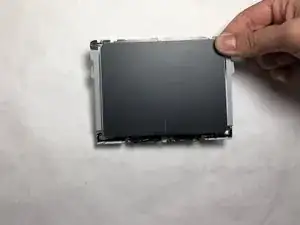
Поднимите тачпад и извлеките его из устройства.
Тяните тачпад, сдвигая его вертикально, как показано на втором изображении. Не тяните прямо вверх — есть выступ, которого следует избегать.
Заключение
Для сборки устройства выполните действия в обратном порядке.
Перевод руководства с ifixit.com